Stevo's AI Blocklist
A filter list for uBlock Origin and AdGuard that hides specific website features which use Generative AI and content labeled as AI-generated.
Available for PC/Linux (Firefox, Chrome, Edge, Brave), macOS (Firefox, Chrome, Edge, Safari), Android (Firefox), and iOS/iPadOS (Safari, Brave).
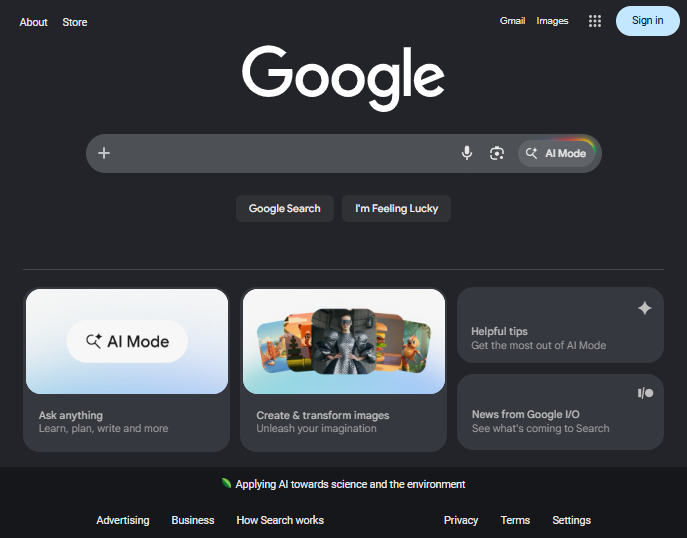
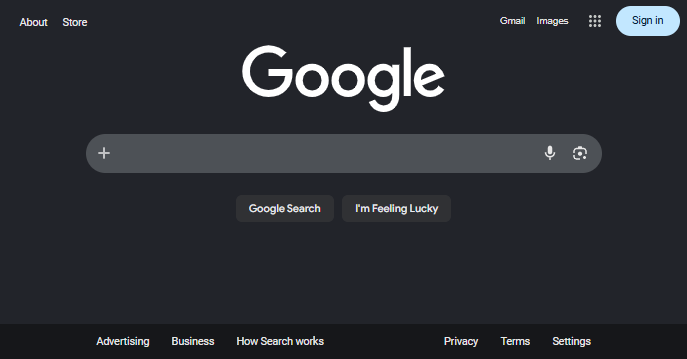
Examples of filtered content
- Google's AI Overviews & AI Mode
- YouTube's Ask button, video summaries, auto-dubbing, automatic chapters, and 'Super Resolution' upscaling
- Copilot buttons on GitHub, Bing, Microsoft 365, and Azure Portal
- Pixiv and DeviantArt images labeled as AI-generated
- Amazon Rufus and review summaries
- Reddit Answers and recommended posts from AI subreddits
- Facebook's AI chat & posts with AI info label
- TikTok videos tagged as AI-generated
- X/Twitter's Grok buttons, posts from Grok, and posts with "made with AI" label
Image comparison
Before:
After:
Installation
Firefox (Desktop)
- Install uBlock Origin.
- Left-click this link.
- Press "Subscribe" to import the filter list.
If the above instructions didn't work, (possibly due to multiple adblockers being installed), you can try importing manually:
- Install uBlock Origin.
- Click the uBlock button in the toolbar and open Dashboard Settings (gear icon)
- Select the "Filter lists" tab
- Open the "Import..." section and paste the following link:
https://raw.githubusercontent.com/Stevoisiak/Stevos-AI-Blocklist/refs/heads/main/GenAI-Blocklist.txt
- Click "Apply Changes"
Google Chrome/Microsoft Edge (Desktop)
- Install AdGuard AdBlocker from the Chrome Web Store.
- Click the extensions button (puzzle piece icon) in the toolbar
- Click the green AdGuard icon then click the gear icon.
- Open the Filters tab, go to "Custom", and click the "extension settings" link.
- Enable "Allow User Scripts".
- Return to this page and left-click this link.
- Under "Add custom filter", hit "Next".
- (Recommended) Check the "Trusted" box.
- Click "Add".
Safari (macOS)
- Install AdGuard Mini. (Instructions)
- Open AdGuard Mini, accept the EULA, then click Continue.
- Click "Open Settings" to open Safari settings.
- Enable the checkboxes for all seven AdGuard extensions.
- (Optional) Enable "Allow in Private Browsing"
- Click the "AdGuard for Safari" extension, and click "Always Allow on Every Website..."
- In the notification that appears, click "Always Allow on Every Website..." again.
- Open the AdGuard Mini app and go to Settings → Filters → Custom filters
- Paste the following link:
https://raw.githubusercontent.com/Stevoisiak/Stevos-AI-Blocklist/refs/heads/main/GenAI-Blocklist.txt
- Click Next
- (Recommended) Check the "Trusted" box.
- Change the toggle for custom filters from "Disabled" to "Enabled"
Brave (Desktop)
- Open Settings → Extensions → Manifest V2 extensions.
- Toggle "Enable uBlock Origin" to On.
- Left-click this link.
- Press "Subscribe" to import the filter list.
Firefox (Android)
- Open Firefox
- Tap the action menu (⋮) and select "Extensions"
- Click the plus (+) next to uBlock Origin and install it
- Close and reopen the Extensions menu
- Tap uBlock Origin and select Settings
- Open the "Filter lists" tab
- Scroll to the bottom and tap "Import..."
- Paste in the following link:
https://raw.githubusercontent.com/Stevoisiak/Stevos-AI-Blocklist/refs/heads/main/GenAI-Blocklist.txt
- Tap "Apply Changes"
Safari (iOS/iPadOS)
- Install AdGuard Ad Blocker for Safari
- From your home screen, open Settings → Apps → Safari → Extensions
- Tap each "AdGuard" extension and enable Allow Extension.
- (Optional) Enable "Allow in Private Browsing"
- Tap the first "Adguard" extension, scroll down and change "All websites" to "Allow".
- Open the AdGuard app and go through initial setup
- Tap the shield icon to open the Protection screen
- Tap Safari Protection → Filters → Annoyances (Tap the text itself, not the on-off icon)
- Scroll down and enable "Stevo's AI Blocklist"
- Change the toggle for the Annoyances category from "Disabled" to "Enabled".
Brave Browser (iOS/iPadOS)
- Install Brave Browser.
- Open Brave and tap ... → Shields and Privacy → Content Filtering → Add Filter by URL...
- Paste in the following link:
https://raw.githubusercontent.com/Stevoisiak/Stevos-AI-Blocklist/refs/heads/main/GenAI-Blocklist.txt
- Press Add.
If you want more thorough AI blocking, GenAI-Blocklist-Extra.txt has additional filters that are stricter, subjective, or experimental. They are more prone to accidentally blocking non-AI content or breaking site functionality. These include:
- Customer support chatbots that must be used before you can contact human customer support.
- YouTube: Trusted filter to remove autodubbing when loading a video directly via URL, but causes visible page refresh even on videos without autodubbing.
- Early versions of filters that require testing
- AI category in headers on news sites.
- Network requests to AI bots that cause visible webpage errors when blocked.
FAQ
Which adblockers will this filter list work with?
These filters work best with uBlock Origin, AdGuard, or wBlock.
They should be usable with AdBlock, Adblock Plus, Brave, Ghostery, and the desktop version of uBlock Origin Lite, but they are not fully supported and may have compatibility issues.
 stevoisiak/stevos-ai-blocklist
