BurpSuite-Team-Extension
यह Burpsuite प्लगइन कई परीक्षकों (testers) को एक-दूसरे के साथ वास्तविक समय (real time) में लाइव/ऐतिहासिक प्रॉक्सी अनुरोधों (proxy requests), स्कोप (scope) और Repeater/Intruder पेलोड (payloads) को साझा करने की सुविधा देता है, जिससे वास्तव में सहयोगी वेब ऐप परीक्षण (collaborative web app testing) संभव हो पाता है। जब आप टीम सर्वर (Team Server) से कनेक्ट होते हैं और किसी टीम रूम (Team Room) में होते हैं, तो आपके Burp क्लाइंट से गुजरने वाले सभी अनुरोध रूम में मौजूद अन्य परीक्षकों के साथ साझा किए जाते हैं और इसके विपरीत भी!
क्लाइंट से टार्गेट तक के अनुरोध अन्य क्लाइंट्स तक प्रचारित (propagated) होते हैं
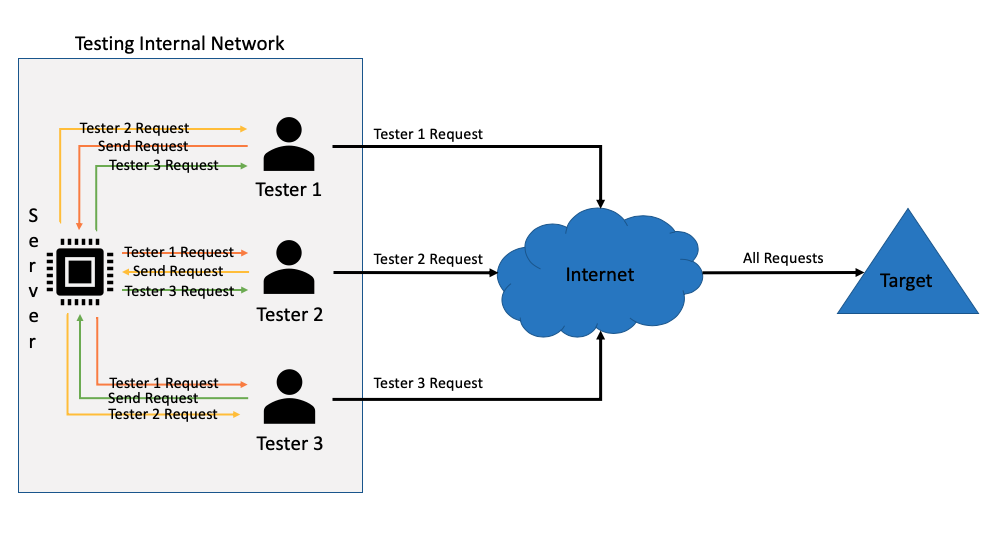
टार्गेट से क्लाइंट्स तक का रिस्पॉन्स अन्य क्लाइंट्स तक प्रचारित होता है
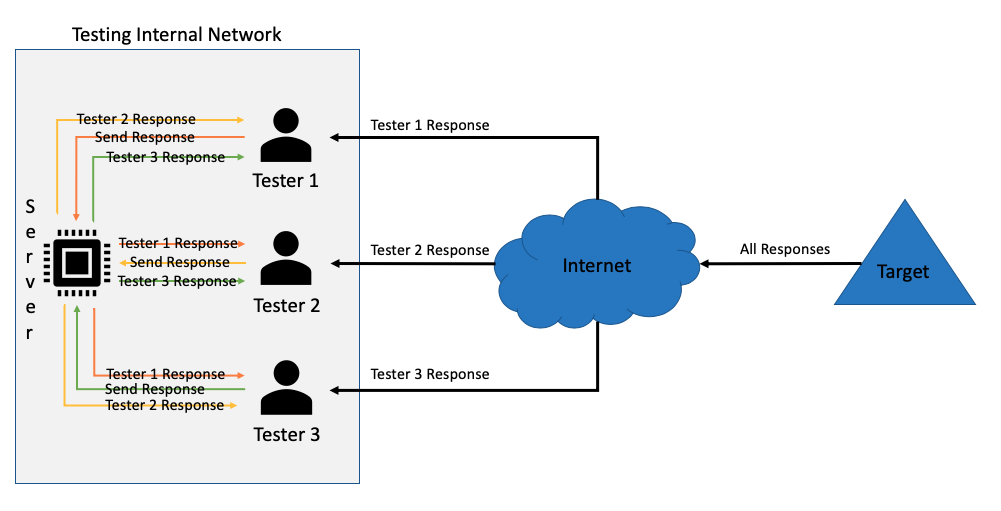
विशेषताएँ (Features)
-
सभी क्लाइंट्स के बीच वास्तविक समय में अनुरोध/प्रतिक्रिया (request/response) जोड़े साझा किए जाते हैं
-
क्लाइंट और सर्वर के बीच सभी ट्रैफ़िक की आपसी TLS एन्क्रिप्शन (Mutual TLS Encryption)
-
अलग-अलग टीम रूम (Team Rooms) ताकि एक सर्वर पर कई टीमें काम कर सकें
-
व्यक्तिगत टीम सदस्यों या पूरे रूम को म्यूट (Mute) करें
-
रूम में ट्रैफ़िक भेजना रोकें (Pause)
-
रूम के सभी क्लाइंट्स के बीच स्कोप (Scope) सिंक करें
-
Repeater/Intruder पेलोड को व्यक्तिगत टीम सदस्यों या पूरे रूम के साथ साझा करें
-
विशिष्ट अनुरोध/प्रतिक्रिया जोड़ों को व्यक्तिगत टीम सदस्यों या पूरे रूम के साथ साझा करें
-
Burp Suite अनुरोधों के लिए साझा करने योग्य लिंक (shareable links) बनाएं जिन्हें Burp Suite के बाहर भी साझा किया जा सकता है
-
खोजे गए कुकीज़ (Cookies) का स्वचालित साझाकरण
-
खोजे गए Passive/Active स्कैन निष्कर्षों (findings) का स्वचालित साझाकरण
-
सभी अनुरोधों या केवल स्कोप में आने वाले अनुरोधों को साझा करने का कॉन्फ़िगरेशन
-
कुकीज़ साझा करने/प्राप्त करने का कॉन्फ़िगरेशन
-
Issues साझा करने/प्राप्त करने का कॉन्फ़िगरेशन
-
कनेक्शन सेटिंग्स सहेजें
यह कैसे काम करता है
इस सहयोगी वेब ऐप परीक्षण को संभव बनाने वाले दो भाग हैं। पहला है, जाहिर है, एक Burpsuite प्लगइन जो APIs का उपयोग करके अनुरोध/प्रतिक्रिया जोड़ों को कैप्चर करता है और उन्हें सर्वर तक पहुँचाता है तथा अन्य क्लाइंट्स के ट्रैफ़िक को प्राप्त करता है। यह मुख्य UI है जिसे उपयोगकर्ता इस टूल का उपयोग करते समय देखते हैं। दूसरा है GO में लिखा गया एक हल्का (lightweight) सर्वर जो क्लाइंट्स और रूम्स के बीच कनेक्शन प्रबंधित करता है।
सर्वर कैसे शुरू करें
आप GitHub Release से पहले से बनाया गया Linux बाइनरी डाउनलोड कर सकते हैं।
या आप इसे मैन्युअल रूप से इस प्रकार बना सकते हैं:
go get github.com/Static-Flow/BurpSuiteTeamServer/cmd/BurpSuiteTeamServer
cd ~/go/src/github.com/Static-Flow/BurpSuiteTeamServer/
go get ./...
go install ./...
~/go/bin/BurpSuiteTeamServer -h
Burpsuite प्लगइन कैसे स्थापित करें
jar फ़ाइल आपके लिए build/jar फ़ोल्डर के भीतर पहले से निर्मित है। पहले से निर्मित jar का उपयोग करने के लिए:
- Burpsuite प्रारंभ करें
- Extender टैब पर जाएँ
- Add पर क्लिक करें और git रिपॉज़िटरी से jar फ़ाइल चुनें
- "Burp TC" शीर्षक वाला नया Burpsuite टैब दिखाई देना चाहिए
Burp Team Server सुविधाओं का उपयोग कैसे करें
सर्वर क्रियाएँ (Server Actions)
ये क्रियाएँ ऐसे क्लाइंट द्वारा की जा सकती हैं जो सर्वर से कनेक्ट हो चुका है
सर्वर से कनेक्ट करें
- "Burp TC" टैब पर जाएँ
- चुना हुआ उपयोगकर्ता नाम (username), सर्वर IP पता, पोर्ट और सर्वर पासवर्ड (यदि आवश्यक हो) दर्ज करें
- "Burp TC" टैब के भीतर "Configuration" टैब पर जाएँ
- "Select Certificate" फ़ाइल चयन बटन का उपयोग करके, सर्वर प्रारंभ होने पर उत्पन्न सर्वर प्रमाणपत्र (server certificate) चुनें
- "Select Certificate Key" फ़ाइल चयन बटन का उपयोग करके, सर्वर प्रारंभ होने पर उत्पन्न सर्वर प्रमाणपत्र कुंजी (server certificate key) चुनें
- "Connect" बटन पर क्लिक करें
सर्वर से डिस्कनेक्ट करें
- "Disconnect" बटन पर क्लिक करें
नया रूम बनाएँ
- "New Room" बटन पर क्लिक करें
- एक रूम नाम दर्ज करें
- यदि चाहें, तो रूम पासवर्ड दर्ज करें
- "Ok" पर क्लिक करें
रूम से जुड़ें
- मध्य दायाँ पैनल वर्तमान सर्वर रूम्स दिखाएगा, या यदि कोई मौजूद नहीं है तो "No rooms currently" दिखाएगा
- वांछित रूम पर राइट-क्लिक करें और "Join" पर क्लिक करें
- यदि पासवर्ड आवश्यक है तो एक प्रॉम्प्ट दिखाई देगा, रूम पासवर्ड दर्ज करें
रूम क्रियाएँ (Room Actions)
ये क्रियाएँ ऐसे क्लाइंट द्वारा की जा सकती हैं जो सर्वर से कनेक्ट होकर किसी रूम से जुड़ चुका है
रूम छोड़ें
- "Leave Room" बटन पर क्लिक करें
सर्वर पर डेटा भेजना रोकें
- "Pause" बटन पर क्लिक करें
सर्वर पर डेटा भेजना फिर से शुरू करें
- "Unpause" बटन पर क्लिक करें
व्यक्तिगत टीम सदस्य को म्यूट करें
- मध्य दायाँ पैनल वर्तमान रूम सदस्यों को दिखाएगा
- वांछित रूम पर राइट-क्लिक करें और "Mute" पर क्लिक करें
व्यक्तिगत टीम सदस्य को अनम्यूट करें
- मध्य दायाँ पैनल वर्तमान रूम सदस्यों को दिखाएगा
- वांछित रूम पर राइट-क्लिक करें और "Unmute" पर क्लिक करें
सभी टीम सदस्यों को म्यूट करें
- "Mute All" बटन पर क्लिक करें
सभी टीम सदस्यों को अनम्यूट करें
- "Unmute All" बटन पर क्लिक करें
रूम स्कोप सेट करें
(यह केवल उस क्लाइंट द्वारा किया जा सकता है जो रूम शुरू करता है)
- Target टैब का उपयोग करके Burpsuite स्कोप को इच्छानुसार सेट करें
- "Burp TC" टैब के भीतर "Set Room Scope" बटन पर क्लिक करें
रूम स्कोप प्राप्त करें
- "Get Room Scope" बटन पर क्लिक करें
ये क्रियाएँ "Burp TC" टैब के बाहर के Burpsuite टूल्स पर लागू होती हैं
Repeater पेलोड को पूरी टीम के साथ साझा करें
- Repeater टैब के भीतर, Request एडिटर में राइट-क्लिक करें और "Share Repeater Payload" पर माउस ले जाएँ
- "To Group" चुनें
Repeater पेलोड को टीम सदस्य के साथ साझा करें
- Repeater टैब के भीतर, Request एडिटर में राइट-क्लिक करें और "Share Repeater Payload" पर माउस ले जाएँ
- "To Teammate" पर माउस ले जाएँ
- वांछित टीम सदस्य का नाम चुनें
Intruder पेलोड को पूरी टीम के साथ साझा करें
- Intruder टैब के भीतर "Positions" टैब पर जाएँ
- "Positions" टैब के भीतर, Request एडिटर में राइट-क्लिक करें और "Share Intruder Payload" पर माउस ले जाएँ
- "To Group" चुनें
Intruder पेलोड को टीम सदस्य के साथ साझा करें
- Intruder टैब के भीतर "Positions" टैब पर जाएँ
- "Positions" टैब के भीतर, Request एडिटर में राइट-क्लिक करें और "Share Intruder Payload" पर माउस ले जाएँ
- "To Teammate" पर माउस ले जाएँ
- वांछित टीम सदस्य का नाम चुनें
Proxy अनुरोध को पूरी टीम के साथ साझा करें
- Target टैब के भीतर "Site map" टैब पर जाएँ
- "Site map" टैब के भीतर, जिस एंट्री को आप साझा करना चाहते हैं उस पर राइट-क्लिक करें और "Share Request" पर माउस ले जाएँ
- "To Group" चुनें
Proxy अनुरोध को टीम सदस्य के साथ साझा करें
- Target टैब के भीतर "Site map" टैब पर जाएँ
- "Site map" टैब के भीतर, जिस एंट्री को आप साझा करना चाहते हैं उस पर राइट-क्लिक करें और "Share Request" पर माउस ले जाएँ
- "To Teammate" पर माउस ले जाएँ
- वांछित टीम सदस्य का नाम चुनें
कस्टम क्रियाएँ (Custom Actions)
सर्वर प्रमाणपत्र सेट करें
- "Burp TC" एक्सटेंशन टैब के भीतर "Configuration" टैब पर जाएँ
- "Select Cetificate" बटन पर क्लिक करें
- फ़ाइल पिकर का उपयोग करके, सर्वर द्वारा उत्पन्न "BurpServer.pem" फ़ाइल चुनें
सर्वर प्रमाणपत्र कुंजी सेट करें
- "Burp TC" एक्सटेंशन टैब के भीतर "Configuration" टैब पर जाएँ
- "Select Cetificate Key" बटन पर क्लिक करें
- फ़ाइल पिकर का उपयोग करके, सर्वर द्वारा उत्पन्न "BurpServer.key" फ़ाइल चुनें
 static-flow/burpsuite-team-extension
