purpleailab/decepticon
Red Team के लिए स्वायत्त हैकिंग एजेंट


"एक और AI हैकर? हमें अनुमान लगाने दें — यह nmap चलाता है और एक रिपोर्ट लिखता है।"






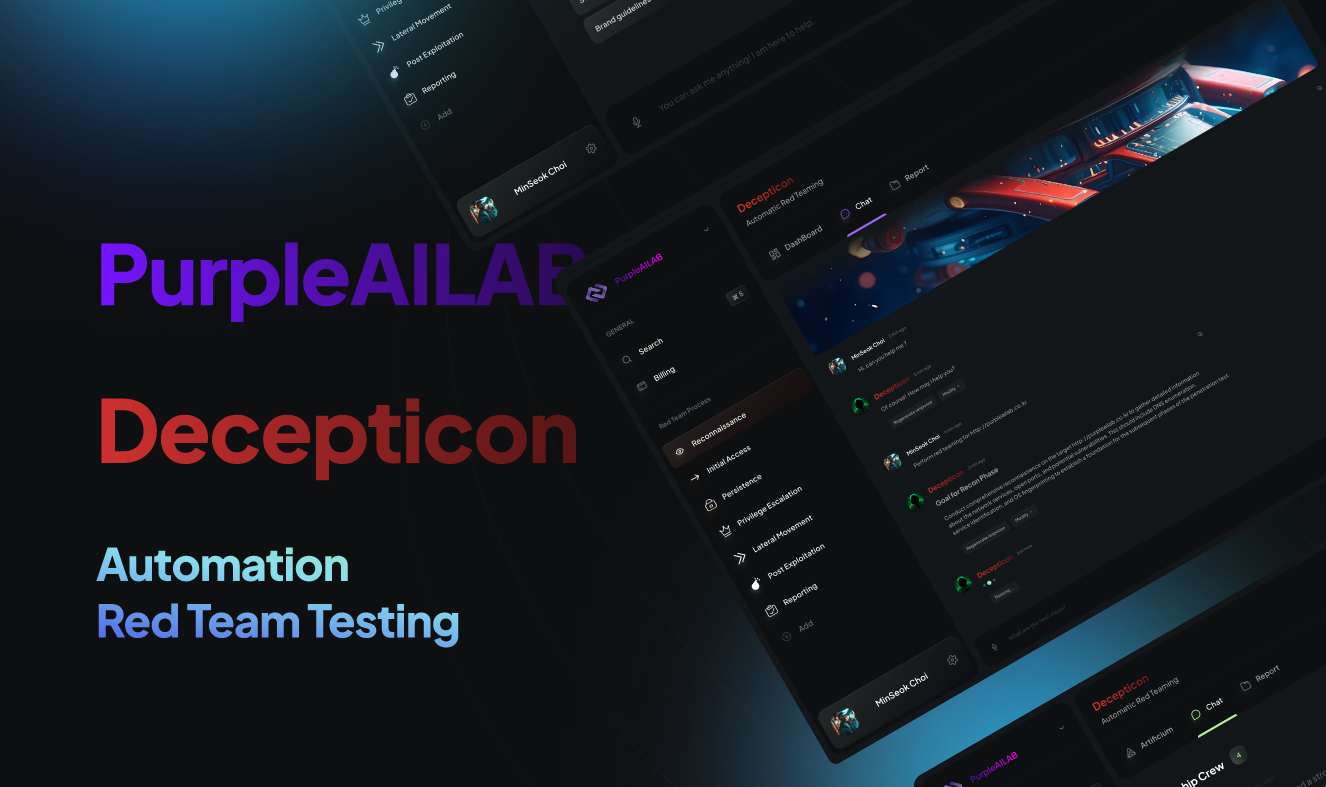
व्यावसायिक उत्पाद डेमो
Docker सेटअप छोड़ें — सीधे अपने ब्राउज़र से स्वायत्त रेड-टीम एंगेजमेंट चलाएँ।

ओपन-सोर्स CLI डेमो
पूर्वापेक्षाएँ: Docker और Docker Compose v2। macOS (Apple Silicon + Intel), Linux (amd64 + arm64), और Windows (amd64 + arm64) पर समर्थित — PowerShell के माध्यम से नेटिव रूप से या WSL2 (Ubuntu / Kali) के माध्यम से।
macOS / Linux / WSL2
curl -fsSL https://decepticon.red/install | bash
decepticon onboard   # Interactive setup wizard (provider, API key, model profile)
decepticon           # Start the core stack and drop into the terminal CLI
डिफ़ॉल्ट स्टार्ट कोर मैनेजमेंट प्लेन (LiteLLM, PostgreSQL, Neo4j, Skillogy, LangGraph, sandbox) को शुरू करता है और टर्मिनल CLI लॉन्च करता है। विशेषज्ञ वर्कलोड (BloodHound CE, Sliver C2, REA/Ghidra, …) और वेब डैशबोर्ड मांग पर शुरू होते हैं — ऑर्केस्ट्रेटर ops_start("ad") आदि के माध्यम से विशेषज्ञों को स्पॉन करता है, और आप CLI के अंदर /web से डैशबोर्ड शुरू करते हैं (देखें Web Dashboard)।
Windows (PowerShell, native)
irm https://decepticon.red/install.ps1 | iex
decepticon onboard
decepticon
→ त्वरित शुरुआत · पूर्ण सेटअप वॉकथ्रू
कमांड ब्राउज़ करने के लिए / टाइप करें, Up/Down से चुनें, फिर Enter दबाएँ। Tab चयनित
कमांड को पूरा करता है; उपनाम help और autocomplete में भी दिखाई देते हैं।
| कमांड | उपयोग |
|---|---|
/help, /shortcuts | कमांड या कीबोर्ड शॉर्टकट खोजें |
/model, /status | कॉन्फ़िगर किया गया मॉडल चुनें या सत्र कनेक्शन जाँचें |
/plan | वैकल्पिक Plan मोड में प्रवेश करें, फिर अपना प्लानिंग संदेश भेजें |
/mode red, /mode blue | Red पर लौटें या Blue जाँच चुनें |
/new | आइडल होने पर उसी एंगेजमेंट और मोड में नई बातचीत शुरू करें |
/sessions, /resume | सहेजी गई बातचीत ब्राउज़ करें या रुका हुआ काम जारी रखें |
/version (/about), /pwd (/cwd) | चल रहा संस्करण और वर्कस्पेस पथ जाँचें |
/quit, /exit | चैट छोड़ें; सेवाएँ और सर्वर कार्य चलते रहते हैं |
Enter भेजता है; Shift+Enter, Alt+Enter या Ctrl+J एक पंक्ति जोड़ता है। Up/Down पहली/अंतिम
इनपुट पंक्ति पर इनपुट इतिहास याद दिलाता है; Ctrl+R उसमें खोजता है। Esc पहले फ़ोकस किए गए UI को
बंद करता है, फिर सक्रिय काम को रोकता है; /resume उसे जारी रखता है। Ctrl+A वर्तमान पंक्ति के
आरंभ में जाता है। /new से पहले प्रतीक्षारत संदेशों की समीक्षा करने के लिए /queue का उपयोग करें।
/new सहेजी गई बातचीत और टर्मिनल स्क्रॉलबैक को सुरक्षित रखता है; यह दूसरा एंगेजमेंट नहीं बनाता
या लक्ष्य प्राधिकरण नहीं बदलता। /plan और /new कोई आर्ग्युमेंट नहीं लेते। वेब टर्मिनल में,
डैशबोर्ड के मोड नियंत्रणों का उपयोग करें।
ऊपर दिए गए नए शॉर्टकट और स्लैश सुविधाएँ वर्तमान main का वर्णन करते हैं, जिसमें
अप्रकाशित परिवर्तन भी शामिल हैं। स्रोत मर्ज होने से इंस्टॉल की गई इमेजें अपडेट नहीं होतीं। देखें
संस्करण इतिहास, पूर्ण CLI संदर्भ
और अपग्रेड व्यवहार।
Decepticon शुरू करने के बाद, अपने कोडिंग एजेंट में इसका MCP सर्वर पंजीकृत करें:
claude mcp add --scope user decepticon -- decepticon mcp serve
codex mcp add decepticon -- decepticon mcp serve
जो कोडिंग एजेंट आपने इंस्टॉल किया है, उसके लिए कमांड का उपयोग करें, फिर दोनों एजेंट्स में ऑपरेटर गाइड जोड़ने के लिए
decepticon skill install चलाएँ। Agent Skill, टूल वर्कफ़्लो और सोर्स इंस्टॉलेशन पथ के लिए
external agent guide देखें।
एजेंट्स के ऊपर निर्माण कर रहे हैं — कोई उत्पाद, कोई शोध एकीकरण, या कोई कस्टम ऑर्केस्ट्रेटर? PyPI से SDK इंस्टॉल करें:
pip install decepticon              # core SDK
pip install "decepticon[neo4j]"     # + the knowledge-graph attack-chain tools