 pirxthepilot/wtfis
गैर-रोबॉट के लिए निष्क्रिय होस्टनेम, डोमेन और आईपी लुकअप उपकरण


Passive होस्टनाम, डोमेन और IP लुकअप टूल गैर-रोबोट के लिए

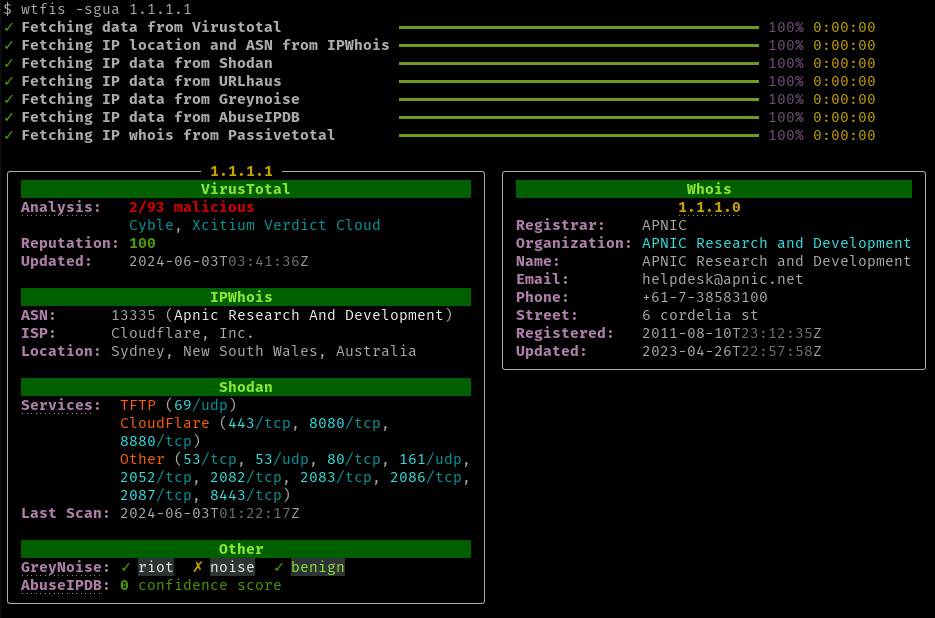
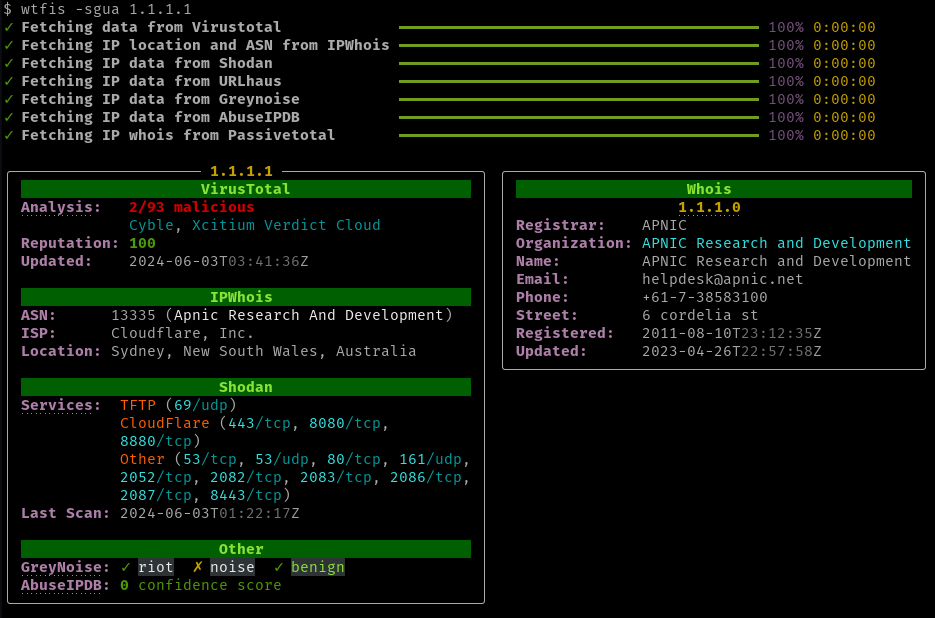
wtfis एक कमांडलाइन टूल है जो विभिन्न OSINT सेवाओं का उपयोग करके किसी डोमेन, FQDN या IP पते के बारे में जानकारी एकत्र करता है। अपनी तरह के अन्य टूलों के विपरीत, यह विशेष रूप से मानव उपयोग के लिए बनाया गया है, और ऐसे परिणाम प्रदान करता है जो सुंदर (YMMV) और पढ़ने-समझने में आसान होते हैं।
यह टूल मानता है कि आप निःशुल्क स्तर / सामुदायिक स्तर के खातों का उपयोग कर रहे हैं, और इसलिए कोटा और दर सीमा को हिट करने से बचने के लिए जितना संभव हो उतनी कम API कॉल करता है।
प्रोजेक्ट का नाम "whois" पर एक श्लेष है।
| Service | Used in lookup | Required | Free Tier |
|---|---|---|---|
| Virustotal | सभी | नहीं | हाँ |
| AbuseIPDB | IP पता | नहीं | हाँ |
| Greynoise | IP पता | नहीं | हाँ |
| IP2Location | IP पता | नहीं | हाँ |
| IP2Whois | डोमेन/FQDN | नहीं | हाँ |
| IPinfo | IP पता | नहीं | हाँ (साइनअप नहीं) |
| IPWhois | IP पता | नहीं | हाँ (साइनअप नहीं) |
| Shodan | IP पता | नहीं | नहीं |
| URLhaus | सभी | नहीं | हाँ |
जानकारी का प्राथमिक स्रोत। प्राप्त करता है:
AbuseIPDB रिपोर्ट किए गए दुर्भावनापूर्ण IP पतों का क्राउड-सोर्स्ड डेटाबेस है। इसके API के माध्यम से wtfis दिखाता है:
IP पतों के लिए वैकल्पिक जियोलोकेशन और ASN लुकअप स्रोत (डिफ़ॉल्ट IPWhois है)। प्राप्त करता है:
IP2Whois और IP2Location एक ही सेवा की अलग-अलग सुविधाएँ हैं, इसलिए आपको केवल एक बार साइन अप करना होगा। API कुंजी का उपयोग तब दोनों लुकअप के लिए किया जा सकता है।
वैकल्पिक रूप से उपयोग किया जाता है यदि क्रेडेंशियल प्रदान किए गए हैं। प्राप्त करता है:
IP2Whois को whois डेटा के लिए Virustotal से बेहतर सुझाया जाता है, कुछ कारणों से:
IP पतों के लिए एक और वैकल्पिक जियोलोकेशन और ASN लुकअप स्रोत। प्राप्त करता है:
IP पतों के लिए डिफ़ॉल्ट जियोलोकेशन और ASN लुकअप स्रोत। प्राप्त करता है:
IPWhois को IP2Whois के साथ भ्रमित नहीं किया जाना चाहिए, जो डोमेन Whois डेटा प्रदान करता है।
Greynoise के community API का उपयोग करके, wtfis दिखाएगा कि कोई IP Greynoise के किसी एक डेटासेट में है या नहीं:
डेटासेट के बारे में अधिक जानकारी यहाँ।
इसके अलावा, API किसी IP का Greynoise वर्गीकरण भी लौटाता है (यदि उपलब्ध हो)। संभावित मान benign, malicious और unknown हैं।
/shodan/host/{ip} एंडपॉइंट से डेटा GET करता है (देखें doc)। प्रत्येक IP के लिए, प्राप्त करता है:
URLhaus रिपोर्ट किए गए दुर्भावनापूर्ण URL का क्राउड-सोर्स्ड डेटाबेस है। यह एनरिचमेंट जानकारी देता है कि क्वेरी किया गया होस्टनाम या IP HTTP या HTTPS के माध्यम से मैलवेयर वितरण के लिए उपयोग किया जा रहा है या किया गया था। प्रदान किया गया डेटा शामिल है:
$ pip install wtfis
conda (conda-forge से) के माध्यम से इंस्टॉल करने के लिए, wtfis-feedstock देखें।
brew के माध्यम से इंस्टॉल करने के लिए:
brew install wtfis
wtfis इन पर्यावरण चरों का उपयोग करता है (सभी वैकल्पिक):
VT_API_KEY - Virustotal API कुंजीABUSEIPDB_API_KEY - AbuseIPDB API कुंजीIP2LOCATION_API_KEY - IP2Location API कुंजीIP2WHOIS_API_KEY - IP2Whois API कुंजीGREYNOISE_API_KEY - Greynoise API कुंजीSHODAN_API_KEY - Shodan API कुंजीURLHAUS_API_KEY - URLhaus API कुंजीWTFIS_DEFAULTS - डिफ़ॉल्ट बूलियन तर्कGEOLOCATION_SERVICE - उपयोग करने के लिए जियोलोकेशन / ASN लुकअप सेवाइन्हें अपनी स्वयं की विधि से सेट करें।
वैकल्पिक रूप से, अपनी होम डायरेक्टरी ~/.env.wtfis में उपरोक्त विकल्पों के साथ एक फ़ाइल बनाएँ। टेम्पलेट के लिए .env.wtfis.example देखें। नोट: फ़ाइल को chmod 400 करना न भूलें!
usage: wtfis [-h] [-A] [-s] [-g] [-a] [-u] [-m N] [-n] [-1] [-V] [--geolocation-service {ip2location,ipinfo,ipwhois}] entity

positional arguments:
  entity                Hostname, domain or IP

options:
  -h, --help            show this help message and exit
  -A, --all             Enable all possible enrichments
  -s, --use-shodan      Use Shodan to enrich IPs
  -g, --use-greynoise   Enable Greynoise for IPs
  -a, --use-abuseipdb   Enable AbuseIPDB for IPs
  -u, --use-urlhaus     Enable URLhaus for IPs and domains
  -m N, --max-resolutions N
                        Maximum number of resolutions to show (default: 3)
  -n, --no-color        Show output without colors
  -1, --one-column      Display results in one column
  -V, --version         Print version number
  --geolocation-service {ip2location,ipinfo,ipwhois}
                        Geolocation service to use (default: ipwhois)
मूल रूप से:
$ wtfis FQDN_OR_DOMAIN_OR_IP
और आपको पैनल द्वारा व्यवस्थित परिणाम मिलेंगे, जैसा कि ऊपर की छवि में है।
Defanged इनपुट स्वीकार किया जाता है (जैसे api[.]google[.]com)।
यदि टर्मिनल समर्थन करता है, तो कुछ फ़ील्ड और हेडिंग क्लिक करने योग्य हाइपरलिंक होते हैं जो संबंधित सेवाओं की वेबसाइटों पर इंगित करते हैं।

