
 micro-joan/blackstone
स्वचालित पेन-टेस्टिंग रिपोर्ट जनरेटर जिसमें भेद्यता डेटाबेस, गंभीरता वर्गीकरण, और सबडोमेन और ईमेल खोज के माध्यम से क्लाइंट जानकारी एकत्र करना शामिल है।


मेरी वेबसाइट: https://microjoan.com
मेरा ब्लॉग: https://darkhacking.es/
उपयोग और स्थापना वीडियो: https://youtu.be/qasPlaaYxiU
मेरे लिए कॉफ़ी खरीदें: https://www.buymeacoffee.com/microjoan
BlackStone प्रोजेक्ट या "BlackStone प्रोजेक्ट" एक उपकरण है जो नैतिक हैकिंग या पेंटेस्टिंग ऑडिट पर रिपोर्ट तैयार करने और प्रस्तुत करने के कार्य को स्वचालित करने के लिए बनाया गया है।
इस उपकरण में हम डेटाबेस में उन कमजोरियों को पंजीकृत कर सकते हैं जो हम ऑडिट में पाते हैं, उन्हें आंतरिक, बाहरी ऑडिट या वाई-फाई के आधार पर वर्गीकृत करते हुए, इसके अलावा, हम इसका विवरण और सिफारिश, साथ ही गंभीरता का स्तर और इसके सुधार के लिए प्रयास डाल सकते हैं। यह जानकारी बाद में रिपोर्ट में पाई गई कमजोरियों के वैश्विक सारांश के रूप में एक गंभीरता तालिका उत्पन्न करने में हमारी सहायता करेगी।
हम एक कंपनी भी पंजीकृत कर सकते हैं और, केवल उसकी वेब पेज जोड़कर, उपकरण उपडोमेन, टेलीफोन नंबर, सोशल नेटवर्क, कर्मचारी ईमेल खोजने में सक्षम होगा...

cd /opt
git clone https://github.com/micro-joan/BlackStone
cd BlackStone
chmod +x installer.sh
./installer.sh
एप्लिकेशन अपने आप शुरू हो जाएगा लेकिन यदि आप लॉगिन करते हैं तो आपको 500 त्रुटि मिलेगी, इसलिए आपको सिस्टम को रीबूट करना होगा और दूसरी बार इंस्टॉलर चलाना होगा (यह सामान्य है)
(सिस्टम रीबूट करें)
cd /opt/BlackStone
./installer.sh
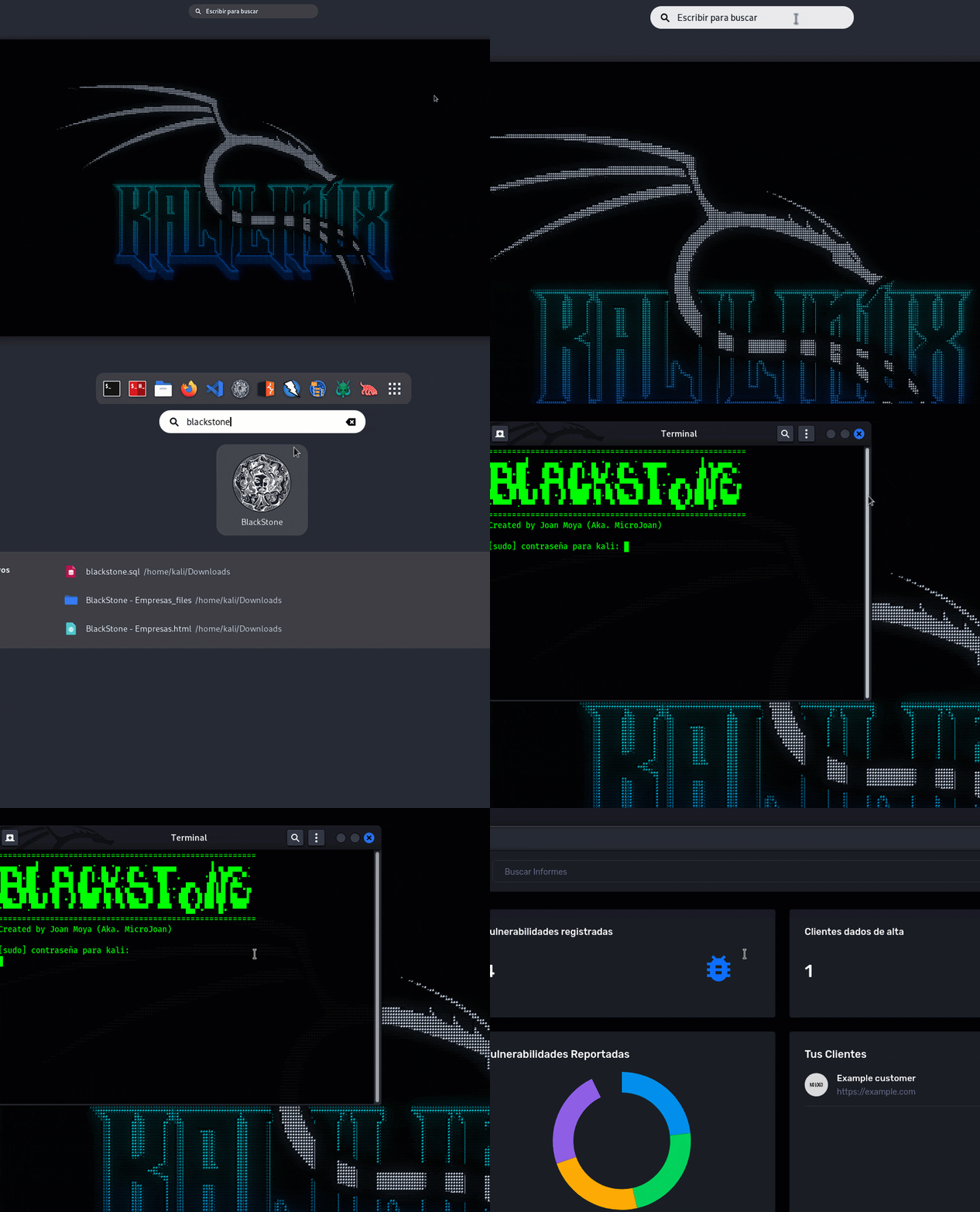
एक बार स्थापना पूर्ण हो जाने पर आप टर्मिनल से (रूट के साथ) BlackStone का उपयोग कर सकते हैं:
blackstone
या आप सिस्टम में आइकन भी खोज सकते हैं:
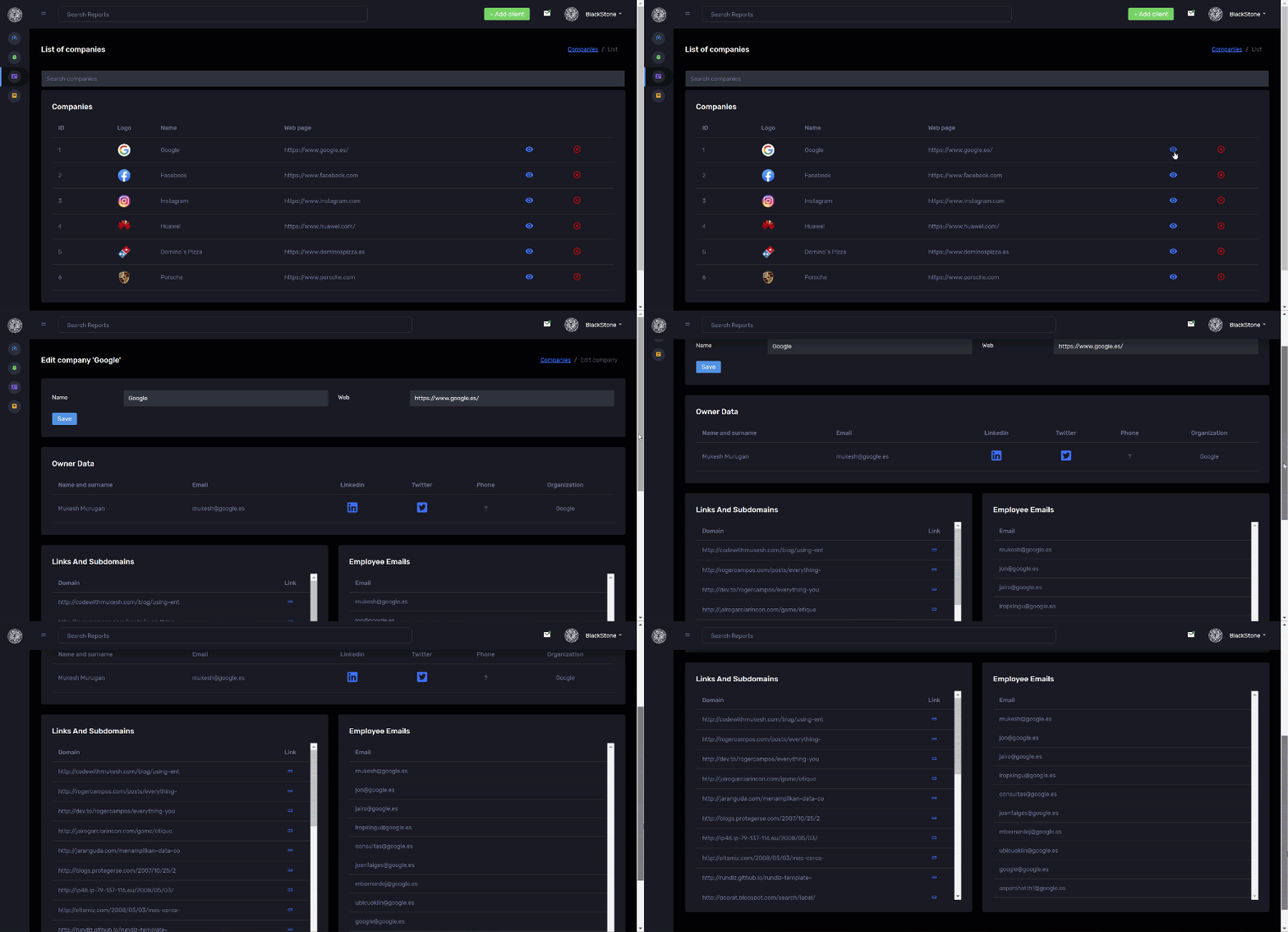
डेटाबेस में कमजोरियाँ होने के बाद, हम ऑडिट किए गए ग्राहक के पास जाएंगे और हम एक ग्राहक को उसकी वेब पेज के साथ पंजीकृत करेंगे, एक बार पंजीकृत होने के बाद हम ग्राहक विवरण पर जा सकते हैं और हम निम्नलिखित जानकारी देख सकते हैं:
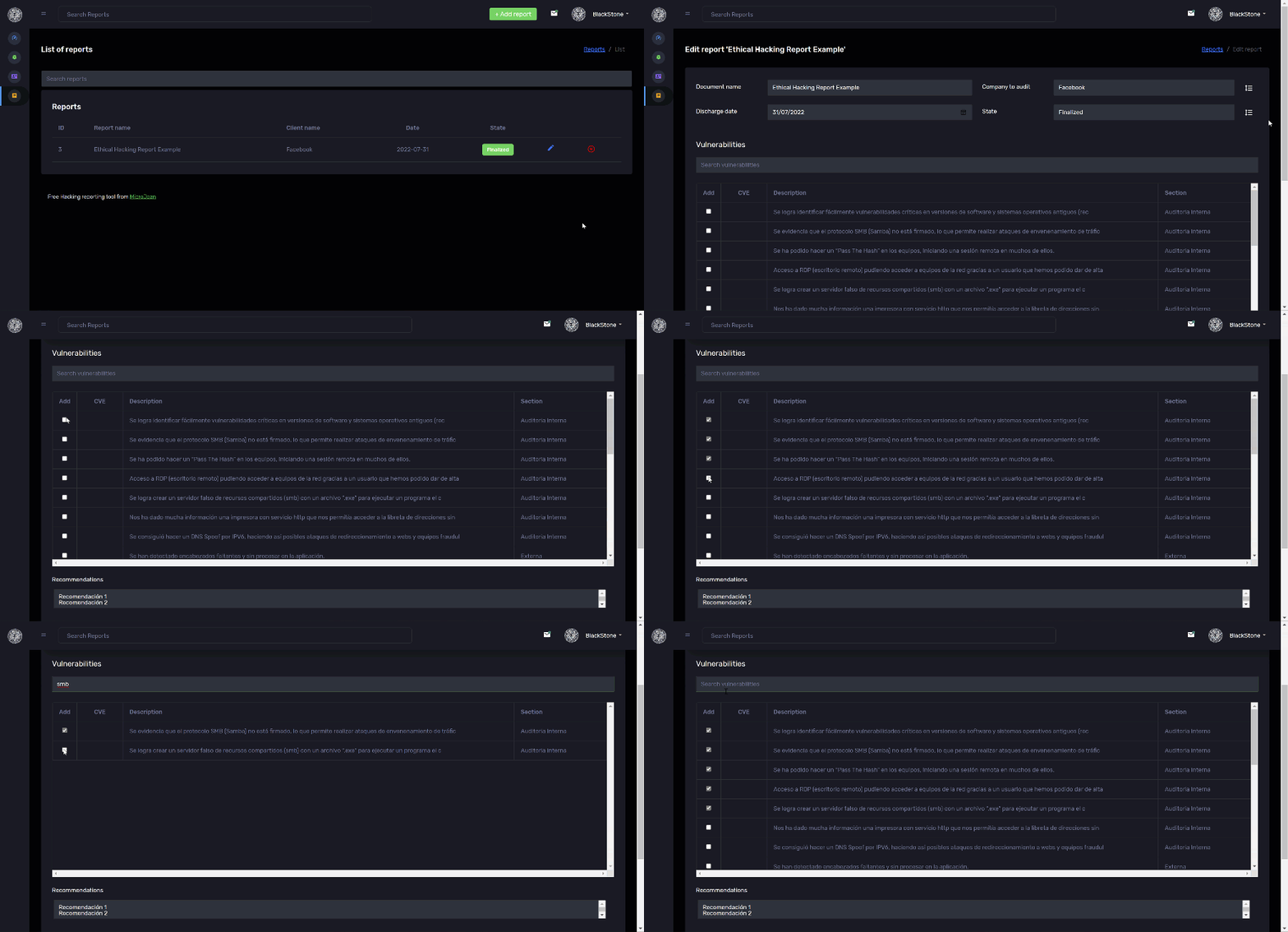
एक बार जब हमारे पास डेटाबेस में वह कंपनी पंजीकृत हो जाती है जिसे हम ऑडिट करने जा रहे हैं, तो हम एक रिपोर्ट बनाएंगे, तिथि, रिपोर्ट का नाम और उस कंपनी को जोड़ते हुए जिसे ऑडिट किया जाएगा। जब हम रिपोर्ट पंजीकृत करते हैं, तो हम उसे संपादित करेंगे और फिर हम उन कमजोरियों का चयन करेंगे जिन्हें हम रिपोर्ट में दिखाना चाहते हैं:
अंत में, हम "overview report" बटन पर क्लिक करके रिपोर्ट तैयार करेंगे, और बाद में हम उत्पन्न पृष्ठ को ".mht" के रूप में सहेजेंगे, फिर हम उसे Word के साथ खोलेंगे ताकि हम उत्पन्न रिपोर्ट पर काम कर सकें: