 marin-m/pbtk
प्रोटोबफ-आधारित ऐप्स के रिवर्स इंजीनियरिंग और फज़िंग के लिए एक टूलसेट

Protobuf एक सीरियलाइज़ेशन फ़ॉर्मेट है जिसे Google द्वारा विकसित किया गया है और जिसका उपयोग बढ़ती संख्या में Android, वेब, डेस्कटॉप और अन्य अनुप्रयोगों में किया जाता है। इसमें डेटा संरचनाओं को घोषित करने के लिए एक भाषा शामिल है, जिसे फिर लक्ष्य कार्यान्वयन के आधार पर कोड या किसी अन्य प्रकार की संरचना में संकलित किया जाता है।
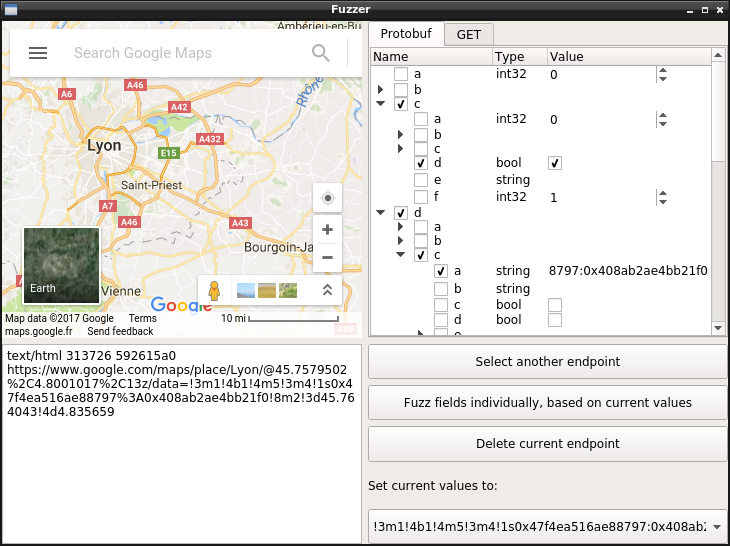
pbtk (Protobuf toolkit) स्क्रिप्ट्स का एक पूर्ण-विकसित सेट है, जिसे एक एकीकृत GUI के माध्यम से एक्सेस किया जा सकता है, जो दो मुख्य सुविधाएँ प्रदान करता है:
प्रोग्रामों से Protobuf संरचनाओं को निकालना, उन्हें वापस पठनीय .proto में परिवर्तित करना, विभिन्न कार्यान्वयनों का समर्थन करते हुए:
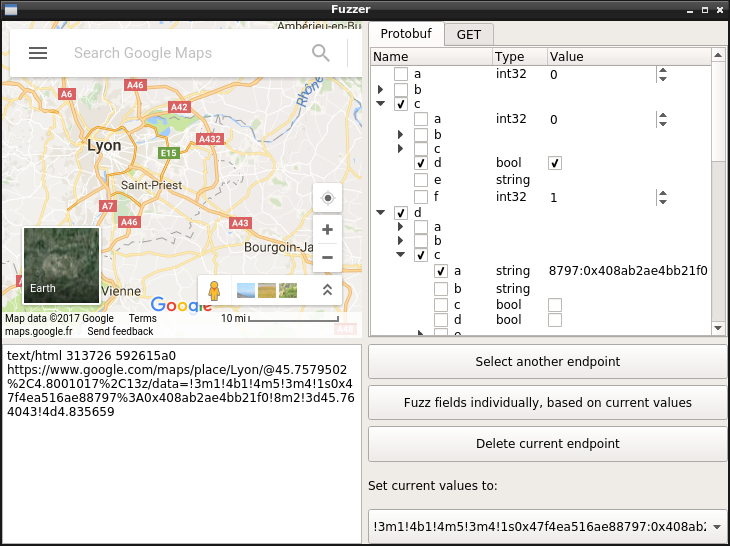
डेटा को संपादित करना, पुनः चलाना और फ़ज़ करना जो Protobuf नेटवर्क एंडपॉइंट्स पर भेजा जाता है, एक सुविधाजनक ग्राफ़िकल इंटरफ़ेस के माध्यम से जो आपको Protobuf संदेश के फ़ील्ड्स को लाइव संपादित करने और परिणाम देखने की अनुमति देता है।
PBTK के लिए Python ≥ 3.10, GTK 4, Adwaita ≥ 1.8, Python-Protobuf 3, और एक्सट्रैक्टर स्क्रिप्ट्स चलाने के लिए कुछ निष्पादन योग्य प्रोग्राम (chromium, jad, dex2jar...) आवश्यक हैं।
Ubuntu उपयोगकर्ता इसे snap का उपयोग करके इंस्टॉल कर सकते हैं:
$ sudo snap install pbtk
$ pbtk
Archlinux उपयोगकर्ता सीधे package के माध्यम से इंस्टॉल कर सकते हैं:
$ yay -S pbtk-git
$ pbtk
अधिकांश अन्य वितरणों पर, आप इसे सीधे चलाना चाहेंगे:
# For Ubuntu/Debian derivates:
sudo apt install python3-pip git openjdk-8-jre gir1.2-adw-1 \
    blueprint-compiler gir1.2-gtk-4.0 gir1.2-soup-3.0 python3-gobject

# Then, using UV:
sudo snap install --classic astral-uv
uv tool install pbtk
pbtk

# Or using pipx:
sudo apt install pipx
pipx install pbtk
pbtk
Windows भी समर्थित है। pbtk 2.x GTK 4 पर चलता है, लेकिन pbtk 1.x (अंतिम संस्करण 1.1.5) Qt 5 पर चलता था।
एक बार जब आप GUI चलाते हैं, तो यह आपको इस बात की चेतावनी देगा कि आप जो करने का प्रयास कर रहे हैं उसके आधार पर आपके पास क्या अनुपलब्ध है।
GUI को मुख्य स्क्रिप्ट के माध्यम से लॉन्च किया जा सकता है:
pbtk
निम्नलिखित स्क्रिप्ट्स को GUI के बिना भी स्टैंडअलोन रूप से उपयोग किया जा सकता है:
pbtk-jar-extract [-h] input_file [output_dir]
pbtk-from-binary [-h] input_file [output_dir]
pbtk-web-extract [-h] input_url [output_dir] # Needs update to work as of 2026
snap से इंस्टॉल करते समय, सटीक कमांड भिन्न होते हैं:
pbtk.jar-extract [-h] input_file [output_dir]
pbtk.from-binary [-h] input_file [output_dir]
pbtk.web-extract [-h] input_url [output_dir]
GUI को मुख्य स्क्रिप्ट के माध्यम से लॉन्च किया जा सकता है:
uv sync # Download dependencies to the .venv folder
source .venv/bin/activate # Put the local scripts in $PATH for the current shell session
uv tool install -e . # Put the local scripts in $PATH all time
cp -a .github/hooks/* .git/hooks/ # Needed for contributing to code
pbtk
निम्नलिखित स्क्रिप्ट्स को GUI के बिना भी स्टैंडअलोन रूप से उपयोग किया जा सकता है:
pbtk-jar-extract [-h] input_file [output_dir]
pbtk-from-binary [-h] input_file [output_dir]
pbtk-web-extract [-h] input_url [output_dir] # Needs update to work as of 2026
मान लीजिए आप एक Android एप्लिकेशन का रिवर्स इंजीनियरिंग कर रहे हैं। आपने अपने पसंदीदा डीकंपाइलर के साथ एप्लिकेशन को थोड़ा खोजा, और पता लगाया कि यह Protobuf को POST डेटा के रूप में HTTPS पर एक सामान्य तरीके से ट्रांसपोर्ट करता है।
आप PBTK खोलते हैं और एक सार्थक तरीके से स्वागत किया जाता है:
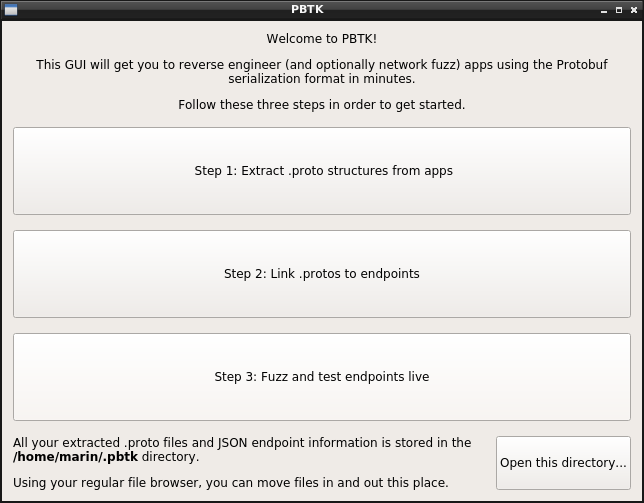
पहला कदम है अपने .protos को टेक्स्ट फ़ॉर्मेट में लाना। यदि आप एक Android ऐप को लक्षित कर रहे हैं, तो एक APK डालकर प्रतीक्षा करने से जादू हो जाना चाहिए! (जब तक कि यह वास्तव में एक असामान्य कार्यान्वयन न हो)
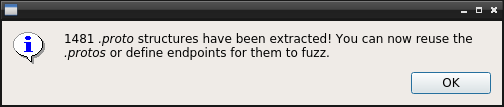
यह हो जाने के बाद, आप ~/.pbtk/protos/<your APK name> पर जाते हैं (या तो कमांड लाइन के माध्यम से, या स्वागत स्क्रीन के निचले भाग में स्थित बटन से अपना फ़ाइल ब्राउज़र खोलकर, जैसा आप पसंद करें)। ऐप के सभी .protos वास्तव में यहाँ हैं।
अपने डीकंपाइलर में वापस, आपको वह क्लास मिली जो उस HTTPS एंडपॉइंट को भेजे जाने वाले डेटा का निर्माण करती है जिसमें आपकी रुचि है। यह जनरेट किए गए कोड से बनी एक क्लास को कॉल करके Protobuf संदेश को सीरियलाइज़ करता है।
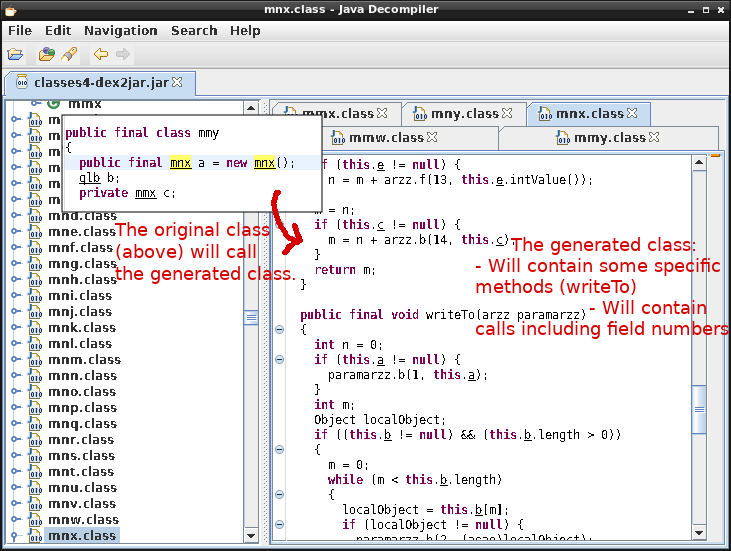
इस बाद वाली क्लास का आपकी .protos डायरेक्टरी में एकदम सही मिलान होना चाहिए (यानी com.foo.bar.a.b का मिलान com/foo/bar/a/b.proto से होगा)। किसी भी तरह से, इसका नाम grep करने से आप इसे संदर्भित कर पाएंगे।
यह बहुत बढ़िया है: अगली चीज़ है चरण 2, अपना इच्छित इनपुट .proto चुनना, और अपने एंडपॉइंट के बारे में कुछ जानकारी भरना।
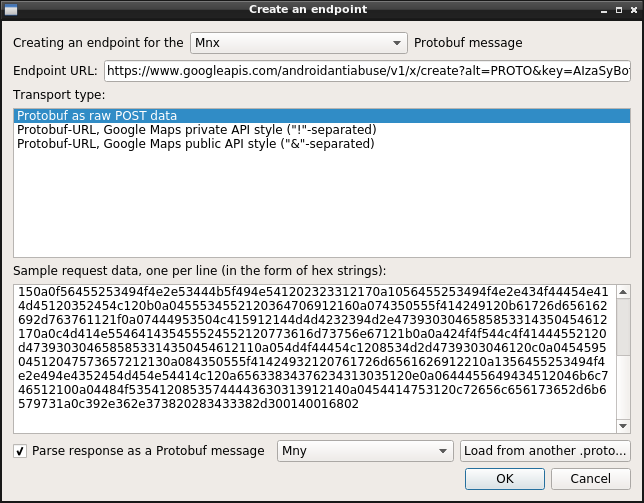
आप कुछ नमूना रॉ Protobuf डेटा भी दे सकते हैं, जो इस एंडपॉइंट पर भेजा गया था, mitmproxy या Wireshark के माध्यम से कैप्चर किया गया था, और जिसे आप हेक्स-एन्कोडेड रूप में पेस्ट करेंगे।
चरण 3 बटन क्लिक करने और देखने का मज़ेदार हिस्सा है कि क्या होता है! आपके पास एक ट्री व्यू है जो Protobuf संरचना में प्रत्येक फ़ील्ड को दर्शाता है (repeated फ़ील्ड के अंत में "+" लगा होता है, required फ़ील्ड में चेकबॉक्स नहीं होते हैं)।
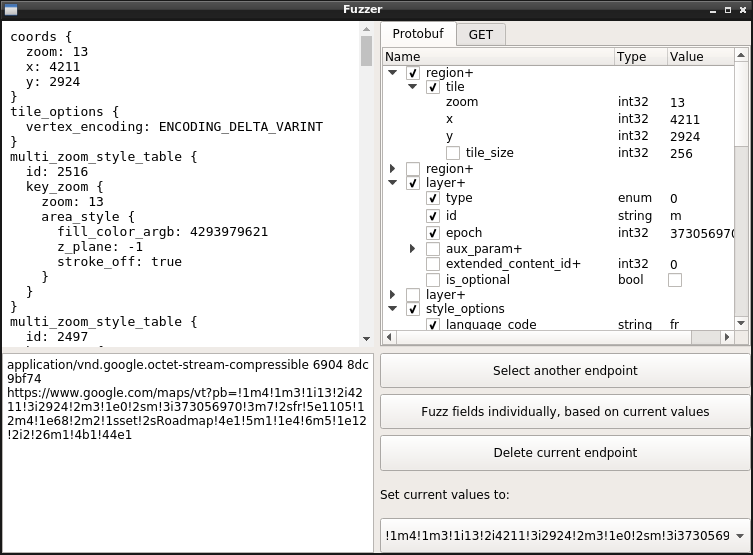
फ़ोकस पाने के लिए बस किसी फ़ील्ड पर होवर करें। यदि फ़ील्ड एक integer प्रकार है, तो इसे बढ़ाने/घटाने के लिए माउस व्हील का उपयोग करें। होवर करने पर Enum जानकारी भी दिखाई देती है।
यह रहा! आप इसके साथ प्रत्येक फ़ील्ड का अर्थ निर्धारित कर सकते हैं। यदि आपने minified कोड से .protos निकाले हैं, तो आप फ़ील्ड के नाम पर क्लिक करके उन्हें उनके अर्थ के अनुसार नाम बदल सकते हैं जो आपने देखा है।
हैप्पी रिवर्सिंग! 👌 🎉
PBTK निकाली गई .proto जानकारी को ~/.pbtk/protos/ में संग्रहीत करता है (या Windows पर %APPDATA%\pbtk\protos)।
आप अपने नियमित फ़ाइल ब्राउज़र और टेक्स्ट एडिटर के माध्यम से सीधे इस डायरेक्टरी में डेटा को अंदर ला सकते हैं, बाहर ले जा सकते हैं, नाम बदल सकते हैं, संपादित कर सकते हैं या मिटा सकते हैं, यह करने का अपेक्षित तरीका यही है और यह PBTK में हस्तक्षेप नहीं करेगा।
HTTP-आधारित एंडपॉइंट JSON ऑब्जेक्ट के रूप में ~/.pbtk/endpoints/ में संग्रहीत किए जाते हैं। ये ऑब्जेक्ट request/response जानकारी के जोड़ों की सरणियाँ हैं, जो इस तरह दिखती हैं:
[{
    "request": {
        "transport": "pburl",
        "proto": "www.google.com/VectorTown.proto",
        "url": "https://www.google.com/VectorTown",
        "pb_param": "pb",
        "samples": [{
            "pb": "!....",
            "hl": "fr"
        }]
    },
    "response": {
        "format": "other"
    }
}]
PBTK आंतरिक रूप से दो प्रकार के प्लग करने योग्य मॉड्यूल का उपयोग करता है: एक्सट्रैक्टर और ट्रांसपोर्ट।
हमारे समुदाय द्वारा सबसे अधिक उपयोग किए जाने वाले उपकरण खोजें।
अभी तक कोई लोकप्रियता डेटा नहीं है।