
Skip to content
KitploitKITPLOIT
उपकरणब्लॉग
जमा करें
उपकरणब्लॉग
जमा करें

हैकिंग, पेनटेस्ट और साइबर सुरक्षा उपकरण आपके सुरक्षा शस्त्रागार के लिए!

Kitploit हैकिंग, साइबर सुरक्षा और पेंटेस्टिंग टूल्स की एक निर्देशिका है। कमजोरियों को खोजने, सिस्टम का विश्लेषण करने, परीक्षण को स्वचालित करने और अपनी सुरक्षा को मजबूत करने के लिए नवीनतम प्रोजेक्ट अपडेट खोजें।

··फ़ीड·संपर्क·गोपनीयता·© 2026 Kitploit

टूल निर्देशिका

श्रेणियाँ

सभी श्रेणियाँ देखें
Loading categories
deploy-goad — Ubuntu Linux 22.04 पर GOAD तैनात करने के लिए पूर्वापेक्षाएँ स्थापित करने की स्क्रिप्ट | Kitploit
उपकरण/GitHubGitHub/lkarlslund/deploy-goad
सुरक्षा वर्चुअलाइजेशनपेनिट्रेशन टेस्टिंगलर्निंग और शिक्षालैब और अभ्यास
GitHublkarlslund/deploy-goad

deploy-goad

Ubuntu Linux 22.04 पर GOAD तैनात करने के लिए पूर्वापेक्षाएँ स्थापित करने की स्क्रिप्ट

रिपॉजिटरी देखें
116112 साल पहलेKitploit द्वारा समीक्षित

सबसे लोकप्रिय

सभी देखें →

हमारे समुदाय द्वारा सबसे अधिक उपयोग किए जाने वाले उपकरण खोजें।

सभी उपकरण खोजें

हमारे उपकरणों का संग्रह ब्राउज़ करें

सभी उपकरण देखें →
साझा करें

Ubuntu Linux 22.04 पर GOAD v2 तैनात करें

यह स्क्रिप्ट Active Directory लैब को तैनात करते समय आवश्यक पूर्वापेक्षाओं को सुव्यवस्थित करती है, जो https://github.com/Orange-Cyberdefense/GOAD द्वारा प्रदान की गई है

उच्च-स्तरीय विवरण

  • सुनिश्चित करें कि कंप्यूटर में BIOS में VTx एक्सटेंशन सक्षम हैं
  • Ubuntu Server 22.04 स्थापित करें
  • स्टैटिक IP (अधिमानतः) या DHCP के लिए नेटवर्किंग कॉन्फ़िगर करें, ताकि आप इसे अपने LAN पर पहुँच सकें
  • कम से कम 4 कोर, 24GB RAM और 160GB SSD ड्राइव की अनुशंसा की जाती है
  • पूर्वापेक्षाएँ स्थापित करने और GOAD वातावरण को चालू करने के लिए स्क्रिप्ट चलाएँ

विस्तृत विवरण

विकल्प A: एक समर्पित बेयर मेटल Ubuntu मशीन पर तैनात करें

वास्तव में सरल:

  1. Canonical से Ubuntu 22.04 Server डाउनलोड करें
  2. Ubuntu डिफ़ॉल्ट का उपयोग करके स्थापित करें, SSH सर्वर सक्षम करें, बॉक्स में ssh करें और फिर नीचे दिए गए निर्देशों का पालन करें

विकल्प B: VMware Workstation Player के साथ नेस्टेड वर्चुअलाइज़ेशन का उपयोग करके Windows पर तैनात करें (अनुशंसित नहीं, लेकिन काम करता है)

अपने होस्ट कंप्यूटर के रूप में Windows 10/11 का उपयोग करके तैनाती के लिए:

  1. Windows 10/11 वाली एक शक्तिशाली मशीन प्राप्त करें
  2. VMware Workstation Player 16.0 डाउनलोड करें, इसे स्थापित करें
  3. Canonical से Ubuntu 22.04 Server डाउनलोड करें
  4. नई VM बनाएँ, मैंने 8 कोर और 32GB RAM, 256GB SSD चुना, इसे ISO की ओर इंगित करें
  5. यदि आप इसे अपने LAN से एक्सेस करना चाहते हैं तो ब्रिज्ड मोड के लिए नेटवर्क कॉन्फ़िगर करें, अन्यथा होस्ट-ओनली नेटवर्क पर्याप्त है
  6. महत्वपूर्ण: VM के "Processors" टैब के अंतर्गत "Virtualize Intel VT-x/EPT or AMD-V/RVI" और "Virtualize IOMMU" भी सक्षम करें, अन्यथा नेस्टेड वर्चुअलाइज़ेशन बहुत खराब प्रदर्शन करेगा
  7. VM को चालू करें
  8. Ubuntu डिफ़ॉल्ट का उपयोग करके स्थापित करें, SSH सर्वर सक्षम करें, बॉक्स में ssh करें और फिर नीचे दिए गए निर्देशों का पालन करें

अपने Ubuntu से SSH के माध्यम से कनेक्ट करें

तैनात करने के लिए, आप इस रिपो को लेंगे, screen लॉन्च करेंगे ताकि तैनाती के दौरान आपका कनेक्शन टूटने पर आप पुनः कनेक्ट कर सकें, और प्रक्रिया शुरू करें। इसे चलने में काफी समय लगता है, लेकिन यह आपकी ओर से किसी हस्तक्षेप के बिना एक पूर्ण वातावरण तैयार कर देता है।

Ubuntu होस्ट में यह टाइप करें:

root@kitploit:~
sudo su (give it your password)
apt install git
git clone https://github.com/lkarlslund/deploy-goad
screen -DDR
cd deploy-goad
./deploy-goad.sh

कॉफी लें, यह सबसे लंबा हिस्सा है। यदि तैनाती चल रही हो तो आपको कोई त्रुटि मिले, तो स्क्रिप्ट को फिर से चलाने का प्रयास करें, यह डाउनलोड समस्याओं, टाइमआउट आदि को ठीक कर सकता है। GOAD स्क्रिप्ट केवल वही कार्य करती है जो आवश्यक है, और इसे कई बार चलाना ठीक है।

स्क्रिप्ट चलाने के बाद आपके पास /opt/goad में GOAD रिपॉजिटरी उपलब्ध होगी, और VMs तैनात और चल रहे होंगे। GOAD रिपॉजिटरी में दिए गए निर्देशों का पालन करें https://github.com/Orange-Cyberdefense/GOAD/blob/main/ad/GOAD/README.md
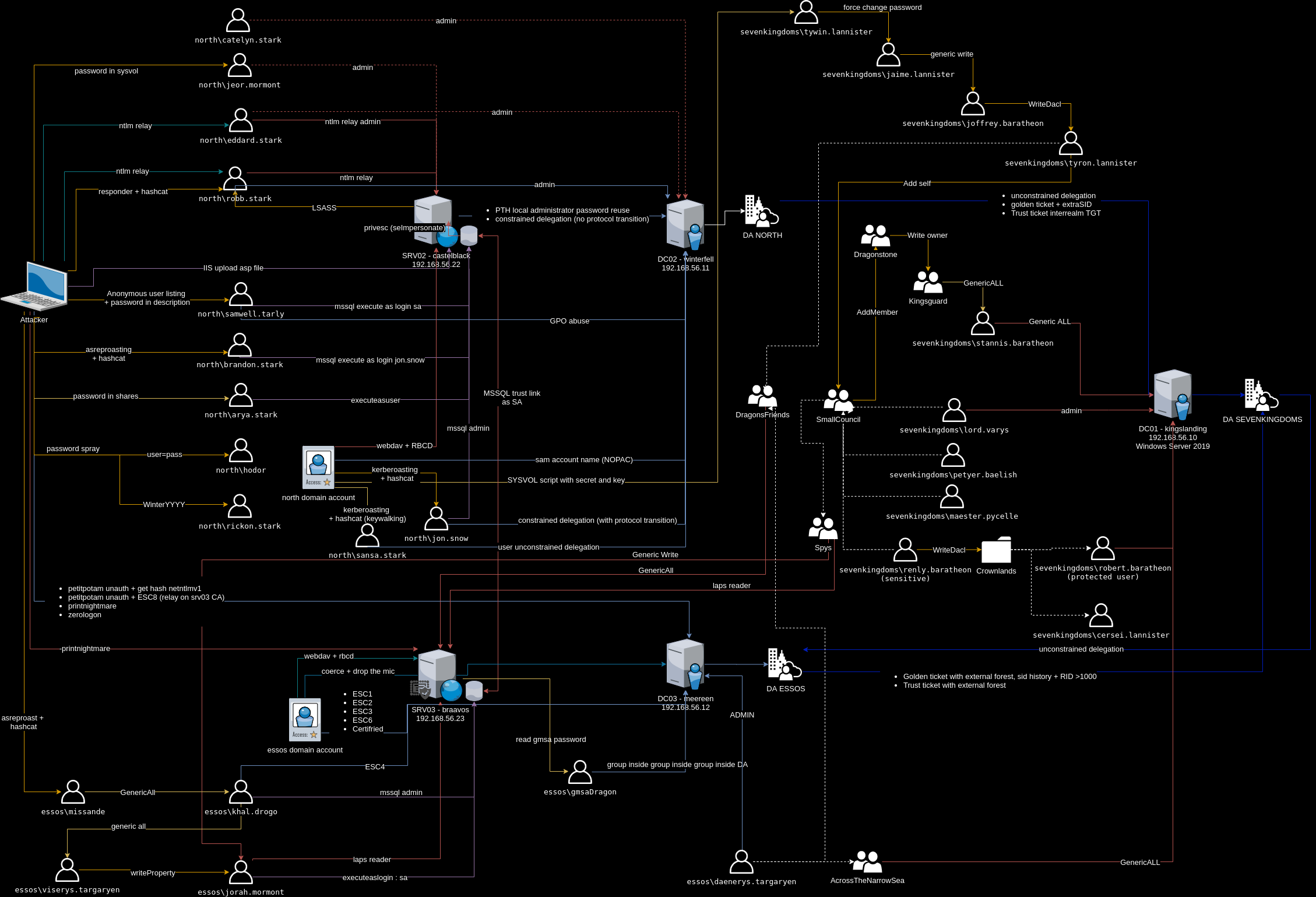
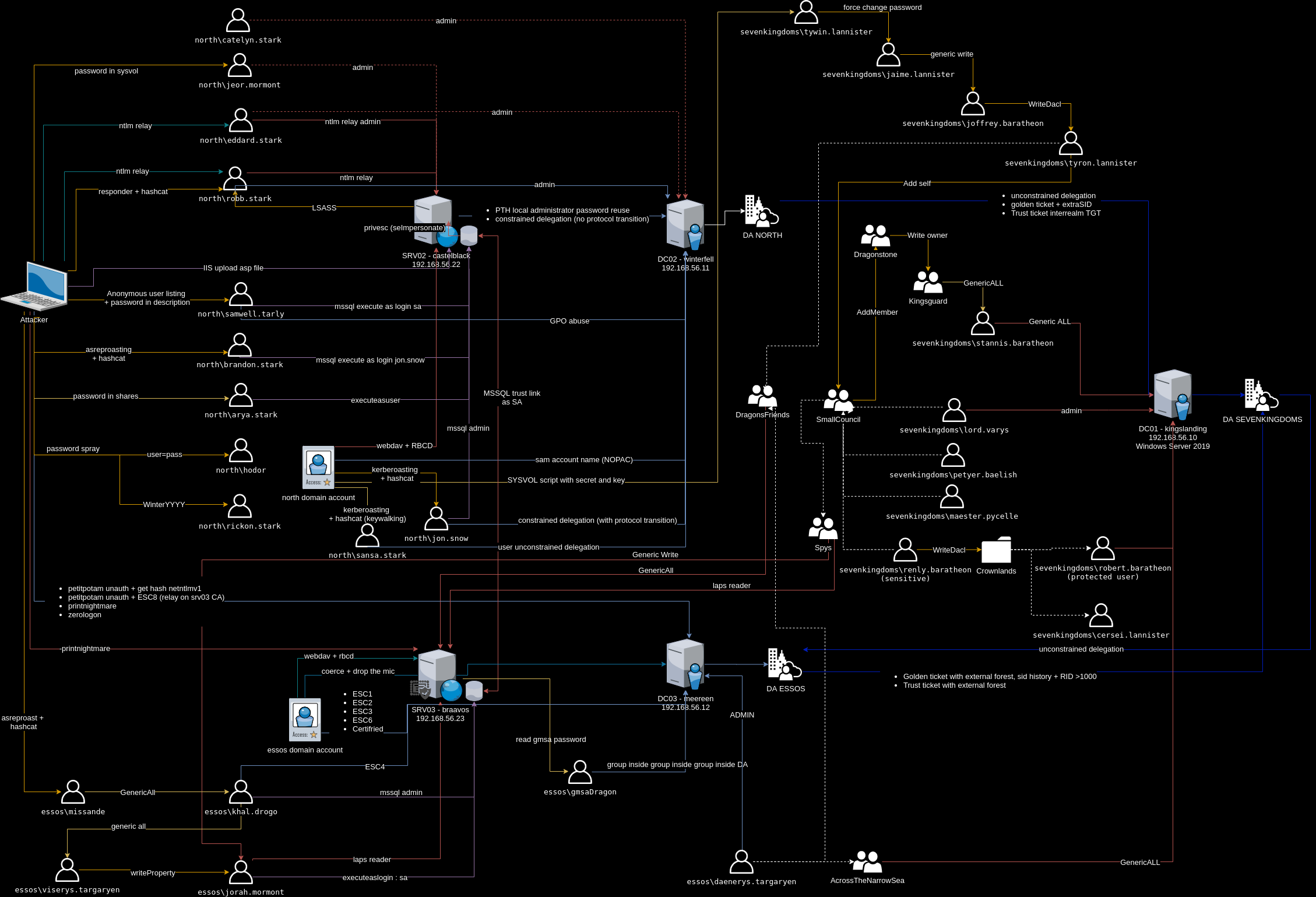
GOAD में हमले के परिदृश्य

LAB का उपयोग करना

स्क्रिप्ट Ubuntu मशीन पर IPv4 फ़ॉरवर्डिंग सक्षम करती है, इसलिए आप अपने "attack" वर्कस्टेशन पर एक रूट जोड़ सकते हैं जो Ubuntu मशीन की ओर इंगित करता है:

Windows पर रूटिंग

root@kitploit:~
ROUTE -P ADD 192.168.56.0 MASK 255.255.255.0 <ip-of-your-ubuntu> METRIC 1

Linux पर रूटिंग

root@kitploit:~
ip route add 192.168.56.0/24 via <ip-of-your-ubuntu>

आनंद लीजिए!

टूल डाउनलोड करें