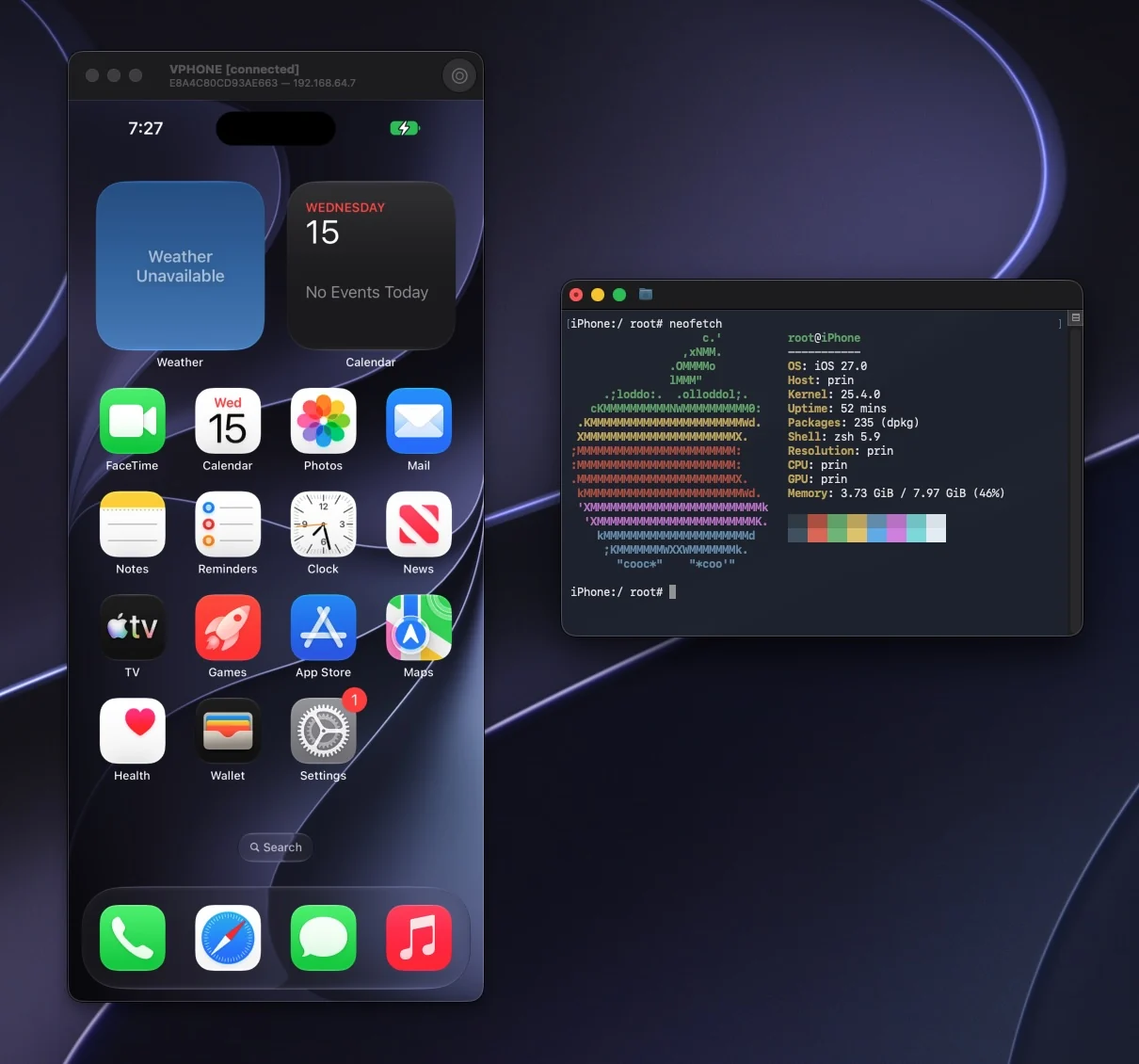
 lakr233/vphone-cli
बूट करें और Apple Silicon पर वर्चुअल iPhones प्रबंधित करें, जिसमें फर्मवेयर पैचिंग, जेलब्रेक वेरिएंट, और iOS परीक्षण और विश्लेषण के लिए सुरक्षा अनुसंधान सुविधाएँ शामिल हैं।

Apple Silicon Mac पर एक वर्चुअल iPhone चलाएँ।
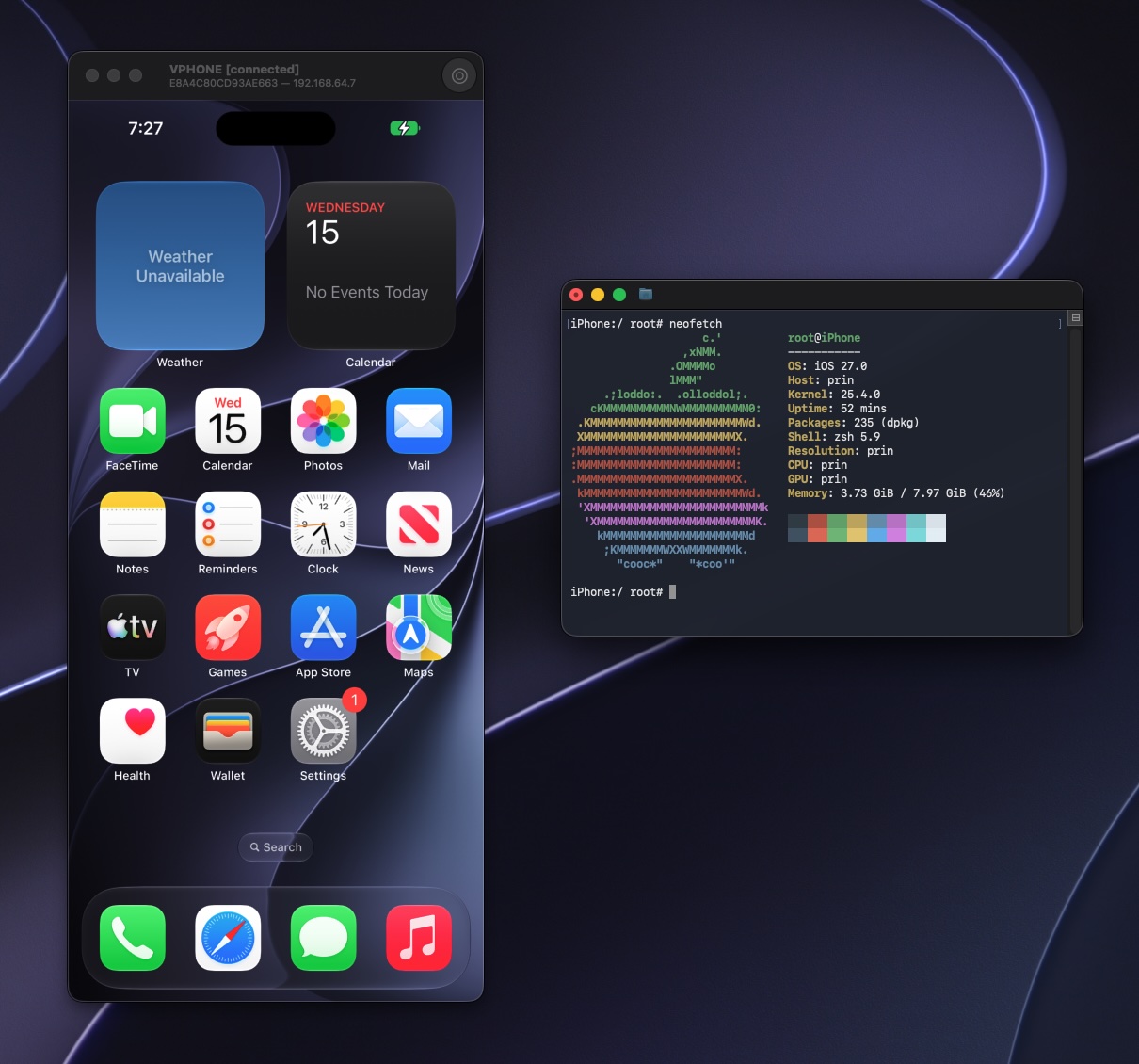
vphone-cli, Apple के Virtualization.framework और PCC research virtual machines के साथ iOS चलाता है, जो सुरक्षा अनुसंधान, रिवर्स इंजीनियरिंग और डिबगिंग के लिए है।
macOS 15 या नए संस्करण पर चलने वाला एक भौतिक Apple Silicon Mac। यह macOS VM में काम नहीं करता।
खाली डिस्क स्थान। प्रत्येक VM में डिफ़ॉल्ट रूप से 64 GB की वर्चुअल डिस्क होती है, और फ़र्मवेयर अधिक लेता है।
एक नेटवर्क कनेक्शन। सिस्टम को रीस्टोर करने पर साइनिंग टिकट ऑनलाइन प्राप्त होते हैं।
समायोजित सुरक्षा सेटिंग्स। macOS Recovery में बूट करें, Terminal में ये कमांड चलाएँ, फिर रीस्टार्ट करें:
csrutil enable --without debug
csrutil allow-research-guests enable
SIP सक्षम रहता है, केवल डिबगिंग प्रतिबंधों में ढील दी जाती है। विवरण के लिए, Host Setup देखें।
vphone-launchpad-<version>-notarized.zip डाउनलोड करें, इसे अनज़िप करें, और खोलें। हर रिलीज़ नोटराइज़्ड नहीं होती। यदि नवीनतम में कोई -notarized फ़ाइल नहीं है, तो Downloads से कोई नोटराइज़्ड संस्करण चुनें।Launchpad फ़र्मवेयर डाउनलोड करता है, उसे पैच करता है, सिस्टम को रीस्टोर करता है, और VM को बूट करता है। अपने स्वयं के iPhone और cloudOS IPSW का उपयोग करने के लिए, Compatibility देखें।
VM में एक पैकेज मैनेजर इंस्टॉल करने के लिए, Package Environment देखें।
यदि आप इस Mac पर कोई कोडिंग एजेंट (Claude Code, Codex, या समान) उपयोग करते हैं, तो चरणों को स्वयं करने के बजाय नीचे दिया गया प्रॉम्प्ट पेस्ट करें। एजेंट vphone स्किल पढ़ता है, जाँचता है कि पहले से क्या सेटअप है, Launchpad और VPhone.bundle इंस्टॉल करता है, और जब किसी चरण के लिए आपकी आवश्यकता हो, जैसे एडमिनिस्ट्रेटर पासवर्ड या macOS Recovery में बदलाव, तो रुककर पूछता है।
Set up vphone on this Mac. Read the skill at
https://raw.githubusercontent.com/Lakr233/vphone-cli/main/Skills/vphone-guest-control/SKILL.md
and the files it links under references/ (same folder), then follow them:
install the newest notarized vphone-launchpad (not every release has a
-notarized zip), put vphone-launchpad-cli on PATH, install the VPhone.bundle
that matches Launchpad's series, and check `vphone-launchpad-cli status`.
Do not change SIP, boot-args or any other host security setting, and do not
create a machine until I confirm the firmware and the free disk space. When a
step needs me, tell me exactly what to do and wait.
Launchpad, VPhone.bundle के अंदर vphone-cli के माध्यम से VM चलाता है। आप इसे Terminal में भी चला सकते हैं:
vphone-cli vm list
vphone-cli vm launch myphone
vphone-cli vm export myphone --out myphone.tzst
VM ~/.vphone/ में संग्रहीत होते हैं। सभी कमांड देखने के लिए vphone-cli <group> --help चलाएँ। Launchpad के बिना एक VM बनाने के लिए, Create and Run देखें।
ऑटोमेशन API चालू करने के लिए, लॉन्च के समय --api-listen 127.0.0.1:8765 जोड़ें और इसके द्वारा प्रिंट किए गए टोकन का उपयोग करें। API दस्तावेज़ देखें।
| दस्तावेज़ | सामग्री |
|---|---|
| Downloads | नोटराइज़्ड Launchpad संस्करण और मेल खाते VPhone.bundle संस्करण |
| Host Setup | SIP और AMFI सेटिंग्स, स्रोत से बिल्ड करना, वातावरण जाँच |
| Create and Run | फ़र्मवेयर स्रोत, निर्माण प्रक्रिया, संग्रहण और बैकअप |
| Compatibility | सत्यापित फ़र्मवेयर पेयरिंग |
| iPadOS Guests | iOS के बजाय iPadOS (iPad mini A17 Pro) चलाएँ |
| Package Environment | VM में पैकेज मैनेजर इंस्टॉल और हटाना |
| Troubleshooting | सामान्य त्रुटियाँ और उन्हें ठीक करने का तरीका |
| Networking | नेटवर्क मोड, और VPN या प्रॉक्सी के पीछे Mac के लिए tunnel |
| Launchpad Command Line | vphone-launchpad-cli के साथ लोकल बिल्ड इंस्टॉल और परीक्षण करें |
| Contributing | प्रोजेक्ट संरचना, स्रोत से बिल्ड करना, अनुसंधान नोट्स |
यदि ये आपकी समस्या का समाधान नहीं करते, तो एक issue खोलें।
