
Skip to content
KitploitKITPLOIT
उपकरणएक्सप्लॉइटब्लॉग
Log in
जमा करें
उपकरणएक्सप्लॉइटब्लॉग
जमा करें

हैकिंग, पेनटेस्ट और साइबर सुरक्षा उपकरण आपके सुरक्षा शस्त्रागार के लिए!

Kitploit हैकिंग, साइबर सुरक्षा और पेंटेस्टिंग टूल्स की एक निर्देशिका है। कमजोरियों को खोजने, सिस्टम का विश्लेषण करने, परीक्षण को स्वचालित करने और अपनी सुरक्षा को मजबूत करने के लिए नवीनतम प्रोजेक्ट अपडेट खोजें।

फ़ीडसंपर्कगोपनीयता© 2026 Kitploit

टूल निर्देशिका

श्रेणियाँ

सभी श्रेणियाँ देखें
Loading categories
pi-pwnbox-rogueap — Homemade Pwnbox :rocket: / Rogue AP :satellite: Raspberry Pi पर आधारित — WiFi हैकिंग चीटशीट्स + माइंडमैप :bulb: | Kitploit
उपकरण/GitHubGitHub/koutto/pi-pwnbox-rogueap
वाई-फाई ऑडिटिंगजानकारी एकत्र करनावायरलेस सुरक्षापेनिट्रेशन टेस्टिंगलर्निंग और शिक्षारेड टीमिंगचयनित संसाधन
GitHubkoutto/pi-pwnbox-rogueap

pi-pwnbox-rogueap

Homemade Pwnbox 🚀 / Rogue AP 📡 Raspberry Pi पर आधारित — WiFi हैकिंग चीटशीट्स + माइंडमैप 💡

रिपॉजिटरी देखें
2.1k221894 महीने पहलेKitploit द्वारा समीक्षित

सबसे लोकप्रिय

सभी देखें →

हमारे समुदाय द्वारा सबसे अधिक उपयोग किए जाने वाले उपकरण खोजें।

सभी उपकरण खोजें

हमारे उपकरणों का संग्रह ब्राउज़ करें

सभी उपकरण देखें →
साझा करें

Pi-PwnBox 🚀 -RogueAP 📡

घरेलू (हेडलेस) PwnBox / RogueAP जो Raspberry Pi और Alfa WiFi USB एडेप्टर पर आधारित है।

WiFi हैकिंग चीटशीट्स और माइंड मैप 💡

डिज़ाइन किया गया है इसके लिए:
  • ऑन-साइट रेड टीम अभियान,
  • WiFi सुरक्षा मूल्यांकन,
  • WiFi हमलों का अभ्यास।

Pi-PwnBox-RogueAP

Table of Contents

  • Pi-PwnBox-RogueAP
  • प्रयुक्त उपकरण
  • WiFi USB एडेप्टर अवलोकन
  • आवश्यकताएँ और संगतता
  • स्थापना
  • PwnBox नेटवर्क कॉन्फ़िगरेशन
    • वायरलेस समर्पित प्रशासन नेटवर्क
    • LAN नेटवर्क (वायरलेस या वायर्ड)
  • PwnBox रिमोट एक्सेस
  • उपयोग
  • WiFi हैकिंग चीटशीट्स और माइंड मैप
  • समस्या निवारण
  • संभावित उन्नयन

प्रयुक्त उपकरण

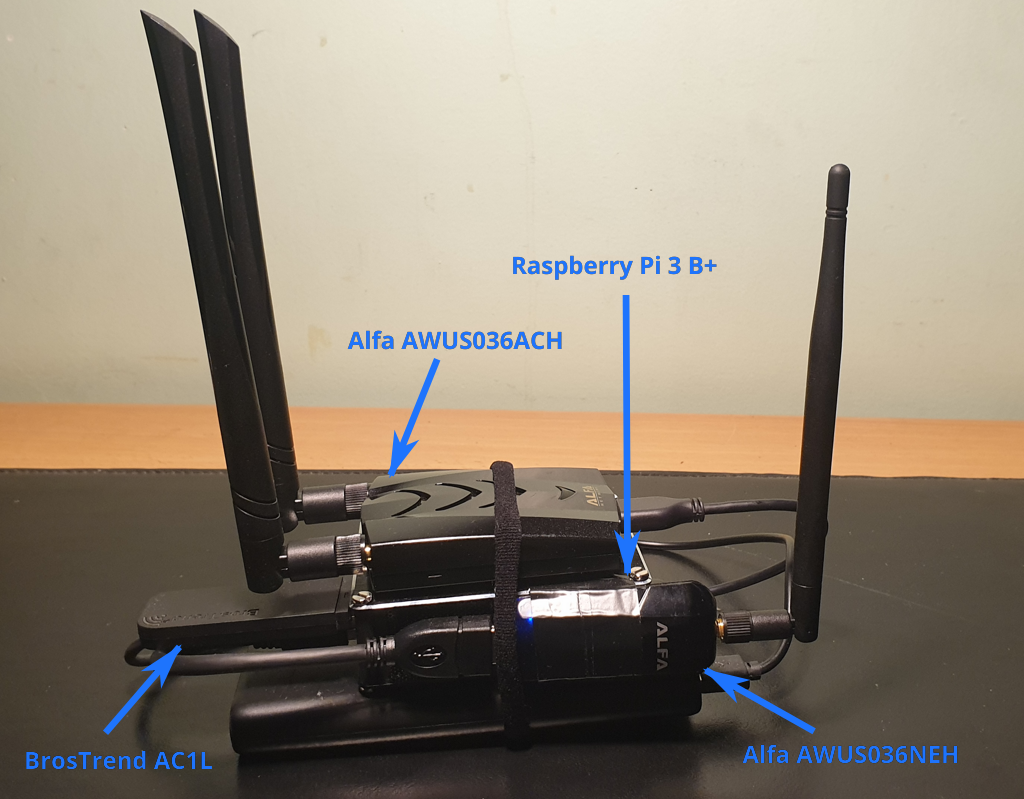
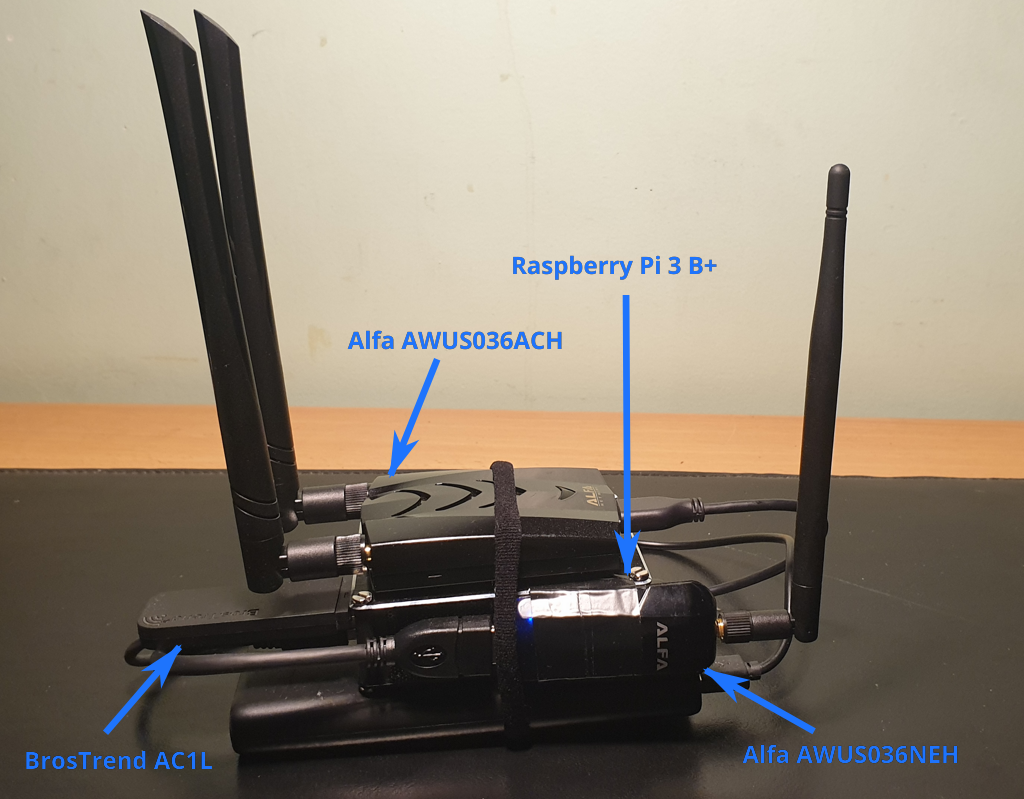
  • Raspberry Pi 3 Model B+, Pi 4 या Pi 5
  • माइक्रो SD मेमोरी कार्ड 64 GB (क्लास 10 या बेहतर, UHS-I अनुशंसित)
  • Raspberry Pi केस (Pi 4/5 के लिए निष्क्रिय/सक्रिय कूलिंग के साथ)
  • Alfa WiFi USB एडेप्टर AWUS036NEH
  • Alfa WiFi USB एडेप्टर AWUS036ACH
  • BrosTrend WiFi USB एडेप्टर AC1L AC1200 (इसे AP मोड सपोर्ट करने वाले किसी भी एडेप्टर से बदला जा सकता है)
  • USB केबल नर से मादा
  • Rii मिनी वायरलेस कीबोर्ड (वैकल्पिक)
  • पावरबैंक (Pi 3 के लिए न्यूनतम 2.5A, Pi 4/5 के लिए 3A+)

WiFi USB एडेप्टर अवलोकन

उपकरणचिपसेटउपयोग802.112.4 GHz5 GHzKali आउट-ऑफ-द-बॉक्समॉनिटर मोडइंजेक्शनAP
Raspberry Pi 3 B+ का बिल्ट-इन WiFi चिपBroadcom 43430इंटरनेट से कनेक्शन (बूट पर ऑटो-स्टार्ट यदि कॉन्फ़िग में WiFi कुंजी जोड़ी गई हो)802.11 b/g/n/acYYYN*N*Y
BrosTrend AC1L AC1200Realtek RTL8812AUरिमोट एक्सेस के लिए एक्सेस पॉइंट (बूट पर ऑटो-स्टार्ट)802.11 a/b/g/n/acYYNYNY
Alfa AWUS036NEHRalink RT2870/3070WiFi हमले802.11 b/g/nYNYYYY
Alfa AWUS036ACHRealtek RTL8812AUWiFi हमले802.11 a/b/g/n/acYYYYYY

* बिल्ट-इन Broadcom चिप पर मॉनिटर मोड और इंजेक्शन सपोर्ट सक्षम करने के लिए nexmon पैच की आवश्यकता होगी (लेकिन हमें यहाँ इसके उपयोग के लिए इसकी आवश्यकता नहीं है)।

आवश्यकताएँ और संगतता

  • ऑपरेटिंग सिस्टम: Raspberry Pi के लिए Kali Linux ARM (Pi 4/5 के लिए 64-बिट अनुशंसित)।
  • इंटरनेट: स्थापना के दौरान PwnBox के पास इंटरनेट तक पहुंच होनी चाहिए।
  • रूट: इंस्टॉल स्क्रिप्ट को root के रूप में चलाया जाना चाहिए।
  • Pi 4/5 के लिए नोट: 64-बिट Kali ARM इमेज अत्यधिक अनुशंसित है। सभी उपकरण arm64 पर काम करते हैं, लेकिन कुछ पुराने प्रीकंपाइल्ड बाइनरीज़ को box64 या मैनुअल कंपाइलेशन की आवश्यकता हो सकती है।

स्थापना

  1. Raspberry Pi के लिए Kali Linux ARM इमेज डाउनलोड करें: https://www.kali.org/get-kali/#kali-arm

  2. Raspberry Pi के लिए Kali Linux ARM इमेज को Micro SD कार्ड पर फ्लैश करें (Raspberry Pi Imager या dd का उपयोग करें)।

  3. Raspberry Pi को बूट करें, लॉग इन करें (डिफ़ॉल्ट kali/kali) और सुनिश्चित करें कि इसमें इंटरनेट कनेक्शन है।

  4. PwnBox पर इंस्टॉल स्क्रिप्ट/कॉन्फ़िगरेशन डाउनलोड करें:

    git clone https://github.com/koutto/pi-pwnbox-rogueap.git
    
  5. महत्वपूर्ण: scripts/install-system.sh फ़ाइल के शीर्ष पर इंस्टॉल स्क्रिप्ट कॉन्फ़िगरेशन संपादित करें:

    • Guacamole पासवर्ड चुनें (GUACAMOLE_PASSWORD, GUACAMOLE_MYSQL_PASSWORD)।
    • WiFi इंटरफेस के लिए उनके MAC पतों के आधार पर स्थायी नाम सेट करें: wlxaabbccddeeff MAC पते aa:bb:cc:dd:ee:ff वाले डिवाइस के लिए।
    • eth0 और wlan0 (बिल्ट-इन इंटरफेस) के MAC पते सेट करें।
    • WiFi कनेक्शन सेटिंग्स सेट करें (WIFI_SSID, WIFI_PASSPHRASE)।
  6. इंस्टॉल स्क्रिप्ट चलाएं (प्रत्येक चरण के अंत में कमांड आउटपुट के मैन्युअल निरीक्षण की अनुमति देने के लिए रुकेगी)

    cd pi-pwnbox-rogueap/scripts
    ./install-system.sh
    
  7. रीबूट करें और नेटवर्क इंटरफेस का सही कॉन्फ़िगरेशन जांचें:

    ip a
    iwconfig
    
    • बिल्ट-इन वायर्ड और वायरलेस इंटरफेस को क्रमशः eth0 और wlan0 नाम दिया जाना चाहिए।
    • WiFi USB एडेप्टर को स्थायी नामकरण (आधुनिक नामकरण परंपरा wlx*) का उपयोग करना चाहिए।
    • AP (PWNBOX_ADMIN) को उपयुक्त wlx* इंटरफेस पर शुरू किया जाना चाहिए।
  8. Guacamole पर VNC-over-HTTP कॉन्फ़िगर करें:

    1. Guacamole से http://<ip_pwnbox>:8080/guacamole/ पर कनेक्ट करें
    2. guacadmin (ऊपर दाएं) > Settings > Connections पर जाएं
    3. New Connection पर क्लिक करें
    4. कनेक्शन सेटिंग्स निम्नानुसार भरें:
      • नाम = pwnbox-vnc
      • स्थान = ROOT
      • प्रोटोकॉल = VNC
      • कनेक्शन की अधिकतम संख्या = 3
      • कनेक्शन की अधिकतम संख्या = 3
      • Guacamole प्रॉक्सी होस्टनाम = 127.0.0.1
      • Guacamole प्रॉक्सी पोर्ट = 4822
      • नेटवर्क होस्टनाम = 127.0.0.1
      • नेटवर्क पोर्ट = 5901
      • प्रमाणीकरण पासवर्ड = (स्थापना के दौरान install-system.sh चलाते समय चुना गया पासवर्ड)
      • रंग गहराई = True color (32-bit)
  9. डिफ़ॉल्ट क्रेडेंशियल बदलें:

    • Kali सिस्टम क्रेडेंशियल (passwd kali)
    • Guacamole क्रेडेंशियल (http://<ip_pwnbox>:8080/guacamole/#/manage/mysql/users/guacadmin के माध्यम से)

PwnBox नेटवर्क कॉन्फ़िगरेशन

वायरलेस समर्पित प्रशासन नेटवर्क

बूट करते समय, PwnBox आसान रिमोट एक्सेस की अनुमति देने के लिए एक इंटरफेस पर स्वचालित रूप से एक AP उत्पन्न करता है:

  • SSID = PWNBOX_ADMIN (हिडन SSID)
  • WPA2 पासफ्रेज़ (PSK) = Koutto!PwnB0x!
  • IP AP = 10.0.0.1 (इस नेटवर्क से कनेक्ट होने पर, PwnBox इस IP पर एक्सेस किया जा सकता है)
  • नेटवर्क रेंज = 10.0.0.1/24

LAN नेटवर्क (वायरलेस या वायर्ड)

बूट करते समय, PwnBox स्वचालित रूप से कनेक्ट होता है:

  • वायर्ड नेटवर्क यदि ईथरनेट पोर्ट कनेक्टेड है।
  • WiFi नेटवर्क (बिल्ट-इन Raspberry Pi चिप का उपयोग करके) यदि सहेजी गई कनेक्शन सेटिंग्स के साथ कोई उपलब्ध वायरलेस नेटवर्क है (/etc/wpa_supplicant.conf में)।

यदि आप एक नए WiFi नेटवर्क (PwnBox में सहेजा नहीं गया) से कनेक्ट करना चाहते हैं, तो पहले नेटवर्क का WPA पासफ्रेज़ जोड़ना आवश्यक है:

  1. PwnBox तक किसी अन्य तरीके से पहुंचें, उदाहरण के लिए:

    • वायरलेस समर्पित प्रशासन नेटवर्क का उपयोग करें (सबसे सुविधाजनक तरीका),
    • वायर्ड नेटवर्क का उपयोग करें,
    • मॉनिटर + (वायरलेस) कीबोर्ड का उपयोग करें।
  2. PwnBox स्थानीय कॉन्फ़िगरेशन में WPA पासफ्रेज़ जोड़ें:

    wpa_passphrase <SSID> <passphrase> >> /etc/wpa_supplicant.conf
    
  3. कनेक्शन का परीक्षण करें:

    wpa_supplicant -B -i wlan0 -c /etc/wpa_supplicant.conf
    dhclient -v wlan0
    ping 8.8.8.8
    

PwnBox रिमोट एक्सेस

PwnBox को निम्न के माध्यम से नियंत्रित किया जा सकता है:

  • SSH सेवा (22/tcp):

    ssh kali@<ip_pwnbox>
    
  • Guacamole के साथ VNC-over-HTTP (8080/tcp):

    http://<ip_pwnbox>:8080/guacamole
    

PwnBox का IP इस बात पर निर्भर करता है कि आप इसे किस नेटवर्क से एक्सेस करना चाहते हैं:

टूल डाउनलोड करें