 ke0z/binaivulhunter
OpenAI(ChatGPT) के साथ IDA PRO HexRays डीकंपाइलर का उपयोग करके बाइनरी में संभावित कमजोरियों का पता लगाएं

बाइनरी में भेद्यताएँ खोजने में मदद करने के लिए एक IDA PRO प्लगइन।
बाइनरी में संभावित भेद्यताएँ खोजने के लिए OpenAI(ChatGPT) के साथ IDA PRO HexRays डीकंपाइलर का उपयोग करें।
अस्वीकरण: AI का उपयोग करके बाइनरी भेद्यताएँ खोजने का प्रयास करते समय प्राप्त उत्तर गलत-सकारात्मक (false positive) हो सकते हैं, हालाँकि यह कई CTF में काम कर चुका है जिन पर मैंने काम किया है (सरल/मध्यम ... कुछ कठिन)।
Python स्क्रिप्ट को IDA Pro प्लगइन स्थान पर रखें।
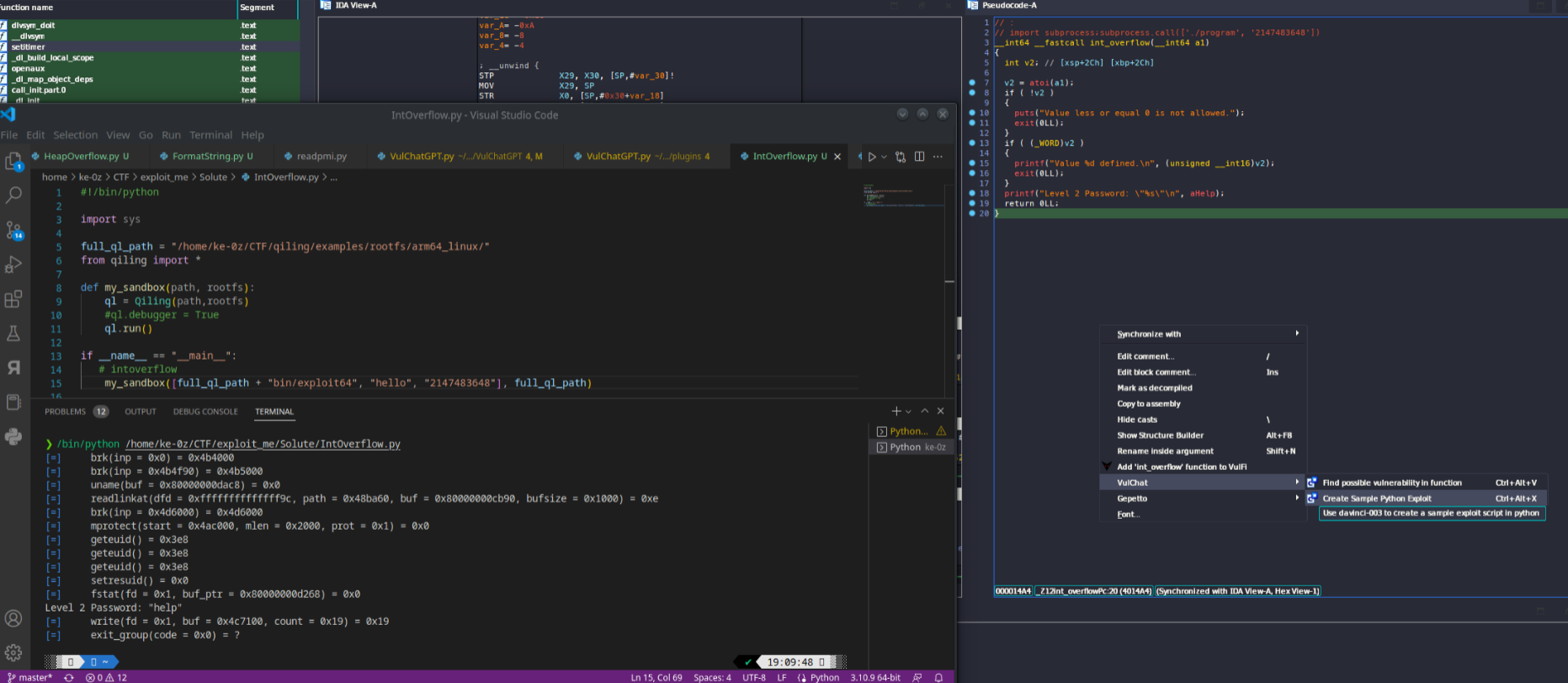
डीकंपाइल किए गए कोड पर राइट-क्लिक करें, "Find possible vulnerability in function" चुनें।
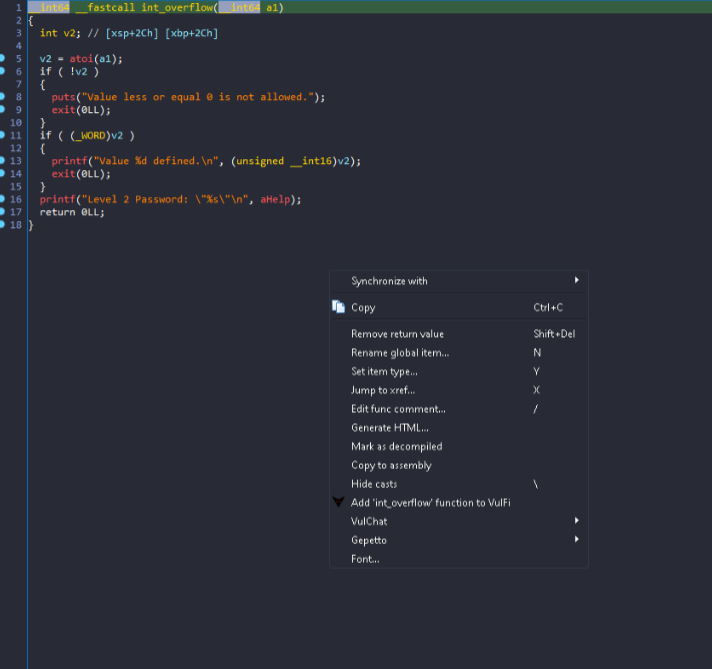
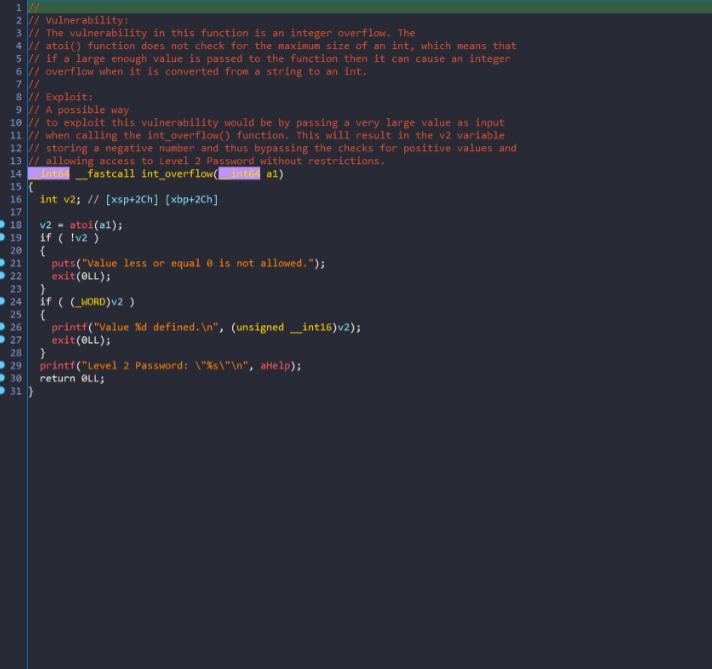
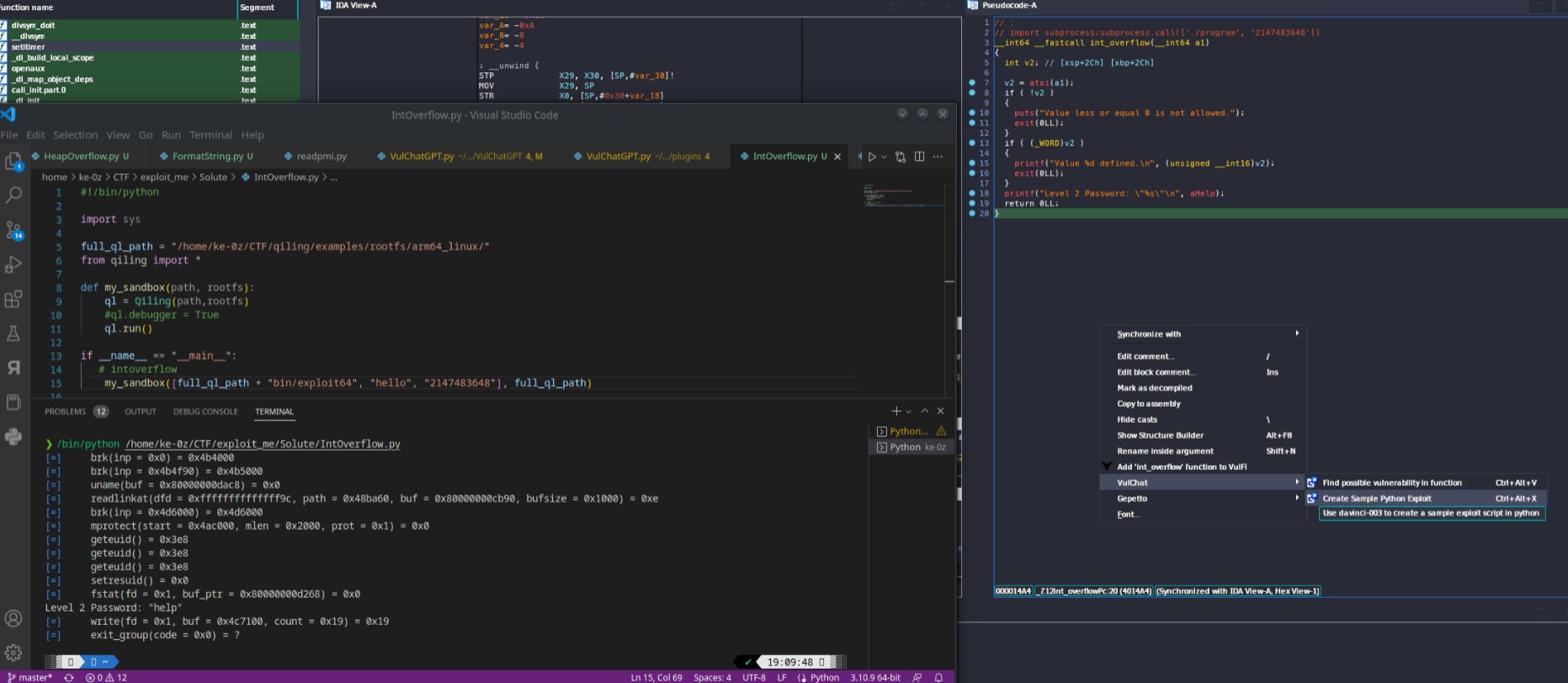
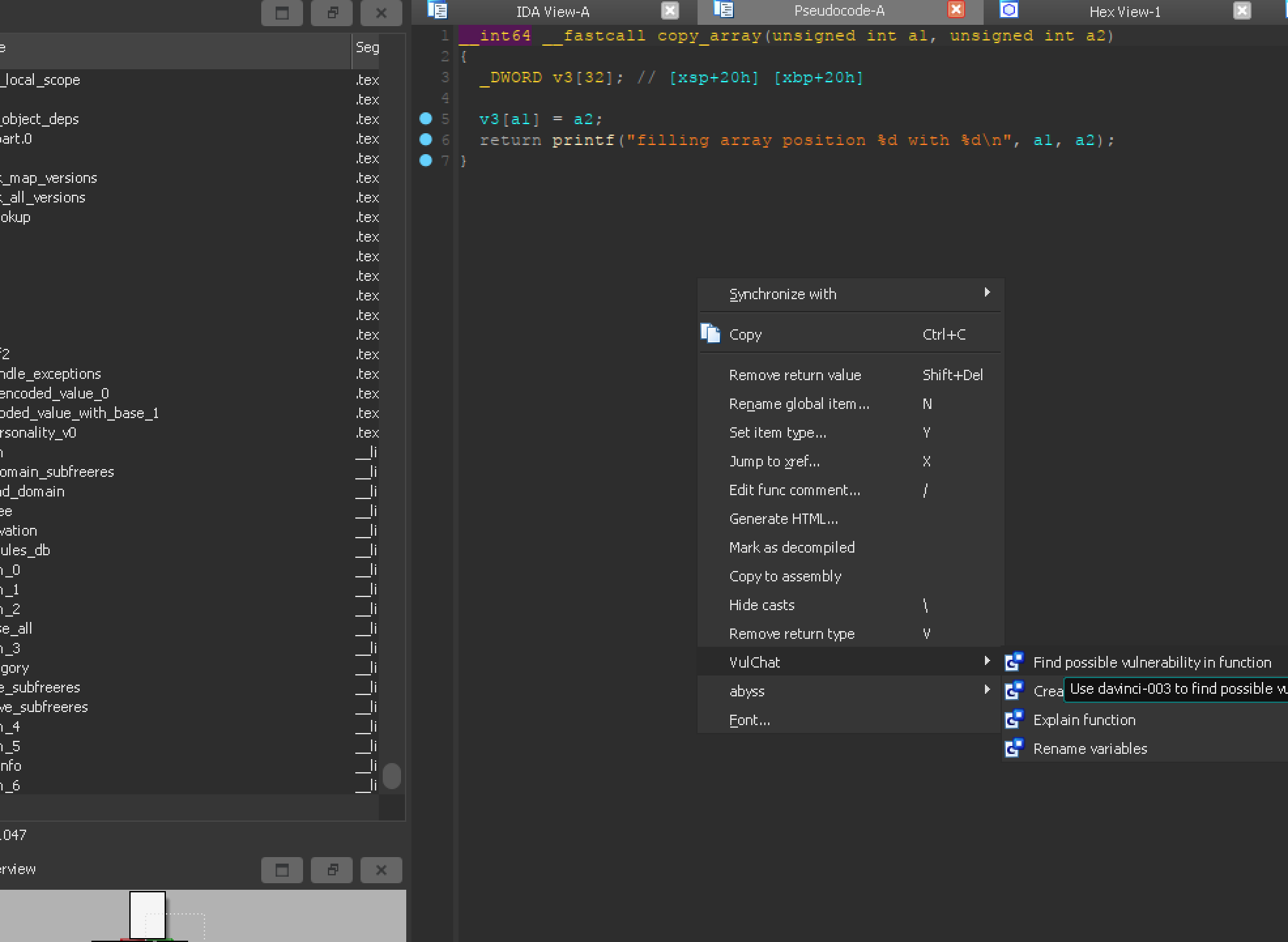


BinAIVulHunter एक उन्नत IDA Pro प्लगइन है जो डीकंपाइल किए गए फ़ंक्शंस का बुद्धिमान भेद्यता विश्लेषण, कोड व्याख्या और सुरक्षा मूल्यांकन करने के लिए कई AI प्रदाताओं (OpenAI GPT, Google Gemini, और Ollama) का उपयोग करता है।
प्लगइन डाउनलोड करें:
# Save BinAIVulHunter.py to your IDA Pro plugins directory
# Typically: C:\Program Files\IDA Pro X.X\plugins\
मूल निर्भरताएँ स्थापित करें:
pip install psutil
AI प्रदाता लाइब्रेरी स्थापित करें (एक या अधिक चुनें):
# For OpenAI
pip install openai

# For Google Gemini
pip install google-generativeai

# For Ollama (local AI)
pip install requests
प्लगइन लोड करने के लिए IDA Pro को पुनः आरंभ करें
API कुंजी प्राप्त करें:
पर्यावरण चर (Environment Variable) सेट करें:
# Windows Command Prompt
set OPENAI_API_KEY=sk-your-openai-key-here

# PowerShell
$env:OPENAI_API_KEY="sk-your-openai-key-here"

# Linux/Mac
export OPENAI_API_KEY="sk-your-openai-key-here"
IDA Pro को पुनः आरंभ करें
API कुंजी प्राप्त करें:
पर्यावरण चर सेट करें:
# Windows Command Prompt
set GEMINI_API_KEY=your-gemini-key-here

# PowerShell
$env:GEMINI_API_KEY="your-gemini-key-here"

# Linux/Mac
export GEMINI_API_KEY="your-gemini-key-here"
IDA Pro को पुनः आरंभ करें
Ollama स्थापित करें:
# Linux
curl -fsSL https://ollama.ai/install.sh | sh

# macOS
brew install ollama
Ollama सेवा प्रारंभ करें:
ollama serve
AI मॉडल प्राप्त करें (Pull):
# For general code analysis
ollama pull llama2

# For coding tasks (recommended)
ollama pull codellama

# Other specialized models
ollama pull mistral
ollama pull deepseek-coder
वैकल्पिक पर्यावरण चर:
# Custom Ollama server (if not localhost:11434)
set OLLAMA_BASE_URL=http://your-server:11434

# Set default model
set OLLAMA_MODEL=codellama
| Variable | Description | Default | Required |
|---|---|---|---|
OPENAI_API_KEY | OpenAI API कुंजी | कोई नहीं | OpenAI के लिए |
GEMINI_API_KEY | Google Gemini API कुंजी | कोई नहीं | Gemini के लिए |
OLLAMA_BASE_URL | Ollama सर्वर URL | http://localhost:11434 | नहीं |
OLLAMA_MODEL | डिफ़ॉल्ट Ollama मॉडल | llama2 | नहीं |
VULCHAT_PROVIDER | उपयोग करने हेतु AI प्रदाता | openai | नहीं |
VULCHAT_MODEL | विशिष्ट मॉडल नाम | प्रदाता डिफ़ॉल्ट | नहीं |
OPENAI_BASE_URL | कस्टम OpenAI एंडपॉइंट | आधिकारिक API | नहीं |
अपना पसंदीदा AI प्रदाता सेट करें:
# Use OpenAI (default)
set VULCHAT_PROVIDER=openai

# Use Google Gemini
set VULCHAT_PROVIDER=gemini

# Use Ollama (local)
set VULCHAT_PROVIDER=ollama
Edit → VulChatएक्सेस करने के लिए डीकंपाइलर दृश्य में राइट-क्लिक करें:
इसके माध्यम से एक्सेस करें: Edit → VulChat → Control Panel या Ctrl+Alt+P:
| Hotkey | Action |
|---|---|
Ctrl+Alt+V | भेद्यताएँ खोजें |
Ctrl+Alt+G | फ़ंक्शन की व्याख्या करें |
Ctrl+Alt+R | वेरिएबल्स का नाम बदलें |
Ctrl+Alt+X | परीक्षण इनपुट उत्पन्न करें |
Ctrl+Alt+S | सभी फ़ंक्शंस स्कैन करें |
Ctrl+Alt+W | CWE संदर्भ खोजें |
Ctrl+Alt+P | कंट्रोल पैनल |
Ctrl+F5 | सभी फ़ंक्शंस डीकंपाइल करें |
स्वचालित विश्लेषण और CI/CD एकीकरण के लिए:
# Scan all functions for vulnerabilities
ida64.exe -A -S"BinAIVulHunter.py --scan-all --output results.json" binary.exe
