Skip to content
KitploitKITPLOIT
उपकरणब्लॉग
जमा करें
उपकरणब्लॉग
जमा करें

हैकिंग, पेनटेस्ट और साइबर सुरक्षा उपकरण आपके सुरक्षा शस्त्रागार के लिए!

Kitploit हैकिंग, साइबर सुरक्षा और पेंटेस्टिंग टूल्स की एक निर्देशिका है। कमजोरियों को खोजने, सिस्टम का विश्लेषण करने, परीक्षण को स्वचालित करने और अपनी सुरक्षा को मजबूत करने के लिए नवीनतम प्रोजेक्ट अपडेट खोजें।

··फ़ीड·संपर्क·गोपनीयता·© 2026 Kitploit

टूल निर्देशिका

श्रेणियाँ

सभी श्रेणियाँ देखें
Loading categories
dwipe — Linux के लिए उपकरणों और विभाजनों को सुरक्षित और कुशलतापूर्वक मिटाने का उपकरण | Kitploit
उपकरण/GitHubGitHub/joedefen/dwipe
सामान्य उपयोगिताएँएन्क्रिप्शन/डिक्रिप्शन उपकरणफोरेंसिकडेटा रिकवरीहार्डवेयर सुरक्षाउपयोगिताएँ और फ्रेमवर्क
GitHubjoedefen/dwipe

dwipe

Linux के लिए उपकरणों और विभाजनों को सुरक्षित और कुशलतापूर्वक मिटाने का उपकरण

रिपॉजिटरी देखें
164106 महीने पहलेKitploit द्वारा समीक्षित

सबसे लोकप्रिय

सभी देखें →

हमारे समुदाय द्वारा सबसे अधिक उपयोग किए जाने वाले उपकरण खोजें।

सभी उपकरण खोजें

हमारे उपकरणों का संग्रह ब्राउज़ करें

सभी उपकरण देखें →
साझा करें

dwipe

dwipe एक उपकरण है जो लिनक्स पर डिस्क और पार्टीशन को मिटाने के लिए है ताकि आपके डेटा को सुरक्षित रखा जा सके। dwipe का उद्देश्य चयन के दौरान आपके उपकरणों के बारे में पर्याप्त जानकारी प्रदान करके गलतियों को कम करना है।
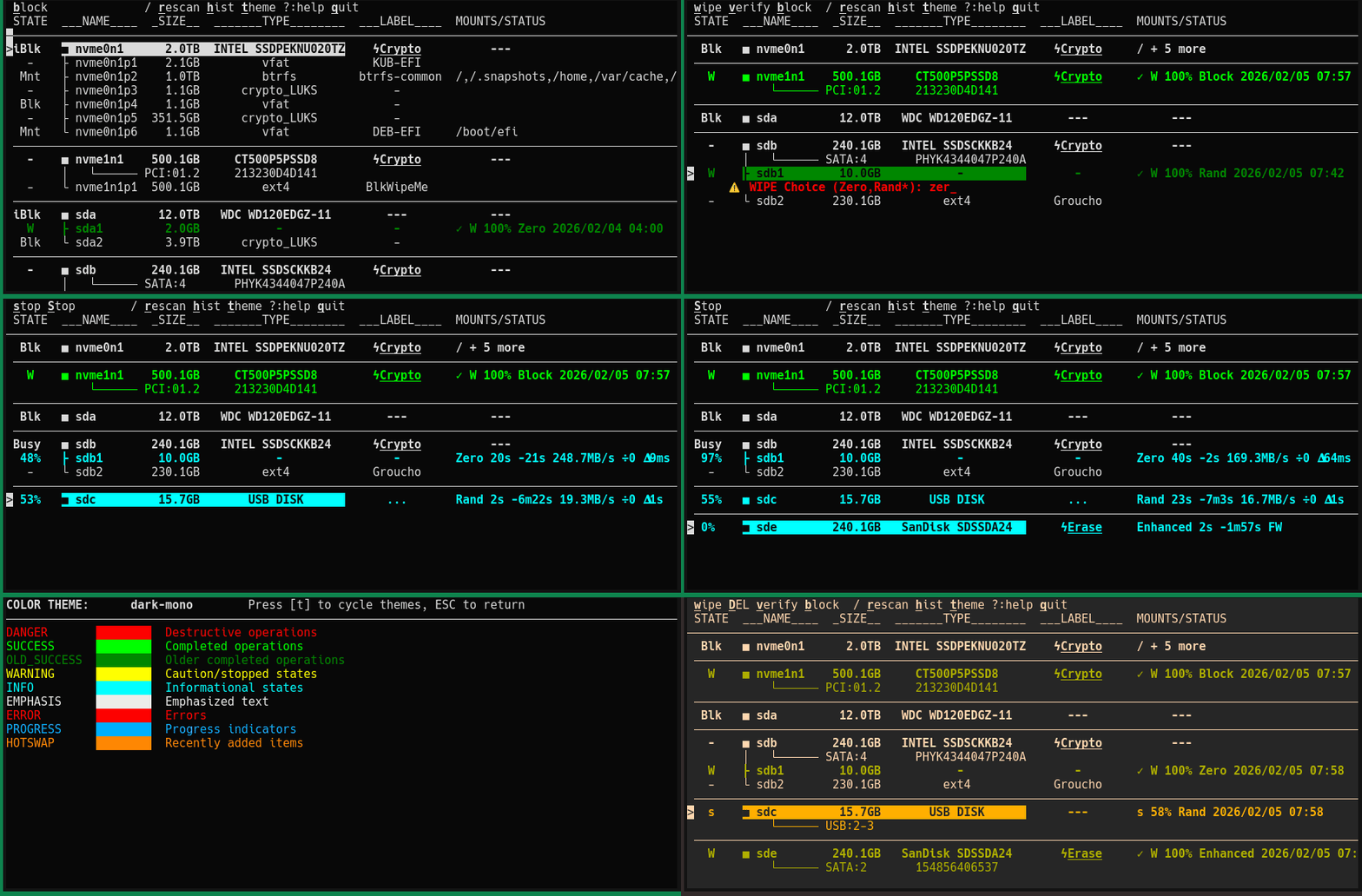
dwipe का डेमो

त्वरित तुलना

विशेषताdwipenwipeshreddd
फ़र्मवेयर वाइप (SATA/NVMe सुरक्षित मिटाना)✓✗✗✗
सॉफ़्टवेयर वाइप (शून्य, छद्म-यादृच्छिक)✓✓✓✗
इंटरैक्टिव TUI✓✓✗✗
एक साथ कई वाइप✓✗✗✗
स्थायी वाइप स्थिति✓✗✗✗
हॉट-स्वैप पहचान/मुक्ति✓✗✗✗
उपकरण/पार्टीशन अवरोधन✓✗✗✗
बाधित सॉफ़्टवेयर वाइप को पुनः आरंभ करें✓✗✗✗
वाइप ऑपरेशन लॉगिंग✓✗✗✗
माउंट पहचान/रोकथाम✓✓✗✗
तीव्र सांख्यिकीय नमूनाकरण सत्यापन✓✗✗✗
प्रमाणित विनाश (DoD/Gutmann मानक, पूर्ण सत्यापन, प्रमाणपत्र)✗✓✗✗
  • फ़र्मवेयर वाइप (SATA/NVMe) सबसे पूर्ण और तीव्र हैं: हार्डवेयर-त्वरित मिटाना कंट्रोलर स्तर पर संचालित होता है (सेकंड से मिनट), सभी ड्राइव मैपिंग साफ़ करता है, लेकिन पूर्ण-उपकरण मिटाने की आवश्यकता होती है जिसमें प्रगति रिपोर्टिंग या दृश्य सत्यापन नहीं होता।
  • एक-पास शून्य वाले सॉफ़्टवेयर वाइप पर्याप्त हैं: आधुनिक ड्राइव (2001 के बाद) शून्य के एक पास से विश्वसनीय रूप से मिट जाते हैं (NIST SP 800-88)। अतिरिक्त आत्मविश्वास के लिए बहु-पास मोड उपलब्ध हैं, लेकिन कोई अतिरिक्त सुरक्षा गारंटी प्रदान नहीं करते।
  • सत्यापन बुद्धिमान सांख्यिकीय नमूनाकरण का उपयोग करता है: 100 खंडों में 1% सत्यापन नमूने भी संपूर्ण डिस्क को कवर करते हैं, बिना पूर्ण अनुक्रमिक पढ़ने के व्यापक कवरेज प्रदान करते हैं।

प्रमुख विशेषताएं

  • हॉट-स्वैप पहचान के साथ इंटरैक्टिव TUI - स्टोरेज बदलने पर वास्तविक समय में उपकरण सूची अपडेट, नए जोड़े गए उपकरण ^ से चिह्नित
  • हार्डवेयर-त्वरित फ़र्मवेयर वाइप - फ़र्मवेयर-स्तरीय सुरक्षित मिटाने के संचालन (NVMe Sanitize/Format, SATA ATA Security Erase) के लिए पूर्ण समर्थन जो घंटों के बजाय सेकंड से मिनट में पूरा होता है
  • एक साथ कई वाइप - एक बार में कई उपकरणों पर वाइप शुरू करें, व्यक्तिगत प्रगति ट्रैकिंग और पूर्णता स्थितियों के साथ
  • स्थायी स्थिति ट्रैकिंग - वाइप स्थिति रीबूट होने पर भी बनी रहती है; आंशिक रूप से मिटाए गए और पूर्ण स्थितियाँ उपकरण पर बनी रहती हैं (बिजली चक्रों में वाइप को पुनः आरंभ कर सकते हैं)
  • स्मार्ट उपकरण पहचान - स्थिर उपकरण ट्रैकिंग के लिए UUID/PARTUUID/सीरियल नंबर का उपयोग करता है
  • सुरक्षा संरक्षण - माउंटेड उपकरणों को मिटाने से रोकता है, ओवरलैपिंग वाइप का पता लगाता है, उपकरण अवरोधन, इनलाइन पुष्टि संकेतों का समर्थन करता है
  • सांख्यिकीय नमूनाकरण के साथ बुद्धिमान सत्यापन - कम प्रतिशत पर भी पूरी डिस्क को कवर करने वाला तीव्र सत्यापन (सभी 100 डिस्क खंडों से 1% सत्यापन नमूने)
  • डिस्क पर प्रत्यक्ष I/O - तीव्र और कुशल वाइप जो पेज कैश प्रदूषण से बचाता है, स्वचालित मंदी/ठहराव का पता लगाने और सुंदर निरस्तीकरण के साथ
  • कई रंग थीम - पठनीयता के लिए डिज़ाइन किए गए टर्मिनल रंग थीम, संदर्भ-संवेदनशील दृश्य प्रतिक्रिया के साथ (माउंटेड उपकरण मंद, सक्रिय वाइप चमकीले)
  • लॉगिंग के साथ वाइप इतिहास - विस्तृत वाइप इतिहास दर्शक टाइमस्टैम्प, फ़ाइलसिस्टम, लेबल और पूर्णता प्रतिशत स्थायी रिकॉर्ड के साथ दिखाता है

आवश्यकताएँ

  • लिनक्स ऑपरेटिंग सिस्टम (/dev/, /sys/, /proc/ इंटरफ़ेस का उपयोग करता है)
  • Python 3.10 या उच्चतर
  • रूट/sudo विशेषाधिकार (उपकरण चलाने पर स्वचालित रूप से अनुरोध)
  • lsblk उपयोगिता (अधिकांश लिनक्स वितरणों पर पूर्व-स्थापित)
  • nvme-cli - NVMe संचालनों के लिए (Sanitize/Format पहचान)
  • hdparm - SATA संचालनों के लिए (ATA Security Erase पहचान)

वैकल्पिक (इतिहास स्क्रीन पर क्लिपबोर्ड कॉपी के लिए):

  • xclip या xsel - X11 क्लिपबोर्ड के लिए (apt install xclip या xsel)
  • wl-clipboard - Wayland क्लिपबोर्ड के लिए (apt install wl-clipboard)
  • SSH सत्र OSC 52 टर्मिनल एस्केप का उपयोग करते हैं (कोई अतिरिक्त पैकेज आवश्यक नहीं)

स्थापना

  • अनुशंसित (pipx का उपयोग करके): pipx install dwipe
  • स्थापना सत्यापित करें: dwipe --help
  • अनइंस्टॉल करें: pipx uninstall dwipe

त्वरित आरंभ (कृपया यह पढ़ें, कम से कम)

  1. dwipe स्थापित करें
  2. टर्मिनल से dwipe चलाएँ (sudo स्वचालित रूप से अनुरोध किया जाएगा)
  3. पहली पंक्ति पर संदर्भ-संवेदनशील सहायता देखें
  4. तीर कुंजियों या vi-जैसी कुंजियों (j/k) से नेविगेट करें
  5. पूर्ण सहायता स्क्रीन के लिए ? दबाएँ
  6. जब आप ड्राइव को मिटाने के लिए w दबाते हैं, तो आपको संक्षिप्त नाम टाइप करना होगा (जैसे, Rand, Zero, Crypto); वाइप को सबसे कम से सबसे अधिक अनुशंसित क्रम में प्रस्तुत किया जाता है, और अंतिम को * से चिह्नित किया जाता है। सामान्यतः, अंतिम विकल्प चुनें, लेकिन ...
  7. ड्राइव और OS अक्सर ड्राइव प्रकार के बारे में झूठ बोलते हैं। दोनों को मात दें:
    • स्पिनिंग HDD के लिए, हमेशा Rand या Zero का उपयोग करें (बाधा योग्य, प्रगति दिखाता है)।
    • SSD के लिए, यदि उपलब्ध हो तो हमेशा फ़र्मवेयर वाइप का उपयोग करें (तेज़, छिपे हुए ब्लॉक तक पहुँचता है)।
  8. यदि कोई ड्राइव 'Frozen' है, तो अपने सिस्टम को थोड़ी देर के लिए सस्पेंड करें और पुनः शुरू करें; dwipe पुनः शुरू होने का स्वचालित रूप से पता लगाता है और फिर से स्कैन करता है। या मैन्युअल रूप से पुनः स्कैन करने के लिए दबाएँ। ड्राइव अनफ्रोज़न हो जानी चाहिए।

विशेषताएं

dwipe सुरक्षा सुविधाओं के साथ व्यापक डिस्क मिटाने की क्षमता प्रदान करता है:

  • स्मार्ट उपकरण प्रदर्शन - उपकरणों की सही पहचान में मदद के लिए लेबल, आकार, प्रकार और विक्रेता/मॉडल जानकारी के साथ डिस्क और पार्टीशन दिखाता है
  • सुरक्षा संरक्षण - माउंटेड उपकरणों को मिटाने से रोकता है, ओवरलैपिंग वाइप का पता लगाता है, मैन्युअल डिस्क अवरोधन का समर्थन करता है
  • हॉट-स्वैप पहचान - स्टोरेज बदलने पर उपकरण सूची अपडेट करता है; नए जोड़े गए उपकरणों को ^ से चिह्नित किया जाता है ताकि उन्हें आसानी से देखा जा सके
  • एक साथ कई वाइप - एक बार में कई उपकरणों पर वाइप शुरू करें, व्यक्तिगत प्रगति ट्रैकिंग और पूर्णता स्थितियों के साथ
  • लचीले वाइप मोड - Rand, Zero, Rand+V (स्वचालित सत्यापन के साथ), या Zero+V (स्वचालित सत्यापन के साथ) के बीच चुनें
  • उपकरण फ़िल्टरिंग - यदि एक स्क्रीन पर बहुत अधिक हों तो regex का उपयोग करके नाम/पैटर्न द्वारा उपकरण फ़िल्टर करें
  • रोकने की क्षमता - व्यक्तिगत वाइप या सभी चल रहे वाइप को रोकें
  • डिस्क अवरोधन - आकस्मिक मिटाने से रोकने के लिए मैन्युअल रूप से डिस्क को ब्लॉक करें (ब्लॉक सभी पार्टीशन छिपा देता है)

नोट: dwipe फ़ाइल सिस्टम लेबल दिखाता है, और यदि उपलब्ध न हो तो पार्टीशन लेबल। चयन को आसान बनाने के लिए पार्टीशन और फ़ाइल सिस्टम को अच्छी तरह लेबल करना सबसे अच्छा अभ्यास है।

उपयोग

बस बिना तर्कों के कमांड लाइन से dwipe चलाएँ: dwipe

कमांड-लाइन विकल्प

नोट: सभी प्राथमिकता विकल्प आपके अंतिम सहेजे गए मान को डिफ़ॉल्ट के रूप में उपयोग करते हैं। ये डिफ़ॉल्ट --help में दिखाए जाते हैं और कीबोर्ड शॉर्टकट से इंटरैक्टिव रूप से बदले जा सकते हैं। कमांड-लाइन तर्क सहेजी गई प्राथमिकताओं को ओवरराइड करते हैं।

वाइप कॉन्फ़िगरेशन

  • --mode {-V,+V} - सत्यापन मोड (डिफ़ॉल्ट: आपकी अंतिम प्राथमिकता)
    • -V - स्वचालित सत्यापन के बिना मिटाएँ
    • +V - मिटाने के बाद उपकरण सत्यापित करें
  • --passes {1,2,4} - सॉफ़्टवेयर वाइप के लिए पास की संख्या (डिफ़ॉल्ट: आपकी अंतिम प्राथमिकता)
    • एकल पास (1) अधिकांश उपयोग मामलों के लिए मानक है
    • मल्टी-पास (2 या 4) शून्य और यादृच्छिक पैटर्न के बीच बदलता है
  • --verify-pct {1,3,10,30,100} - सत्यापन प्रतिशत (डिफ़ॉल्ट: आपकी अंतिम प्राथमिकता)
    • मिटाने के बाद सत्यापित करने के लिए डिस्क का प्रतिशत (1% = त्वरित स्पॉट-चेक, 100% = पूर्ण सत्यापन)
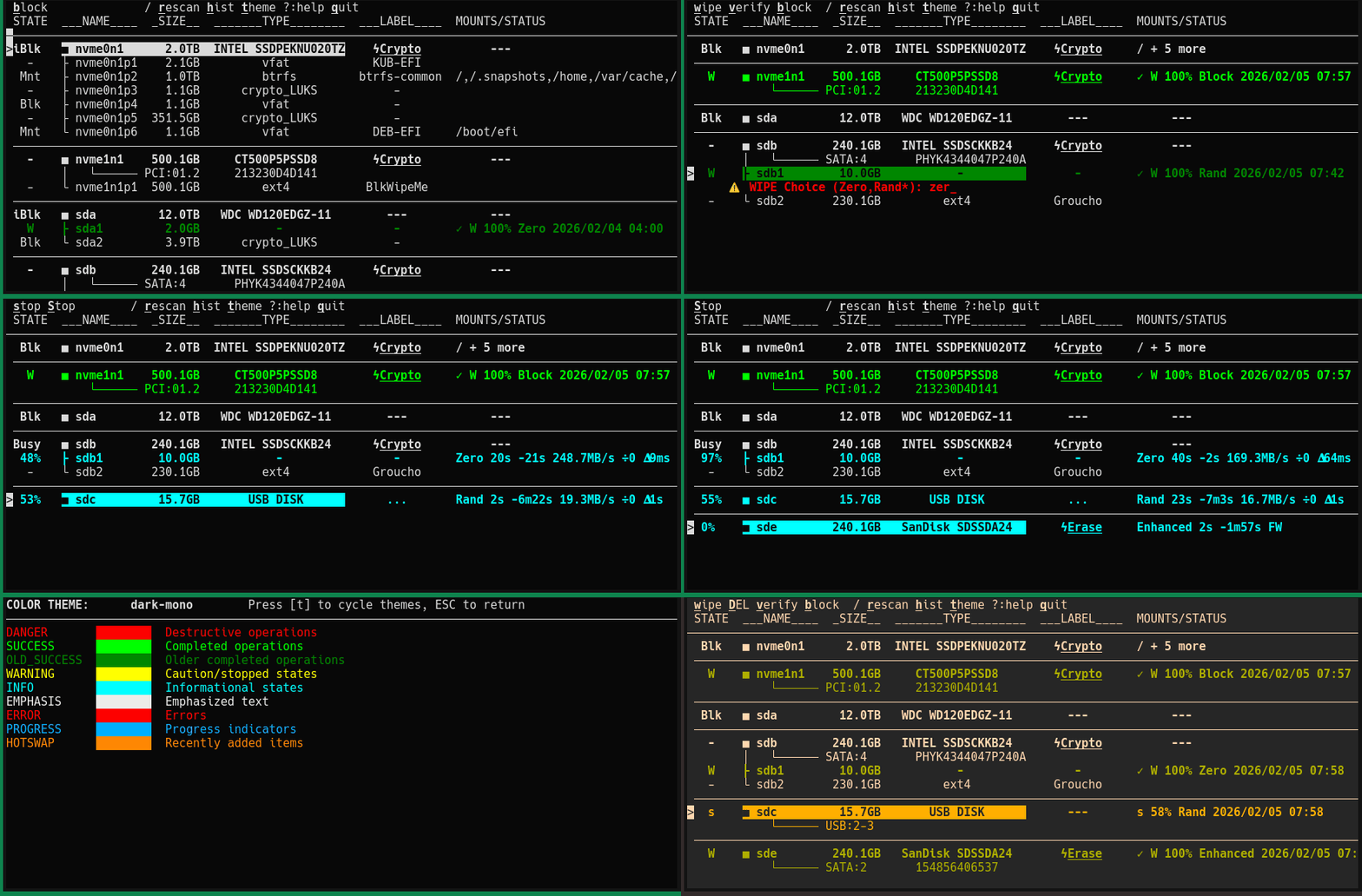

प्रदर्शन और प्रदर्शन

  • --dense {True,False} - संक्षिप्त दृश्य मोड (डिफ़ॉल्ट: आपकी अंतिम प्राथमिकता)
    • True - संक्षिप्त स्पेसिंग (डिस्क के बीच कम खाली पंक्तियाँ)
    • False - स्पेस्ड दृश्य (पठनीयता के लिए डिस्क के बीच खाली पंक्तियाँ)
  • --port-serial {Auto,On,Off} - डिस्क पोर्ट/सीरियल प्रदर्शन (डिफ़ॉल्ट: आपकी अंतिम प्राथमिकता)
    • Auto - पोर्ट/सीरियल केवल पूर्ण डिस्क के लिए दिखाएँ (अनुशंसित)
    • On - हमेशा पोर्ट और सीरियल नंबर दिखाएँ
    • Off - पोर्ट और सीरियल नंबर कभी न दिखाएँ

ड्राइव हैंडलिंग ट्यूनिंग

  • --slowdown-stop {0,4,16,64,256} - यदि डिस्क धीमी हो जाए तो रोकें (डिफ़ॉल्ट: आपकी अंतिम प्राथमिकता, मिलीसेकंड)
    • 0 = अक्षम
    • अन्य मान = प्रदर्शन गिरावट के लिए मिलीसेकंड में जाँच अंतराल
  • --stall-timeout {0,60,120,300,600} - सेकंड में ठहराव टाइमआउट (डिफ़ॉल्ट: आपकी अंतिम प्राथमिकता)
    • 0 = अक्षम (कभी टाइमआउट नहीं)
    • अन्य मान = इतने सेकंड तक कोई डेटा स्थानांतरण प्रगति न होने पर वाइप रोकें

उन्नत विकल्प

  • --firmware-wipes या -F - फ़र्मवेयर वाइप सक्षम करें
    • हार्डवेयर-आधारित सुरक्षित मिटाने के संचालन (NVMe Sanitize/Format, SATA ATA Security Erase) सक्षम करता है
    • इस ध्वज के बिना, केवल सॉफ़्टवेयर वाइप (Zero/Rand) उपलब्ध हैं
  • --dump-lsblk - पार्स किए गए उपकरण जानकारी को डंप करें और बाहर निकलें (डीबगिंग के लिए)
  • --help - सभी उपलब्ध विकल्पों के साथ सहायता संदेश दिखाएँ

रंग व्याख्या

dwipe उपकरण और संचालन स्थिति के बारे में तत्काल दृश्य प्रतिक्रिया प्रदान करने के लिए रंग कोडिंग का उपयोग करता है:

  • मंद (धूसर) - माउंटेड या अवरुद्ध उपकरण (मिटाया नहीं जा सकता)
  • डिफ़ॉल्ट (सफ़ेद) - मिटाने के लिए तैयार, निष्क्रिय स्थिति, या पहले मिटाया गया (इस सत्र से पहले)
  • चमकीला सियान/नीला + बोल्ड - सक्रिय वाइप या सत्यापन प्रगति पर (0-100% लिखें, v0-v100% सत्यापन)
  • बोल्ड पीला - रुका हुआ या आंशिक रूप से मिटाया गया वाइप
  • बोल्ड हरा - ✅ इस सत्र में सफलतापूर्वक पूर्ण वाइप (बदलने के लिए तैयार!)
  • अधिक मंद हरा - ✅ पिछले सत्र में सफलतापूर्वक पूर्ण वाइप।
  • बोल्ड नारंगी - नया सम्मिलित (हॉट-स्वैप) उपकरण
  • बोल्ड लाल - विनाशकारी संचालन संकेत (वाइप पुष्टि)

रंग थीम

dwipe बेहतर दृश्यता और सौंदर्यशास्त्र के लिए कई रंग थीम का समर्थन करता है।

उपलब्ध थीम:

  • default - टर्मिनल डिफ़ॉल्ट (मूल ANSI रंग)
  • dark-mono - डार्क मोनो (लगभग-सफ़ेद पर लगभग-काला, चमकीले रंगों के साथ)
  • light-mono - लाइट मोनो (लगभग-काला पर लगभग-सफ़ेद, चमकीले रंगों के साथ)
  • solarized-dark - Solarized डार्क पैलेट
  • solarized-light - Solarized लाइट पैलेट (हल्के टर्मिनल पृष्ठभूमि के लिए)
  • gruvbox - Gruvbox डार्क पैलेट
  • nord - Nord पैलेट

थीम बदलना:

  • थीम पूर्वावलोकन स्क्रीन खोलने के लिए मुख्य स्क्रीन से t दबाएँ
  • थीम स्क्रीन प्रत्येक रंग उद्देश्य (DANGER, SUCCESS, WARNING, आदि) के लिए रंग उदाहरण दिखाती है
  • थीम स्क्रीन पर रहते हुए उपलब्ध थीम के माध्यम से चक्र करने और उन्हें लाइव पूर्वावलोकन करने के लिए t दबाएँ
  • मुख्य स्क्रीन पर लौटने के लिए ESC या ENTER दबाएँ
  • चयनित थीम सहेजी जाती है और सत्रों में बनी रहती है

थीम विशेषताएं:

  • रुके हुए वाइप (स्थिति s) के लिए पीला/चेतावनी रंग - चयनित न होने पर भी अत्यधिक दृश्यमान
  • वाइप पुष्टि संकेतों के लिए लाल/खतरा रंग
  • टर्मिनल पठनीयता के लिए डिज़ाइन किए गए समन्वित रंग पैलेट

उपकरण स्थिति मान

STATE कॉलम प्रत्येक उपकरण की वर्तमान स्थिति दिखाता है:

उपलब्ध क्रियाएँ

शीर्ष पंक्ति उपलब्ध क्रियाएँ दिखाती है। कुछ संदर्भ-संवेदनशील हैं (केवल कुछ उपकरणों के लिए उपलब्ध):

इतिहास स्क्रीन

वाइप इतिहास लॉग देखने के लिए h दबाएँ। इतिहास स्क्रीन टाइमस्टैम्प, उपकरण जानकारी और परिणामों के साथ सभी वाइप और सत्यापन संचालन दिखाती है।

इतिहास स्क्रीन क्रियाएँ:

  • e - पूर्ण JSON विवरण दिखाने के लिए प्रविष्टि का विस्तार/संक्षिप्त करें
  • c - वर्तमान प्रविष्टि को क्लिपबोर्ड पर कॉपी करें (नीचे देखें)
  • / - प्रविष्टियाँ खोजें/फ़िल्टर करें (गहन JSON खोज के लिए / से उपसर्ग करें)
  • a - समय प्रारूप चक्र (ago+time, ago, time)
  • ESC - मुख्य स्क्रीन पर लौटें

क्लिपबोर्ड कॉपी विधियाँ (स्वचालित रूप से पता लगाया गया):

नोट: यदि OSC 52 आपके टर्मिनल के साथ काम नहीं करता है, तो टेक्स्ट मैन्युअल चयन के लिए स्क्रीन पर दिखाई देता है। tmux के लिए, अपने .tmux.conf में set -g set-clipboard on के साथ क्लिपबोर्ड सक्षम करें।

वाइप प्रकार

dwipe फ़र्मवेयर वाइप (हार्डवेयर-त्वरित) और सॉफ़्टवेयर वाइप का समर्थन करता है। फ़र्मवेयर वाइप के लिए --firmware-wipes या -F ध्वज की आवश्यकता होती है। नीचे दी गई तालिकाएँ सबसे वांछनीय (रैंक 1) से कम से कम वांछनीय तक वाइप विधियों को सूचीबद्ध करती हैं।

NVMe ड्राइव

SATA SSD (क्रिप्टो/सैनिटाइज़ सुविधाओं के साथ)

SATA HDD (स्पिनिंग ड्राइव)

नोट: HDD में वियर लेवलिंग या छिपे हुए ब्लॉक नहीं होते हैं, इसलिए सॉफ़्टवेयर वाइप फ़र्मवेयर वाइप जितने ही गहन होते हैं, लेकिन बेहतर नियंत्रण (प्रगति, विराम/पुनः आरंभ, बाधा योग्यता) प्रदान करते हैं।

पार्टीशन और USB/थंब ड्राइव

रैंकसंक्षिप्त नामआधिकारिक नामटिप्पणियाँ
1Randसॉफ़्टवेयर यादृच्छिक लिखेंपसंदीदा; अप्रत्याशित पैटर्न; सांख्यिकीय सत्यापन
2Zeroसॉफ़्टवेयर शून्य लिखेंसरल; तीव्र सत्यापन (पहले गैर-शून्य बाइट पर विफल)

नोट्स:

  • फ़र्मवेयर वाइप केवल प्रत्येक ड्राइव द्वारा समर्थित विधियाँ दिखाते हैं (FwCAPS कॉलम देखें)।
  • फ़र्मवेयर वाइप में स्वचालित स्पॉटचेक सत्यापन शामिल है।
  • +V प्रत्यय सॉफ़्टवेयर वाइप के बाद स्वचालित सत्यापन सक्षम करता है। +V के बिना, मैन्युअल रूप से सत्यापित करने के लिए v दबाएँ।
  • मल्टी-पास सॉफ़्टवेयर वाइप (2 या 4) शून्य/यादृच्छिक पैटर्न बदलते हैं, आपके चयनित मोड पर समाप्त होते हैं।
  • USB ड्राइव और पार्टीशन में फ़र्मवेयर मिटाना नहीं होता—केवल सॉफ़्टवेयर वाइप उपलब्ध।

रुके हुए सॉफ़्टवेयर वाइप को पुनः आरंभ करना

रुके हुए वाइप (स्थिति s) को उपकरण पर w दबाकर पुनः आरंभ किया जा सकता है। उसी प्रकार का वाइप चुनें अन्यथा यह 0% पूर्ण से पुनः आरंभ होगा।

पुनः आरंभ कैसे काम करता है:

  • मूल वाइप मोड (Rand या Zero) को बरकरार रखता है जब वाइप शुरू किया गया था
  • यह निर्धारित करने के लिए वर्तमान पास सेटिंग का उपयोग करता है कि और कितना लिखना है
  • ठीक उस बाइट ऑफ़सेट से जारी रहता है जहाँ वह रुका था (बफ़र सीमा तक गोल)। "मार्क्स" लगभग हर 30 सेकंड में लिखे जाते हैं, इसलिए गैर-सुंदर रूप से समाप्त हुए वाइप के लिए, स्थिति अंतिम मिटाए गए डिस्क ब्लॉक से 30 सेकंड (या कुछ अधिक) दूर हो सकती है।

पुनः आरंभ उदाहरण:

लाभ:

  • पुनः आरंभ करने से पहले तेज़ी से समाप्त करने (कम) या अधिक पास जोड़ने (बढ़ाने) के लिए पास सेटिंग बदलें
  • शुरुआत से पुनः आरंभ करने की आवश्यकता नहीं
  • प्रगति मार्कर हर 30 सेकंड अपडेट होता है, इसलिए क्रैश या बिजली हानि के बाद भी पुनः आरंभ काम करता है
  • स्वचालित सत्यापन दूषित अंतिम पैटर्न को रोकता है

सॉफ़्टवेयर वाइप सत्यापन रणनीति

सॉफ़्टवेयर वाइप बुद्धिमान सत्यापन का उपयोग करते हैं जिसमें सांख्यिकीय विश्लेषण और तीव्र-असफल अनुकूलन होते हैं। सत्यापन कॉन्फ़िगरेबल और वैकल्पिक है।

स्मार्ट नमूनाकरण:

  • डिस्क को 100 समान खंडों में विभाजित करता है
  • प्रत्येक खंड से कॉन्फ़िगरेबल प्रतिशत (1%, 3%, 10%, 30%, 100%) का यादृच्छिक नमूना लेता है
  • 1% सत्यापन के साथ भी पूर्ण डिस्क कवरेज सुनिश्चित करता है
  • --verify-pct कमांड-लाइन विकल्प के साथ सत्यापन प्रतिशत सेट करें (प्राथमिकता के रूप में सहेजा गया)

पैटर्न पहचान:

  • शून्य सत्यापन: पहले गैर-शून्य बाइट पर तुरंत विफल (तेज़!)
  • यादृच्छिक सत्यापन: बाइट वितरण का सांख्यिकीय विश्लेषण
    • परीक्षण करता है कि क्या बाइट वितरण एकसमान है (सभी बाइट मान 0-255 काफी समान रूप से दिखाई देते हैं)
    • यदि गैर-यादृच्छिक पैटर्न का पता चलता है तो समय-समय पर तेज़ी से विफल होता है
    • संरचित डेटा से अंतर करने के लिए यादृच्छिकता के साक्ष्य की जाँच करता है

सत्यापन मोड:

  1. स्वचालित सत्यापन (वाइप के बाद): +V प्रत्यय (Rand+V या Zero+V) वाले मोड का उपयोग करें और सत्यापन % > 0 सेट करें
  2. मैन्युअल सत्यापन (v दबाएँ): पहले मिटाए गए उपकरणों को सत्यापित करें या अचिह्नित डिस्क पर पैटर्न का पता लगाएं (सत्यापन % > 0 आवश्यक)
  3. अचिह्नित डिस्क पहचान: बिना फ़ाइलसिस्टम वाली डिस्क को सत्यापित कर सकता है यह पता लगाने के लिए कि क्या यह सभी शून्य या यादृच्छिक है
    • यदि पास हो जाता है, तो ऐसा मार्कर लिखता है जैसे डिस्क मिटा दी गई हो
    • पहले से मिटाई गई ड्राइव का पता लगाने या निर्माता मिटाने को सत्यापित करने के लिए उपयोगीसत्यापन स्थितियाँ:
  • ✓ (हरा चेकमार्क) - सत्यापन सफल
  • ✗ (लाल X) - सत्यापन विफल
  • कोई प्रतीक नहीं - सत्यापित नहीं
  • सत्यापन के दौरान: vN% प्रगति दिखाता है (v0% से v100% तक)

सांख्यिकीय नमूनाकरण अनुक्रमिक से बेहतर क्यों है:

  • 100 खंडों के साथ सांख्यिकीय नमूनाकरण समान प्रतिशत पर अनुक्रमिक पढ़ने से बेहतर कवरेज प्रदान करता है
  • समस्याओं का तेजी से पता लगाता है (प्रारंभिक खंडों में खराब सेक्टर हिट कर सकता है)
  • सांख्यिकीय विश्लेषण वास्तव में यादृच्छिकता को मान्य करता है (अनुक्रमिक ऐसा नहीं कर सकता)
  • 100% अनुक्रमिक सत्यापन की तुलना में बहुत तेज़

फर्मवेयर वाइप सत्यापन रणनीति

फर्मवेयर वाइप (SATA/NVMe सुरक्षित मिटाना) एक बिना शर्त स्पॉटचेक सत्यापन का उपयोग करते हैं जो सभी फर्मवेयर वाइप के लिए स्वचालित रूप से किया जाता है। यह सत्यापित करता है कि हार्डवेयर मिटाने का आदेश वास्तव में निष्पादित हुआ।

स्पॉटचेक दृष्टिकोण:

  • वाइप से पहले: ड्राइव के तीन रणनीतिक स्थानों (सामने, मध्य, पीछे) पर परीक्षण डेटा ब्लॉक लिखें
  • नियंत्रक स्तर पर फर्मवेयर मिटाने का आदेश निष्पादित करें
  • वाइप के बाद: उन तीन परीक्षण स्थानों को पढ़ें और सत्यापित करें कि उनमें अब मूल डेटा नहीं है
  • यदि कोई परीक्षण ब्लॉक अभी भी समान डेटा रखता है, तो मिटाना विफल हो गया है और इसकी रिपोर्ट दी जाती है

स्पॉटचेक प्रभावी क्यों हैं:

  • साबित करता है कि ड्राइव का आंतरिक मिटाना वास्तव में प्रोसेस हुआ (सिर्फ कमांड की स्वीकृति नहीं)
  • तीन-स्थान रणनीति (ड्राइव का 0%, 50%, 100%) पूरे उपकरण में कवरेज सुनिश्चित करती है
  • फर्मवेयर बग या हार्डवेयर विफलताओं को पकड़ता है जो सफलता का दावा कर सकते हैं लेकिन कुछ नहीं करते
  • अनुक्रमिक सत्यापन की तुलना में बहुत तेज़ (पूरी ड्राइव के प्रतिशत के बजाय केवल 3 ब्लॉक पढ़े जाते हैं)
  • अनिवार्य और बिना शर्त: कोई उपयोगकर्ता कॉन्फ़िगरेशन या अतिरिक्त सत्यापन चरण की आवश्यकता नहीं

महत्वपूर्ण नोट: फर्मवेयर वाइप सॉफ़्टवेयर वाइप की तरह प्रतिशत-आधारित सत्यापन नहीं दिखाते। स्पॉटचेक वाइप ऑपरेशन के भाग के रूप में चुपचाप होता है, और सफलता/विफलता स्थायी वाइप स्थिति मार्कर में दर्ज की जाती है।

प्रगति जानकारी

किसी उपकरण को सॉफ़्टवेयर से मिटाते समय, dwipe प्रदर्शित करता है:

  • बीता हुआ समय - वाइप शुरू होने के बाद का समय (जैसे, 1m18s)
  • शेष समय - पूरा होने का अनुमानित समय (जैसे, -3m6s)
  • लेखन दर - वर्तमान थ्रूपुट (जैसे, "45.2MB/s")
  • MaxSlowDown - सबसे तेज़/धीमी लेखन गति का अनुपात (जैसे, ÷2)। यदि सीमा से अधिक हो, तो लेखन कार्य रुक जाता है।
  • MaxWriteDelay - सबसे बड़ा लेखन विलंब पाया गया (जैसे, 𝚫122ms)। यदि सीमा से अधिक हो, तो लेखन कार्य रुक जाता है।

स्थायी स्थिति

W (मिटा दिया गया) और s (आंशिक रूप से मिटा दिया गया) स्थितियाँ रीबूट के बाद भी बनी रहती हैं। यह उपकरण के पहले 16KB पर मेटाडेटा लिखकर प्राप्त किया जाता है:

  • पहले 15KB: शून्य
  • अगला 1KB: JSON मेटाडेटा (टाइमस्टैम्प, लिखे गए बाइट्स, कुल आकार, मोड, सत्यापन स्थिति)

जब स्थायी स्थिति वाला उपकरण प्रदर्शित होता है, तो अतिरिक्त जानकारी दिखाई देती है:

  • कब मिटाया गया और पूर्णता प्रतिशत
  • सत्यापन स्थिति: ✓ (सफल), ✗ (विफल), या कोई प्रतीक नहीं (सत्यापित नहीं)

सहायता स्क्रीन

जब ? टाइप किया जाता है, तो आप उपलब्ध कुंजियाँ और कमांड-लाइन विकल्प उनके वर्तमान सेटिंग्स के साथ देख सकते हैं।

नेविगेशन

आप डिवाइस सूची में नेविगेट कर सकते हैं:

  • तीर कुंजियाँ - सूची में ऊपर/नीचे जाने के लिए
  • Vi-जैसी कुंजियाँ - j (नीचे), k (ऊपर), g (शीर्ष), G (निचला)
  • Page Up/Down - लंबी सूचियों में त्वरित नेविगेशन

डिवाइस फ़िल्टरिंग

/ कुंजी vim-शैली व्यवहार के साथ वृद्धिशील खोज फ़िल्टरिंग को सक्रिय करती है:

यह कैसे काम करता है:

  • फ़िल्टरिंग शुरू करने के लिए / दबाएँ
  • अपना regex पैटर्न टाइप करें - डिवाइस सूची टाइप करते समय अपडेट होती है (रीयल-टाइम फ़िल्टरिंग)
  • आपका कर्सर स्थान हेडर में | के साथ दिखाया गया है
  • तीर कुंजियाँ, Home/End, और Backspace संपादन के लिए काम करती हैं
  • फ़िल्टर स्वीकार करने के लिए ENTER
  • पिछला फ़िल्टर रद्द करने और पुनर्स्थापित करने के लिए ESC

फ़िल्टर उदाहरण:

फ़िल्टर regex पैटर्न का समर्थन करता है। यहाँ कुछ उपयोगी उदाहरण हैं:``` /sda # Show only sda and its partitions /sd[ab] # Show sda, sdb and their partitions /nvme # Show all NVMe devices /nvme0n1p[12] # Show only partitions 1 and 2 of nvme0n1 /usb # Show devices with "usb" in their labels

root@kitploit:~
मुख्य स्क्रीन से **ESC** दबाएं ताकि फ़िल्टर हट जाए और सभी डिवाइस दिखाई देने लगें।

**ध्यान दें:** अमान्य regex पैटर्न को अनदेखा किया जाता है - आपके टाइप करते समय फ़िल्टर अंतिम मान्य पैटर्न पर ही बना रहता है।

## सुरक्षा संबंधी विचार

**सॉफ़्टवेयर वाइप की महत्वपूर्ण सीमाएँ:**

- `dwipe` वैकल्पिक पैटर्न के साथ मल्टी-पास वाइपिंग का समर्थन करता है, लेकिन DoD 5220.22-M या Gutmann प्रमाणित पैटर्न अनुक्रम लागू नहीं करता है
- उन **व्यक्तिगत और व्यावसायिक डेटा** के लिए पर्याप्त से अधिक है जिन्हें (पुराने) प्रमाणित विनाश की आवश्यकता नहीं है
- **वर्गीकृत, अत्यधिक गुप्त या अत्यधिक संवेदनशील डेटा** के लिए उपयुक्त **नहीं** है जिसमें अनुपालन प्रमाणपत्रों के साथ प्रमाणित पैटर्न-विशिष्ट वाइपिंग की आवश्यकता होती है
- **SSD संबंधी विचार**:
  - आधुनिक SSDs वियर-लेवलिंग का उपयोग करते हैं और अनमैप्ड ब्लॉकों में डेटा रख सकते हैं
  - TRIM/DISCARD पूर्ण डेटा मिटाने को रोक सकता है
  - SSDs के लिए, अधिकतम सुरक्षा के लिए निर्माता के सिक्योर इरेज़ उपयोगिताओं पर विचार करें
  - SSDs पर शून्य की तुलना में रैंडम मोड अतिरिक्त सुरक्षा प्रदान नहीं कर सकता है

**सर्वोत्तम अभ्यास:**
- वाइप करने से पहले डिवाइस लेबल और आकार को ध्यान से सत्यापित करें
- महत्वपूर्ण डिस्क को सुरक्षित रखने के लिए **ब्लॉक** सुविधा का उपयोग करें
- प्राथमिक सुरक्षा उपाय के रूप में संवेदनशील डेटा के लिए एन्क्रिप्शन पर विचार करें

---
---

## समस्या निवारण

### dwipe प्रारंभ नहीं हो रहा है
- **त्रुटि: "$PATH पर lsblk नहीं मिल सका"** - `util-linux` पैकेज स्थापित करें
- **अनुमति अस्वीकृत** - `dwipe` स्वचालित रूप से sudo का अनुरोध करता है; सुनिश्चित करें कि आप sudo का उपयोग कर सकते हैं

### टर्मिनल प्रदर्शन समस्याएँ
- **क्रैश के बाद विकृत प्रदर्शन** - `reset` या `stty sane` कमांड चलाएं
- **रंग काम नहीं कर रहे** - सुनिश्चित करें कि आपका टर्मिनल रंगों का समर्थन करता है (अधिकांश आधुनिक टर्मिनल करते हैं)

### वाइप समस्याएँ
- **डिवाइस को वाइप नहीं कर सकते** - STATE कॉलम जाँचें:
  - **Mnt** - पहले पार्टीशन को अनमाउंट करें: `sudo umount /dev/sdXN`
  - **Blk** - अनब्लॉक करने के लिए **b** दबाएं
  - **Busy** - डिस्क का कोई अन्य पार्टीशन वाइप किया जा रहा है
- **वाइप बहुत धीमा है** - बड़े ड्राइव के लिए सामान्य; प्रगति की पुष्टि के लिए लेखन दर जाँचें
- **वाइप अटका हुआ लगता है** - संभवतः खराब डिस्क के कारण; डायरेक्ट I/O अच्छी डिस्क पर प्रगति को लगभग स्थिर बनाता है।

---
### फर्मवेयर वाइप संबंधी विचार

फर्मवेयर वाइप (SATA/NVMe सिक्योर इरेज़ ऑपरेशन) की विशेषताएँ सॉफ़्टवेयर वाइप से भिन्न होती हैं:

**फ्रोज़न ड्राइव:** 
- POST के दौरान BIOS/UEFI द्वारा SATA ड्राइव आमतौर पर एक सुरक्षा उपाय के रूप में फ्रोज़न होते हैं
- यह एक ड्राइव-स्तरीय सुरक्षा सुविधा है, `dwipe` की सीमा नहीं
- **समाधान** : अपने सिस्टम को संक्षिप्त रूप से सस्पेंड करें और फिर से शुरू करें; `dwipe` फिर से शुरू करने का स्वचालित रूप से पता लगाता है और रीस्कैन करता है (या **r** मैन्युअल रूप से दबाएं)। सस्पेंड/रिज़्यूम SATA लिंक को पावर-साइकिल करता है जो फ़्रीज़ को साफ़ करता है।
- यदि ड्राइव सस्पेंड/रिज़्यूम के बाद भी फ्रोज़न रहता है, तो पूर्ण पावर-ऑफ (ड्राइव कैपेसिटर को डिस्चार्ज करने के लिए 10+ मिनट) का प्रयास करें, फिर बूट और रीस्कैन करें

**डिवाइस क्विर्क्स और संगतता:**
- स्टोरेज डिवाइसों में विभिन्न फर्मवेयर कार्यान्वयन और हार्डवेयर क्विर्क्स होते हैं जो सिक्योर इरेज़ ऑपरेशन को प्रभावित करते हैं
- कुछ ड्राइव कुछ सैनिटाइज़ ऑपरेशन का पूरी तरह से समर्थन नहीं कर सकते हैं, टाइमिंग समस्याएँ हो सकती हैं, या अप्रत्याशित व्यवहार प्रदर्शित कर सकते हैं
- `dwipe` गारंटी नहीं दे सकता कि सभी डिवाइस सफलतापूर्वक वाइप हो जाएंगे—कुछ हार्डवेयर इरेज़ कमांड के साथ सहयोग नहीं कर सकता
- वाइप करने के बाद हमेशा ड्राइव को सत्यापित करें (**v** कुंजी का उपयोग करके) ताकि पुष्टि हो सके कि इरेज़ वास्तव में पूरा हुआ
- क्विर्की हार्डवेयर पर मिशन-महत्वपूर्ण डेटा विनाश के लिए, फ़ॉलबैक के रूप में निर्माता-विशिष्ट सिक्योर इरेज़ टूल का उपयोग करने पर विचार करें

---
### खराब या विफल हो रही डिस्क से निपटना

dwipe में समस्याग्रस्त स्टोरेज डिवाइसों के लिए अंतर्निहित सुरक्षा शामिल है:

**स्वचालित त्रुटि प्रबंधन।** डिस्क त्रुटियों का सामना करने पर वाइपिंग के दौरान:
*   लगातार लेखन त्रुटियाँ: 3 लगातार विफल लेखन के बाद वाइप निरस्त हो जाता है
*   कुल त्रुटि सीमा: 100 कुल लेखन त्रुटियों के बाद वाइप निरस्त हो जाता है
*   स्वचालित पुनर्प्रयास: लेखन विफलता पर, डिवाइस स्वचालित रूप से बंद और फिर से खोला जाता है (क्षणिक त्रुटि पुनर्प्राप्ति)
*   फ़ाइल डिस्क्रिप्टर पुनर्प्राप्ति: खराब FD स्थितियों का पता लगाया जाता है और हैंडल ताज़ा किए जाते हैं

**स्टॉल और धीमी गति का पता लगाना।** dwipe लेखन प्रदर्शन की निगरानी करता है और समस्याग्रस्त संचालन को निरस्त कर सकता है:
*   स्टॉल पहचान: यदि 5 मिनट तक कोई प्रगति नहीं होती है तो निरस्त करें (कॉन्फ़िगरेबल)
*   धीमी गति पहचान: पहले 5 सेकंड के दौरान बेसलाइन गति मापता है, यदि गति सीमा से नीचे गिरती है तो निरस्त करें (जैसे, बेसलाइन का 1/4)
*   प्रगति ट्रैकिंग: निरंतर निगरानी सुनिश्चित करती है कि लेखन वास्तव में डिवाइस तक पहुँच रहे हैं

**यदि वाइप अटक जाए...** यदि वाइप फ्रोज़न या अनुत्तरदायी दिखाई देता है:
*   पहला प्रयास: चयनित वाइप को शालीनता से रोकने के लिए s दबाएं
*   धैर्यपूर्वक प्रतीक्षा करें: कुछ डिस्क ऑपरेशन को कर्नेल स्तर पर टाइमआउट होने में मिनट लग सकते हैं
*   यदि फिर भी अटका है: सभी वाइप को रोकने के लिए S (Shift+s) दबाएं
*   अंतिम उपाय: यदि इंटरफ़ेस पूरी तरह से फ्रोज़न है:
    *   `dwipe` को सस्पेंड करने के लिए Ctrl-Z दबाएं
    *   टर्मिनल में, चलाएं: `sudo pkill -f "python.*dwipe" (केवल dwipe प्रक्रियाओं को लक्षित करता है)`
    *   यदि प्रदर्शन विकृत है तो टर्मिनल को पुनर्स्थापित करने के लिए reset चलाएं

**समस्याग्रस्त मीडिया के साथ समस्याओं को रोकना।** ज्ञात खराब डिस्क या संदिग्ध हार्डवेयर के लिए:
*   सत्यापन से शुरू करें: पठनीयता का परीक्षण करने के लिए पहले v दबाएं
*   कम गति का उपयोग करें: I/O दबाव कम करने के लिए डर्टी पेज थ्रॉटलिंग (d कुंजी) सक्षम करें
*   सिस्टम लॉग की निगरानी करें: डिस्क त्रुटियों के लिए दूसरे टर्मिनल में dmesg -w जाँचें
*   हार्डवेयर समस्याओं पर विचार करें: USB एन्क्लोज़र, केबल और कंट्रोलर अक्सर समस्याएँ पैदा करते हैं

**सामान्य डिस्क त्रुटि पैटर्न**
*   USB कनेक्शन ड्रॉप: dwipe पता लगाएगा और पुनर्प्राप्ति का प्रयास करेगा
*   खराब सेक्टर: त्रुटियों की गणना की जाएगी; यदि अत्यधिक हो तो कार्य निरस्त हो जाता है
*   कंट्रोलर टाइमआउट: कर्नेल हैंग हो सकता है; स्टॉल डिटेक्शन को ट्रिगर करना चाहिए
*   पूर्ण डिस्क: डिवाइस के अंत से परे लेखन त्रुटियों को शालीनता से संभाला जाता है

**निरस्तीकरण के बाद पुनर्प्राप्ति।** यदि डिस्क त्रुटियों के कारण वाइप निरस्त हो जाता है:
*   डिवाइस स्थिति s (रुका/आंशिक) दिखाती है
*   आप पुनः शुरू करने का प्रयास कर सकते हैं (w) - यदि त्रुटि क्षणिक थी तो सफल हो सकता है
*   या सत्यापित करें (v) कि वास्तव में क्या लिखा गया था
*   यदि त्रुटियाँ बनी रहती हैं तो डिस्क को बदलने पर विचार करें

नोट: कुछ डिस्क मौलिक रूप से टूटी होती हैं और विश्वसनीय रूप से वाइप नहीं की जा सकतीं। dwipe स्वयं और आपके सिस्टम की रक्षा करेगा, लेकिन हार्डवेयर विफलताओं को ठीक नहीं कर सकता।
---
#### USB के माध्यम से SATA वाइपिंग के लिए सिफारिशें
* आवश्यकता 1: SAT (SCSI-ATA ट्रांसलेशन) समर्थन

  * USB ब्रिज को ATA कमांड को "पास थ्रू" करने में सक्षम होना चाहिए।
  * परीक्षण: यदि ऐप ड्राइव विवरण में "सुरक्षा" अनुभाग देख सकता है, तो ब्रिज SAT का समर्थन करता है।

* आवश्यकता 2: स्थिर शक्ति
  * फर्मवेयर वाइप (विशेषकर 3.5" HDD पर) महत्वपूर्ण पीक पावर खींचते हैं।
  * जोखिम: यदि USB-संचालित "बस-ओनली" केबल का उपयोग किया जाता है, तो वाइप के दौरान वोल्टेज गिर सकता है, जिससे ब्रिज रीसेट हो सकता है और ड्राइव लॉक अवस्था में "ब्रिक" हो सकता है।
  * सिफारिश: 3.5" ड्राइव के लिए हमेशा बाहरी रूप से संचालित USB डॉक का उपयोग करें।

* आवश्यकता 3: कमांड टाइमआउट अखंडता
  * ब्रिज में आक्रामक "वॉचडॉग टाइमर" नहीं होना चाहिए।
  * जोखिम: कुछ ब्रिज डिस्कनेक्ट हो जाते हैं यदि वे 60 सेकंड तक "डेटा" नहीं देखते। फर्मवेयर वाइप के दौरान, ड्राइव आंतरिक रूप से व्यस्त होती है और डेटा नहीं भेजती है।
  * सिफारिश: ASMedia (1153E) या JMicron (JMS578) जैसे उच्च गुणवत्ता वाले चिपसेट का उपयोग करें।

##### लॉक किए गए डिवाइस को अनलॉक करें```
sudo hdparm --user-master u --security-unlock NULL /dev/sdX
sudo hdparm --user-master u --security-disable NULL /dev/sdX

योगदान

मुद्दे और पुल अनुरोधों का स्वागत है github.com/joedefen/dwipe पर

लाइसेंस

MIT लाइसेंस - विवरण के लिए LICENSE फ़ाइल देखें।

टूल डाउनलोड करें
r
  • यदि कोई ड्राइव 'Locked' है, तो आपको इसे मैन्युअल रूप से अनलॉक करना होगा (नीचे "लॉक किए गए उपकरण को अनलॉक करें" अनुभाग देखें)। यदि dwipe ने इसे लॉक किया है, तो पासवर्ड NULL है; अन्यथा वह पासवर्ड उपयोग करें जिसने इसे लॉक किया।
  • SATA ड्राइव के लिए हॉट-स्वैप कार्यप्रवाह: अलग करने के लिए DEL, भौतिक रूप से ड्राइव बदलें, फिर (यदि आवश्यक हो) पुनः स्कैन करने के लिए r दबाएँ।
  • स्थितिअर्थ
    -उपकरण मिटाने के लिए तैयार है
    ^उपकरण मिटाने के लिए तैयार है और dwipe शुरू होने के बाद जोड़ा गया था (हॉट-स्वैप)
    Mntपार्टीशन माउंटेड है या डिस्क में माउंटेड पार्टीशन हैं - मिटाया नहीं जा सकता
    N%वाइप प्रगति पर है (प्रतिशत पूर्ण दिखाता है, 0-100%)
    vN%सत्यापन प्रगति पर है (प्रतिशत पूर्ण दिखाता है, v0-v100%)
    STOPवाइप या सत्यापन रोका जा रहा है
    sवाइप रोक दिया गया - उपकरण आंशिक रूप से मिटाया गया (पुनः आरंभ या सत्यापित किया जा सकता है)
    Wवाइप सफलतापूर्वक पूर्ण हुआ (फिर से मिटाया या सत्यापित किया जा सकता है)
    Blkडिस्क मैन्युअल रूप से अवरुद्ध है - पार्टीशन छिपे हैं और मिटाए नहीं जा सकते
    Unblडिस्क को अभी-अभी अनब्लॉक किया गया (संक्रमणकालीन स्थिति)
    कुंजीक्रियाविवरण
    wमिटाएँचयनित उपकरण को मिटाएँ (पुष्टि आवश्यक)
    vसत्यापित करेंमिटाए गए उपकरण को सत्यापित करें या अचिह्नित डिस्क पर पैटर्न का पता लगाएं (संदर्भ-संवेदनशील)
    sरोकेंप्रगति पर चयनित वाइप को रोकें (संदर्भ-संवेदनशील)
    Sसभी रोकेंप्रगति पर सभी वाइप रोकें
    DELहटाएँसिस्टम से डिस्क हटाएँ (केवल पूर्ण डिस्क, संदर्भ-संवेदनशील)
    bब्लॉक/अनब्लॉकआकस्मिक मिटाने से रोकने के लिए डिस्क को ब्लॉक या अनब्लॉक करें
    /फ़िल्टरउपकरणों को regex पैटर्न द्वारा फ़िल्टर करें (मिलान करने वाले उपकरण + सभी सक्रिय वाइप दिखाता है)
    rपुनः स्कैनसभी उपकरणों को पुनः स्कैन करें और हार्डवेयर क्षमताओं की पहचान रीसेट करें
    hइतिहासवाइप इतिहास लॉग दिखाएँ
    tथीमरंग थीम देखने और बदलने के लिए थीम पूर्वावलोकन स्क्रीन खोलें
    q या xबाहर निकलेंएप्लिकेशन से बाहर निकलें (पहले सभी वाइप रोकता है)
    ?सहायतासभी क्रियाओं और नेविगेशन कुंजियों के साथ सहायता स्क्रीन दिखाएँ
    ESCफ़िल्टर साफ़ करेंफ़िल्टर साफ़ करें और सूची के शीर्ष पर जाएँ
    ESCवापसयदि नेस्टेड स्क्रीन पर हों तो पिछली स्क्रीन पर लौटें
    aसमय प्रारूपवाइप इतिहास समय प्रदर्शन प्रारूप चक्र करें (ago+time, ago, time)
    वातावरणविधिनोट्स
    SSH सत्रOSC 52टर्मिनल एस्केप अनुक्रम; टर्मिनल समर्थन आवश्यक (iTerm2, kitty, alacritty, Windows Terminal, tmux set-clipboard on के साथ)
    Waylandwl-copywl-clipboard पैकेज आवश्यक
    X11xclip/xselxclip या xsel पैकेज आवश्यक
    फ़ॉलबैकटर्मिनलशेल से बाहर निकलता है, मैन्युअल कॉपी के लिए प्रविष्टि प्रिंट करता है
    रैंकसंक्षिप्त नामआधिकारिक नामटिप्पणियाँ
    1CryptoSanitize Cryptographic Eraseसबसे तेज़; एन्क्रिप्शन कुंजियाँ मिटाता है; तत्काल डेटा अमान्यकरण
    2BlockSanitize Block Eraseतेज़; सभी ब्लॉक को डीलोकेटेड स्थिति में रीसेट करता है
    3FCryptoFormat with Crypto Eraseतेज़; कुंजी मिटाने के साथ नेमस्पेस को पुनः स्वरूपित करता है
    4FEraseFormat with User Data Eraseतेज़; सरल डेटा मिटाने के साथ पुनः स्वरूपित करता है; क्रिप्टो से कम गहन
    5OvwrSanitize Overwriteमिनट; सभी ब्लॉक पर पैटर्न लिखता है; सबसे गहन लेकिन शायद ही कभी आवश्यक
    6Randसॉफ़्टवेयर यादृच्छिक लिखेंफ़ॉलबैक; सॉफ़्टवेयर के माध्यम से यादृच्छिक डेटा लिखता है; बड़ी ड्राइव के लिए घंटों
    7Zeroसॉफ़्टवेयर शून्य लिखेंफ़ॉलबैक; सॉफ़्टवेयर के माध्यम से शून्य लिखता है; सत्यापन योग्य लेकिन धीमा
    रैंकसंक्षिप्त नामआधिकारिक नामटिप्पणियाँ
    1SCryptoSanitize Cryptographic Eraseसबसे तेज़; एन्क्रिप्शन कुंजियाँ मिटाता है; SANITIZE सुविधा की आवश्यकता
    2EnhancedATA Security Erase Enhancedतेज़; क्रिप्टो कुंजी विनाश के साथ विक्रेता-विशिष्ट गहन मिटाना
    3SBlockSanitize Block Eraseतेज़; ब्लॉक को फ़ैक्टरी स्थिति में रीसेट करता है; SANITIZE सुविधा की आवश्यकता
    4EraseATA Security Erase Normalमिनट; सभी सेक्टरों पर शून्य लिखता है; व्यापक रूप से समर्थित
    5SOverwriteSanitize Overwriteमिनट; पैटर्न के साथ ओवरराइट करता है; SANITIZE सुविधा की आवश्यकता
    6Randसॉफ़्टवेयर यादृच्छिक लिखेंफ़ॉलबैक; वियर-लेवल किए गए या रीमैप किए गए ब्लॉक तक नहीं पहुँच सकता
    7Zeroसॉफ़्टवेयर शून्य लिखेंफ़ॉलबैक; वियर-लेवल किए गए या रीमैप किए गए ब्लॉक तक नहीं पहुँच सकता
    रैंकसंक्षिप्त नामआधिकारिक नामटिप्पणियाँ
    1Randसॉफ़्टवेयर यादृच्छिक लिखेंपसंदीदा; बाधा योग्य, पुनः आरंभ योग्य, प्रगति दिखाता है
    2Zeroसॉफ़्टवेयर शून्य लिखेंपसंदीदा; बाधा योग्य, पुनः आरंभ योग्य, तीव्र सत्यापन
    3EnhancedATA Security Erase Enhancedधीमा (घंटों); बाधा योग्य नहीं; कोई प्रगति नहीं; सॉफ़्टवेयर के समान परिणाम
    4EraseATA Security Erase Normalधीमा (घंटों); बाधा योग्य नहीं; कोई प्रगति नहीं; सॉफ़्टवेयर के समान परिणाम
    रुका हुआवर्तमान पासक्या होता है
    50%1 पासपुनः आरंभ: शेष 50% लिखता है
    150% (4 पास में से 1.5)1 पासपहले से पूर्ण (150% > 100%)
    150% (4 पास में से 1.5)4 पासपुनः आरंभ: 2.5 और पास लिखता है (150% → 400%)
    100% (1 पास पूर्ण)2 पासपुनः आरंभ: पास 2 लिखता है (100% → 200%)