
 jeet-ganguly/birdy-edwards
स्वचालित AI-संचालित Facebook खुफिया उपकरण, जो लक्ष्य प्रोफाइलिंग, नेटवर्क विश्लेषण और खतरे की रिपोर्टिंग के लिए है। यह पूरी तरह से Ollama के माध्यम से डिवाइस पर चलता है। जो कोई भी लाइट संस्करण का उपयोग करना चाहता है, वह नीचे दिए गए लिंक को देखें।

घुसपैठ और उजागर करें
लक्ष्य प्रोफाइलिंग, नेटवर्क विश्लेषण और खतरे की रिपोर्टिंग के लिए स्वचालित AI-संचालित Facebook खुफिया उपकरण। पूरी तरह से Ollama के माध्यम से डिवाइस पर चलता है। AI-संचालित Facebook SOCMINT प्लेटफ़ॉर्म — 100% स्थानीय, शून्य क्लाउड निर्भरता। लाइट संस्करण के लिए इस रेपो को देखें यहाँ क्लिक करें
दोनों जांच मोड के लिए पूर्ण उपयोग गाइड प्रोजेक्ट वेबसाइट पर उपलब्ध हैं:
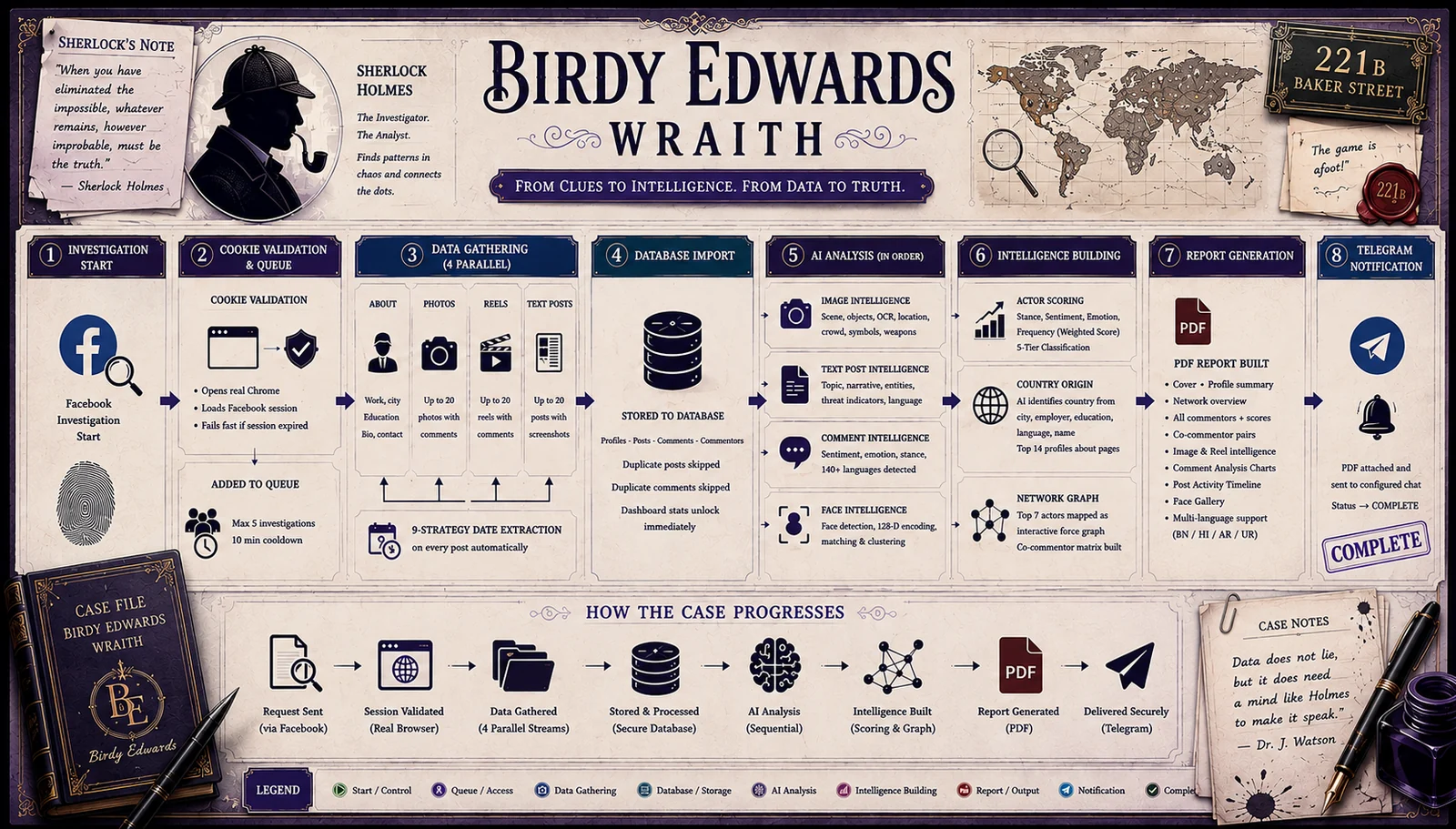
BIRDY-EDWARDS को विशेष रूप से अधिकृत खुफिया, कानून प्रवर्तन और शैक्षणिक अनुसंधान उद्देश्यों के लिए विकसित किया गया है।
डेटा पहुंच का दायरा:
- यह उपकरण विशेष रूप से ऑपरेटर द्वारा प्रमाणित एक वैध Facebook सत्र का उपयोग करके संचालित होता है
- यह केवल सार्वजनिक रूप से दृश्यमान प्रोफ़ाइल डेटा, पोस्ट, फ़ोटो, रील और टिप्पणियों तक पहुंचता है
- यह निजी संदेशों, लॉक किए गए प्रोफ़ाइल, प्रतिबंधित सामग्री या किसी भी डेटा तक पहुंच नहीं करता है जो लॉग-इन उपयोगकर्ता को दिखाई नहीं देता है
- यह बॉट, नकली खाते या स्वचालित खाता निर्माण का उपयोग नहीं करता है — ऑपरेटर अपना स्वयं का प्रमाणित सत्र प्रदान करता है
कानूनी जिम्मेदारी:
- इस उपकरण का उपयोग केवल उन प्रोफ़ाइल और सामग्री पर किया जाना चाहिए जहां आपके पास डेटा एकत्र करने और विश्लेषण करने के लिए स्पष्ट कानूनी प्राधिकरण है
- बिना प्राधिकरण के उपयोग Facebook की सेवा की शर्तों, लागू गोपनीयता कानूनों (GDPR, IT Act, DPDP Act) और स्थानीय विनियमों का उल्लंघन कर सकता है
- डेवलपर दुरुपयोग, अनधिकृत डेटा संग्रह या अनुचित उपयोग से होने वाले किसी भी नुकसान के लिए कोई दायित्व नहीं मानता है
- सभी जांचें ऑपरेटर की एकमात्र जिम्मेदारी हैं
BIRDY-EDWARDS का उपयोग करके, आप पुष्टि करते हैं कि आपका उपयोग कानूनी, अधिकृत है और आपके क्षेत्राधिकार में सभी लागू कानूनों के अनुरूप है।
| घटक | न्यूनतम | अनुशंसित |
|---|---|---|
| OS | Ubuntu 24.04 LTS / Windows 10+ | Ubuntu 24.04 LTS |
| RAM | 8 GB | 16 GB |
| स्टोरेज | 20 GB खाली | 40 GB खाली |
| Docker | Docker Desktop / Engine | नवीनतम स्थिर |
| Ollama | नवीनतम | नवीनतम |
चरण 1 — Docker स्थापित करें
चरण 2 — Ollama स्थापित करें
curl -fsSL https://ollama.com/install.sh | sh
चरण 3 — सभी इंटरफेस से बंधा हुआ Ollama प्रारंभ करें
OLLAMA_HOST=0.0.0.0:11434 ollama serve
इसे स्थायी बनाने के लिए:
sudo systemctl edit ollama
जोड़ें:
[Service]
Environment="OLLAMA_HOST=0.0.0.0:11434"
sudo systemctl daemon-reload && sudo systemctl restart ollama
$env:OLLAMA_HOST="0.0.0.0"
ollama serve
चरण 1 — रिपॉजिटरी क्लोन करें
git clone https://github.com/jeet-ganguly/birdy-edwards.git
cd birdy-edwards
चरण 2 — आवश्यक फ़ाइलें और निर्देशिकाएं बनाएं
mkdir -p app/reports app/face_data app/post_screenshots app/status
touch app/fb_cookies.pkl app/socmint.db app/socmint_manual.db app/.ollama_model app/queue.db