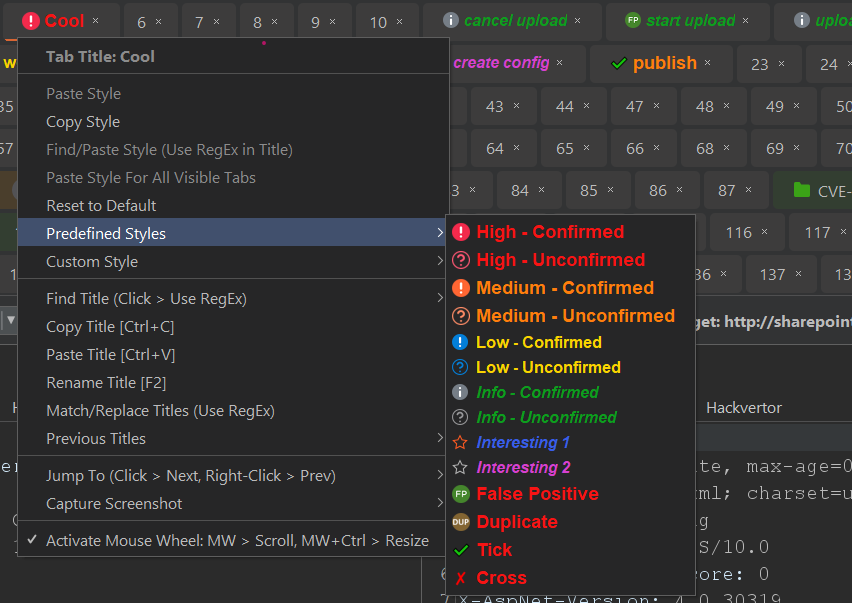
 irsdl/burpsuitesharpenerex
यह एक्सटेंशन कई UI और कार्यात्मक सुविधाएँ जोड़कर Burp Suite को बेहतर बनाता है, जिससे यह अधिक उपयोगकर्ता-अनुकूल हो जाता है।

यह एक्सटेंशन Burp Suite में कई UI और कार्यात्मक सुविधाएँ जोड़कर उसे बेहतर बनाता है, जिससे यह अधिक उपयोगकर्ता-अनुकूल हो जाता है।
संगतता के बारे में विस्तृत जानकारी के लिए "Burp Suite संगतता और त्रुटि रिपोर्टिंग" अनुभाग देखें।
 ___  _
/ __>| |_  ___  _ _  ___  ___ ._ _  ___  _ _
\__ \| . |<_> || '_>| . \/ ._>| ' |/ ._>| '_>
<___/|_|_|<___||_|  |  _/\___.|_|_|\___.|_|
                    |_|

Extensions टैब का उपयोग करके Burp Suite में जोड़ें।यह एक्सटेंशन सबसे हालिया Burp Suite रिलीज़ को लक्षित करता है। इस दस्तावेज़ के समय सबसे हालिया स्थिर रिलीज़, प्रो संस्करण 2026.4.3 के साथ इसका अंतिम परीक्षण किया गया था। यह कम्युनिटी संस्करण के साथ भी संगत है। न्यूनतम समर्थित संस्करण Burp Suite 2024.2 है, क्योंकि यह पहला रिलीज़ है जिसके लिए Java 21 की आवश्यकता है।
सभी परिवर्तन main ब्रांच से जारी किए जाते हैं। प्रत्येक रिलीज़ के परिवर्तन इतिहास के लिए CHANGES.md देखें।
हम इस एक्सटेंशन का सक्रिय रूप से उपयोग करते हैं और कभी-कभी संभावित त्रुटियों का सामना करते हैं, विशेष रूप से जब Burp Suite अपनी मुख्य कार्यक्षमताओं या UI को अपडेट करता है। एक ओपन-सोर्स परियोजना होने के नाते, हम सुधारों और बग फिक्स के लिए समुदाय की प्रतिक्रिया पर काफी हद तक निर्भर करते हैं। यदि आपको कोई समस्या आती है, तो कृपया हमारे issues पेज पर रिपोर्ट करें। इसके अतिरिक्त, यदि आप हमारे कार्य को महत्व देते हैं, तो कृपया इस परियोजना को प्रायोजित करने पर विचार करें।
इस एक्सटेंशन के नवीनतम संस्करण में, जैसा कि ऊपर बताया गया है, केवल Burp Suite के सबसे हालिया संस्करण का समर्थन किया जाता है। Burp Suite के पुराने संस्करणों के लिए, आप एक्सटेंशन के लीगेसी संस्करण का उपयोग कर सकते हैं या मूल रिपॉजिटरी देख सकते हैं। इस एक्सटेंशन के पुराने संस्करण लीगेसी ब्रांच से डाउनलोड किए जा सकते हैं (बिना समर्थन के):
यह Burp Suite Sharpener परियोजना की निरंतरता है, जिसे मूल रूप से MDSec द्वारा mdsecresearch/BurpSuiteSharpener पर ओपन-सोर्स के रूप में जारी किया गया था।
योजना इस एकल एक्सटेंशन में सरल लेकिन प्रभावी लापता सुविधाओं को जोड़ने की है, ताकि Burp Suite का उपयोग करते समय परीक्षक (tester) का जीवन आसान हो सके, एक अनिवार्य साथी के रूप में (इसलिए हम इसके बिना Burp नहीं कर सकते!)।
कृपया बेझिझक अपने नए फीचर अनुरोध issues में उसके शीर्षक में FR: का उपयोग करके जमा करें।
यह भी बेहतर होगा कि किसी भी ज्ञात उपलब्ध एक्सटेंशन को सूचीबद्ध किया जाए जिसने सुझाई गई सुविधाओं को लागू किया हो। शायद सर्वोत्तम सुविधाओं को विभिन्न ओपन-सोर्स एक्सटेंशन से आयात किया जा सकता है ताकि विभिन्न एक्सटेंशन जोड़ने का अतिरिक्त बोझ कम किया जा सके।
सभी Sharpener शॉर्टकट Burp के अंदर देखे और बदले जा सकते हैं: Sharpener शीर्ष मेनू > Keyboard Shortcuts का उपयोग करें, या Repeater/Intruder टैब के राइट-क्लिक मेनू के नीचे Keyboard Shortcuts आइटम का उपयोग करें। परिवर्तन मान्य किए जाते हैं (Burp के अपने डिफ़ॉल्ट हॉटकी जैसे Ctrl+R नहीं लिए जा सकते) और तुरंत लागू हो जाते हैं।
प्रत्येक कॉन्फ़िगर करने योग्य क्रिया में ONE शॉर्टकट होता है। डायलॉग में आप सेल पर क्लिक करके और कुंजी संयोजन दबाकर इसे सेट करते हैं (टाइपिंग नहीं)। एक शॉर्टकट Burp में कहीं भी काम करता है, यहाँ तक कि एडिटर में टाइप करते समय भी, इसलिए इसे Ctrl, Alt, या फ़ंक्शन कुंजी की आवश्यकता होती है। यदि आप कोई ऐसी कुंजी दबाते हैं जो पहले से उपयोग में है, तो डायलॉग उसे स्थानांतरित करने का विकल्प देता है।
Repeater और Intruder टैब के लिए कॉन्फ़िगर करने योग्य शॉर्टकट (डिफ़ॉल्ट):
| क्रिया | शॉर्टकट |
|---|---|
| पिछला टैब | Ctrl+PageUp |
| अगला टैब | Ctrl+PageDown |
| पहला टैब | Alt+Home |
| अंतिम टैब | Alt+End |
| फ़ोकस टैब (एडिटर से) | Alt+Up |
| टैब मेनू दिखाएँ | Ctrl+Enter |
| टैब खोजें (RegEx) | Ctrl+Shift+F |
| अगला खोजें | F3 |
| पिछला खोजें | Shift+F3 |
| बैक (पहले चयनित टैब) | Alt+Left |
| फॉरवर्ड | Alt+Right |
| टैब शीर्षक कॉपी करें | Ctrl+Shift+C |
| टैब शीर्षक पेस्ट करें | Ctrl+Shift+V |
| टैब शीर्षक का नाम बदलें | F2 |
फिक्स्ड टैब-हेडर कुंजियाँ (जब कोई टैब शीर्षक फ़ोकस में हो तो हमेशा चालू, संपादन योग्य नहीं):
| क्रिया | कुंजी |
|---|---|
| पिछला टैब | Left Arrow |
| अगला टैब | Right Arrow |
| पहला टैब | Home |
| अंतिम टैब | End |
| रिक्वेस्ट एडिटर में प्रवेश करें | Down Arrow |
ये सादी कुंजियाँ केवल तब कार्य करती हैं जब कोई टैब हेडर फ़ोकस में होता है, इसलिए ये एडिटर को कभी परेशान नहीं करतीं। हेडर को फ़ोकस करने के लिए किसी टैब शीर्षक पर क्लिक करें (या शॉर्टकट जंप का उपयोग करें), फिर टैब के बीच जाने के लिए तीर कुंजियों का उपयोग करें और उसे संपादित करने के लिए रिक्वेस्ट एडिटर में जाने हेतु Down दबाएँ। टैब पर वापस जाने के लिए Alt+Up (या क्लिक) का उपयोग करें। हेडर से शुरू होने वाली कीबोर्ड जंप के बाद, फ़ोकस हेडर पर ही रहता है, इसलिए कई बार तीर दबाने से नेविगेशन जारी रहता है।
नोट:
मुख्य Burp विंडो के लिए डिफ़ॉल्ट शॉर्टकट:
