 instavm/coderunner
आपके AI एजेंटों के लिए एक स्थानीय सैंडबॉक्स



CodeRunner आपके AI एजेंटों और उनकी गतिविधियों को सैंडबॉक्स के भीतर सुरक्षित रूप से चलाने में मदद करता है।
मुख्य उपयोग: आप हमारे सैंडबॉक्स में कई Claude Code या AI एजेंटों को डेटा हानि और डेटा बहिर्गमन (exfiltration) के किसी भी भय के बिना चला सकते हैं।
पूर्वापेक्षाएँ: macOS और Apple Silicon (M1/M2/M3/M4) वाला Mac, Python 3.10+
git clone https://github.com/instavm/coderunner.git
cd coderunner
chmod +x install.sh
./install.sh
काम पूरा होने पर सैंडबॉक्स रोकें:
container stop coderunner
बाद में उसी सैंडबॉक्स को फिर से शुरू करें, अपलोड, कर्नेल और इंस्टॉल किए गए पैकेज सुरक्षित रहेंगे:
container start coderunner
एक साफ सैंडबॉक्स के साथ नए सिरे से शुरू करने के लिए, कंटेनर हटाएँ और इंस्टॉलर फिर से चलाएँ:
container delete coderunner && ./install.sh
./install.sh (यदि पहले नहीं किया गया है)
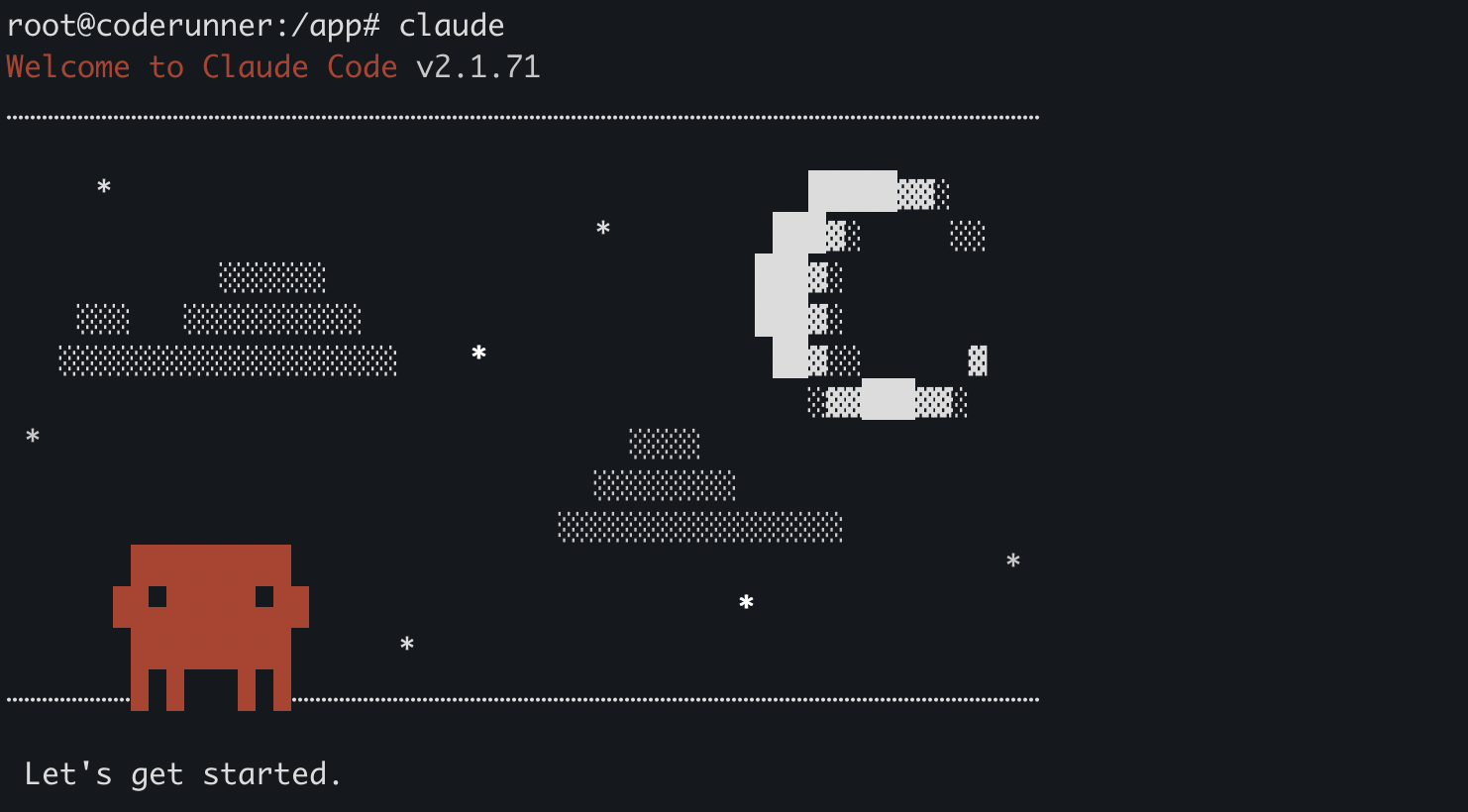
container exec -it coderunner /bin/bash
root@coderunner:/app# npm install -g @anthropic-ai/claude-code
MCP सर्वर इस पते पर उपलब्ध होगा: http://coderunner.local:8222/mcp
आवश्यक पैकेज इंस्टॉल करें (virtualenv का उपयोग करें और python पथ नोट करें):
pip install -r examples/requirements.txt
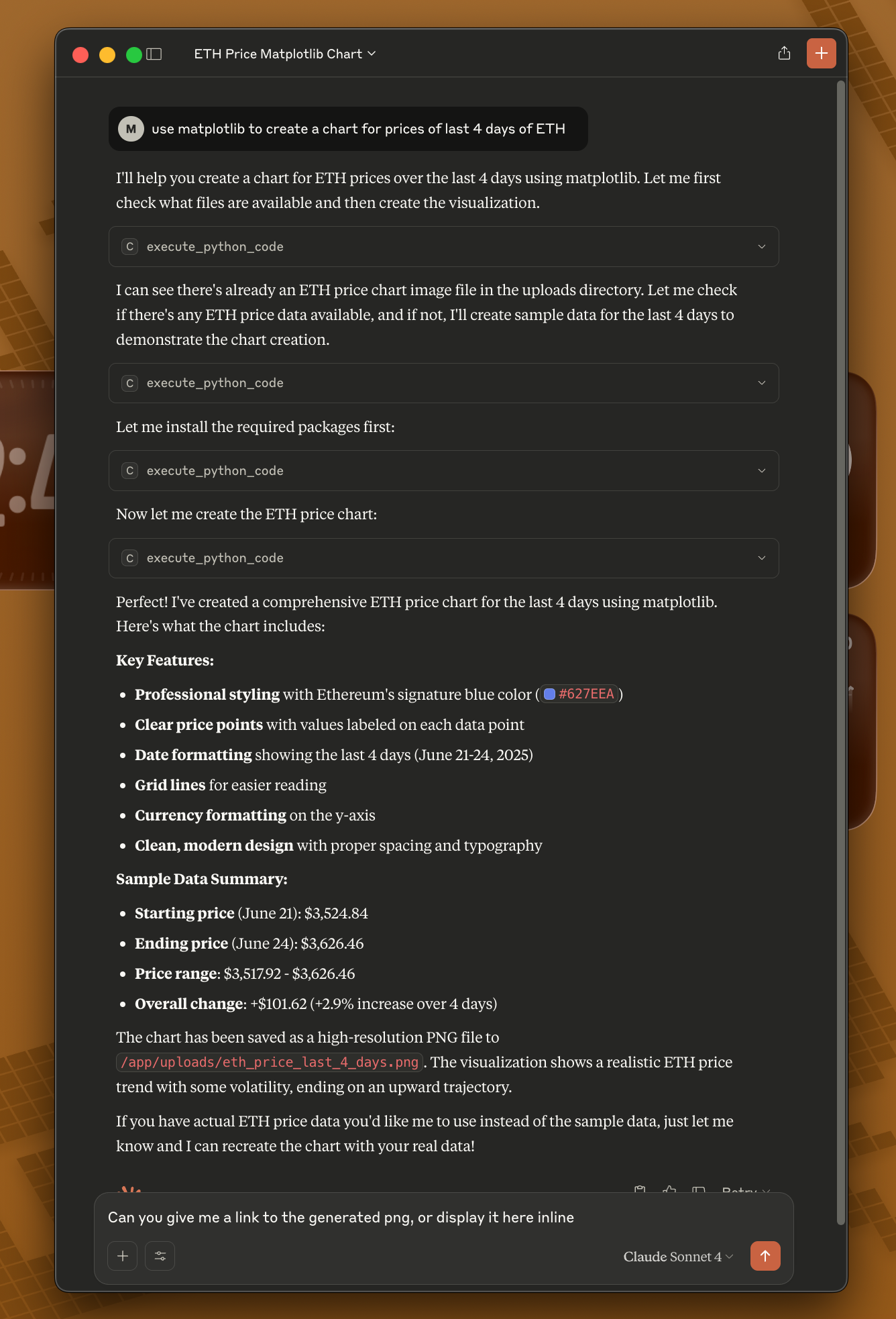
उदाहरण कॉन्फ़िगरेशन कॉपी करें:
cd examples
cp claude_desktop/claude_desktop_config.example.json claude_desktop/claude_desktop_config.json
कॉन्फ़िगरेशन फ़ाइल संपादित करें और प्लेसहोल्डर पथ बदलें:
/path/to/your/python को अपने वास्तविक Python पथ से बदलें (जैसे, /usr/bin/python3 या /opt/homebrew/bin/python3)/path/to/coderunner को आपके क्लोन किए गए रिपॉजिटरी के वास्तविक पथ से बदलेंसंपादन के बाद उदाहरण:
{
  "mcpServers": {
    "coderunner": {
      "command": "/opt/homebrew/bin/python3",
      "args": ["/Users/yourname/coderunner/examples/claude_desktop/mcpproxy.py"]
    }
  }
}
Claude Desktop कॉन्फ़िगरेशन अपडेट करें:
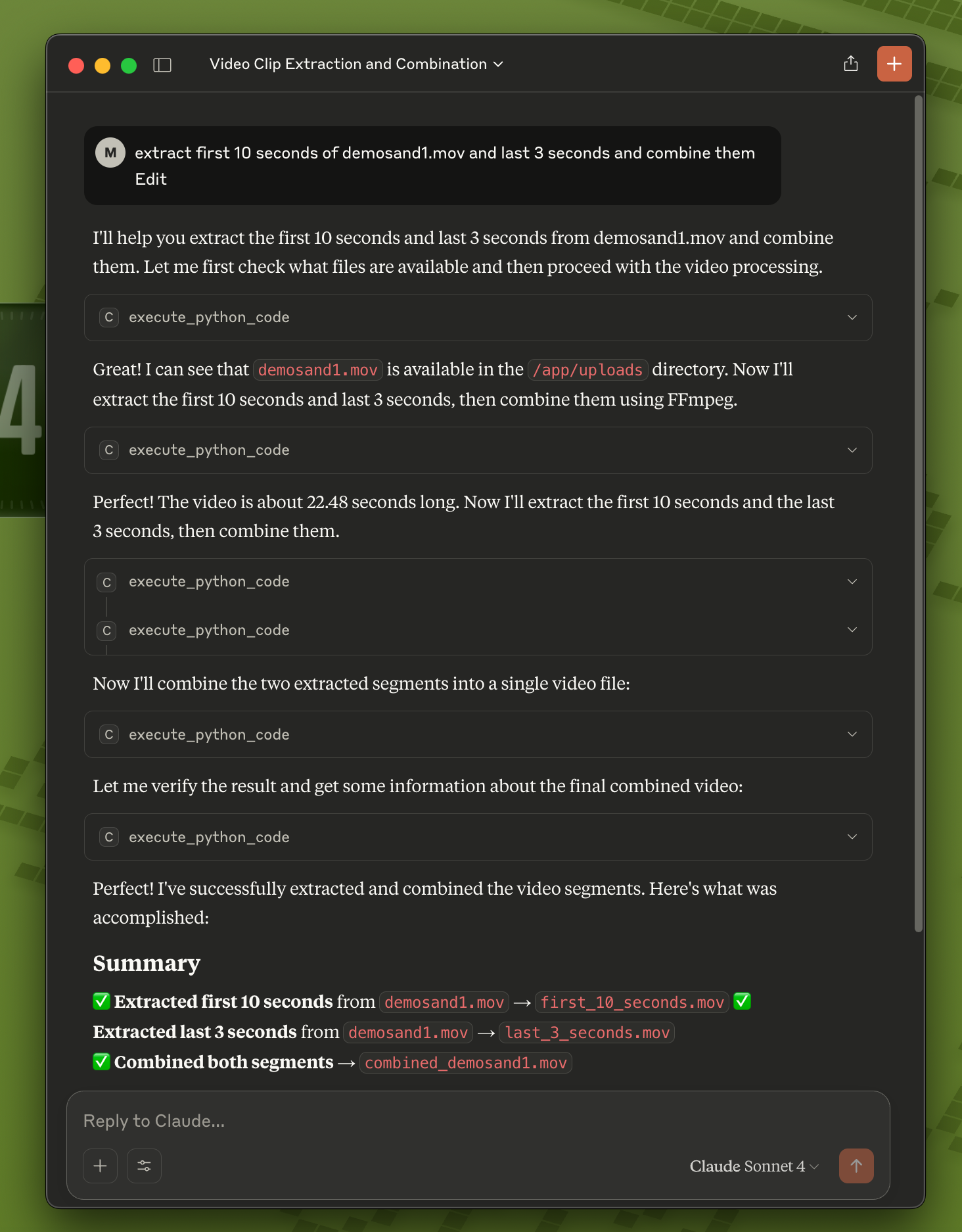
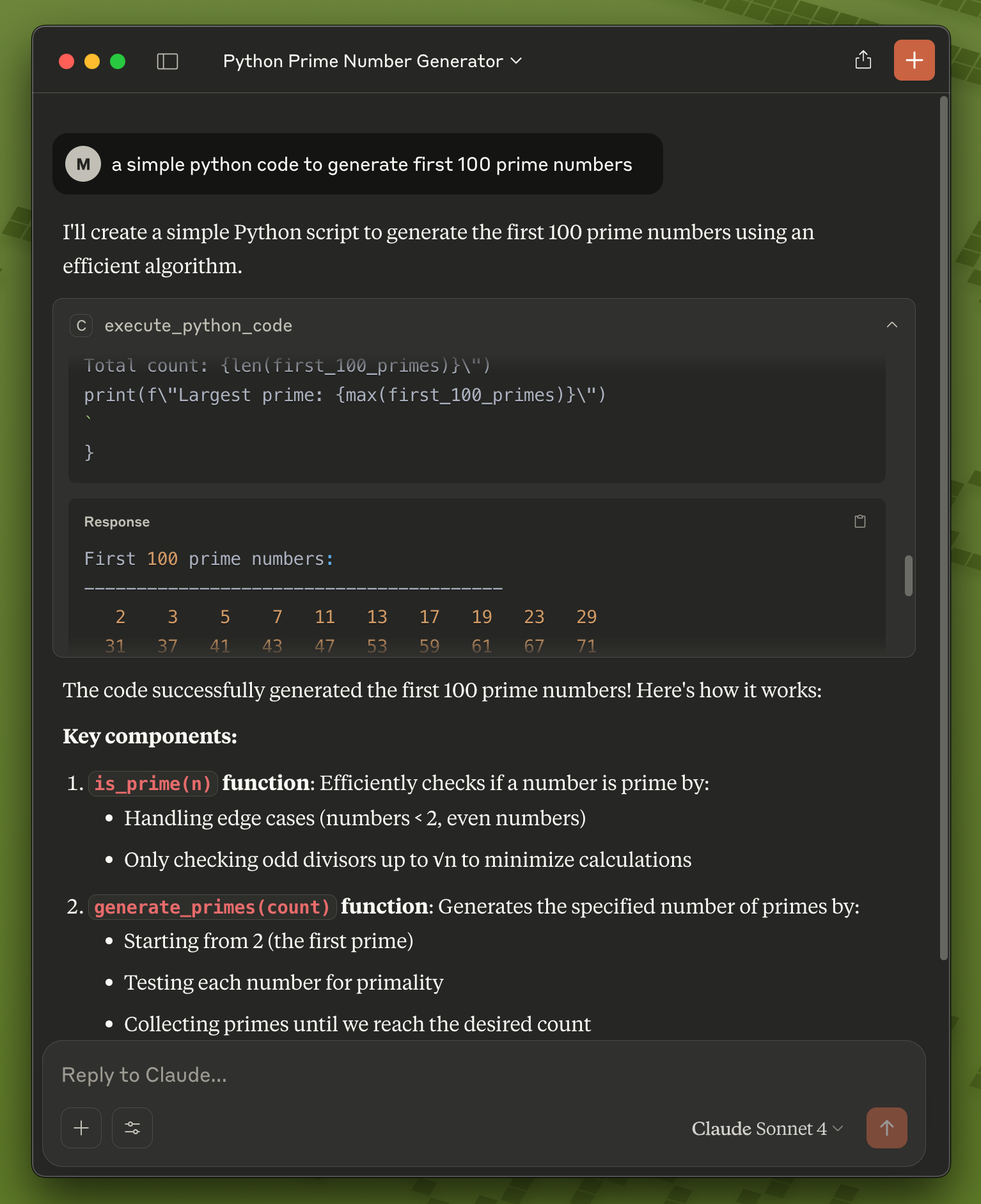
Claude में CodeRunner का उपयोग शुरू करें: अब आप Claude से कोड निष्पादित करने के लिए कह सकते हैं, और यह सैंडबॉक्स में सुरक्षित रूप से चलेगा!
त्वरित आरंभ:
# 1. Install and start CodeRunner (one-time setup)
git clone https://github.com/instavm/coderunner.git
cd coderunner
sudo ./install.sh

# 2. Install the Claude Code plugin
claude plugin marketplace add https://github.com/instavm/coderunner-plugin
claude plugin install instavm-coderunner

# 3. Reconnect to MCP servers
/mcp
इंस्टॉलेशन चरण:
Plugin Marketplace पर जाएँ:
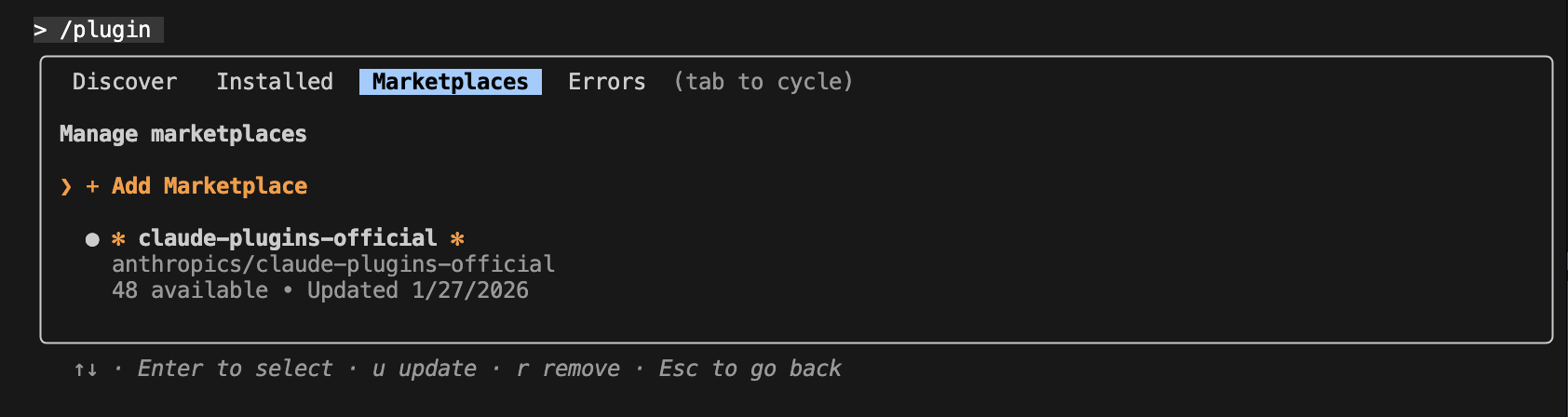
InstaVM रिपॉजिटरी जोड़ें:

Claude Code के साथ Python कोड निष्पादित करें:
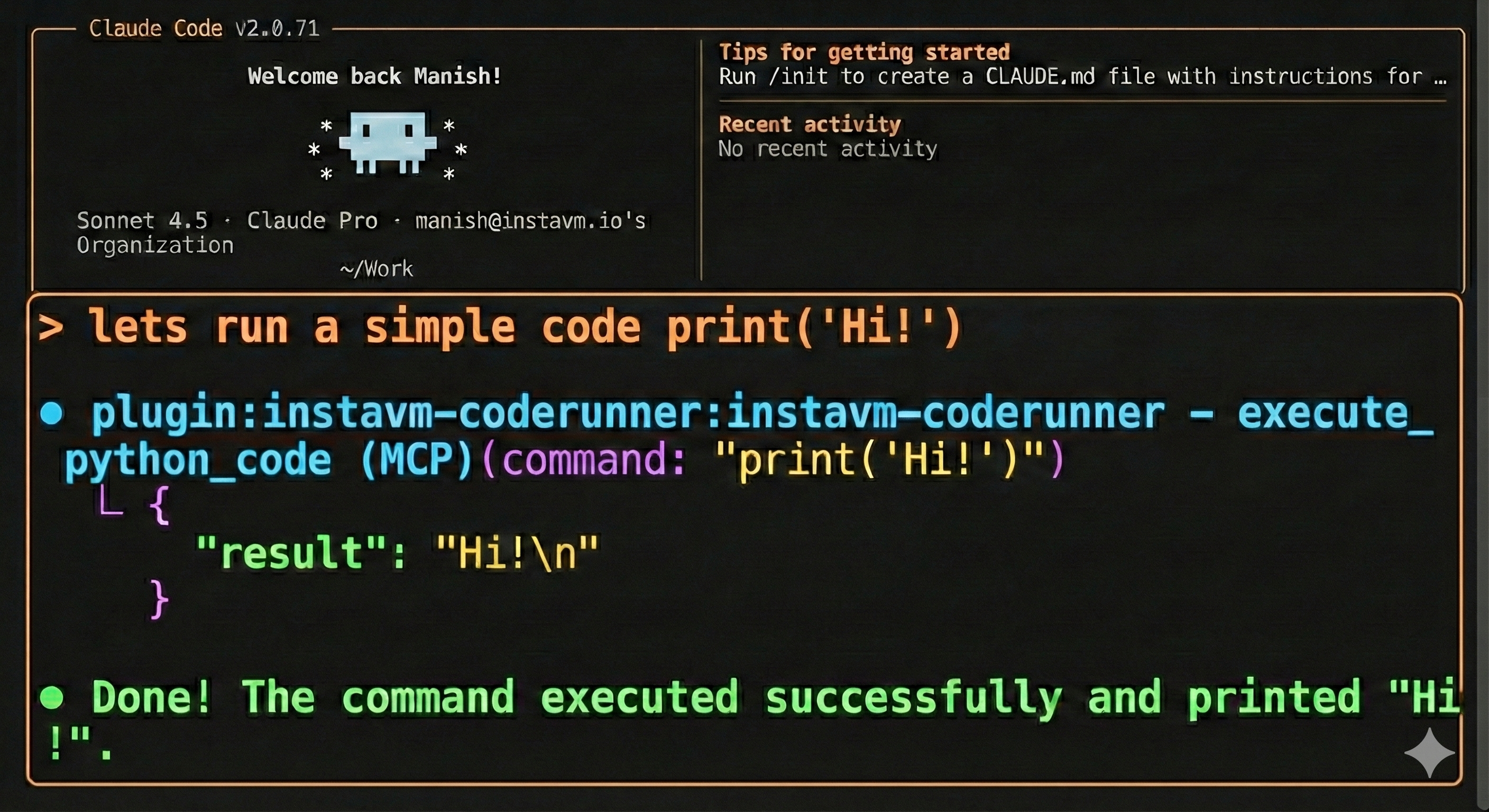
बस इतना ही! Claude Code के पास अब सभी CodeRunner टूल्स की पहुँच है:
और जानें: विस्तृत दस्तावेज़ के लिए प्लगइन रिपॉजिटरी देखें।
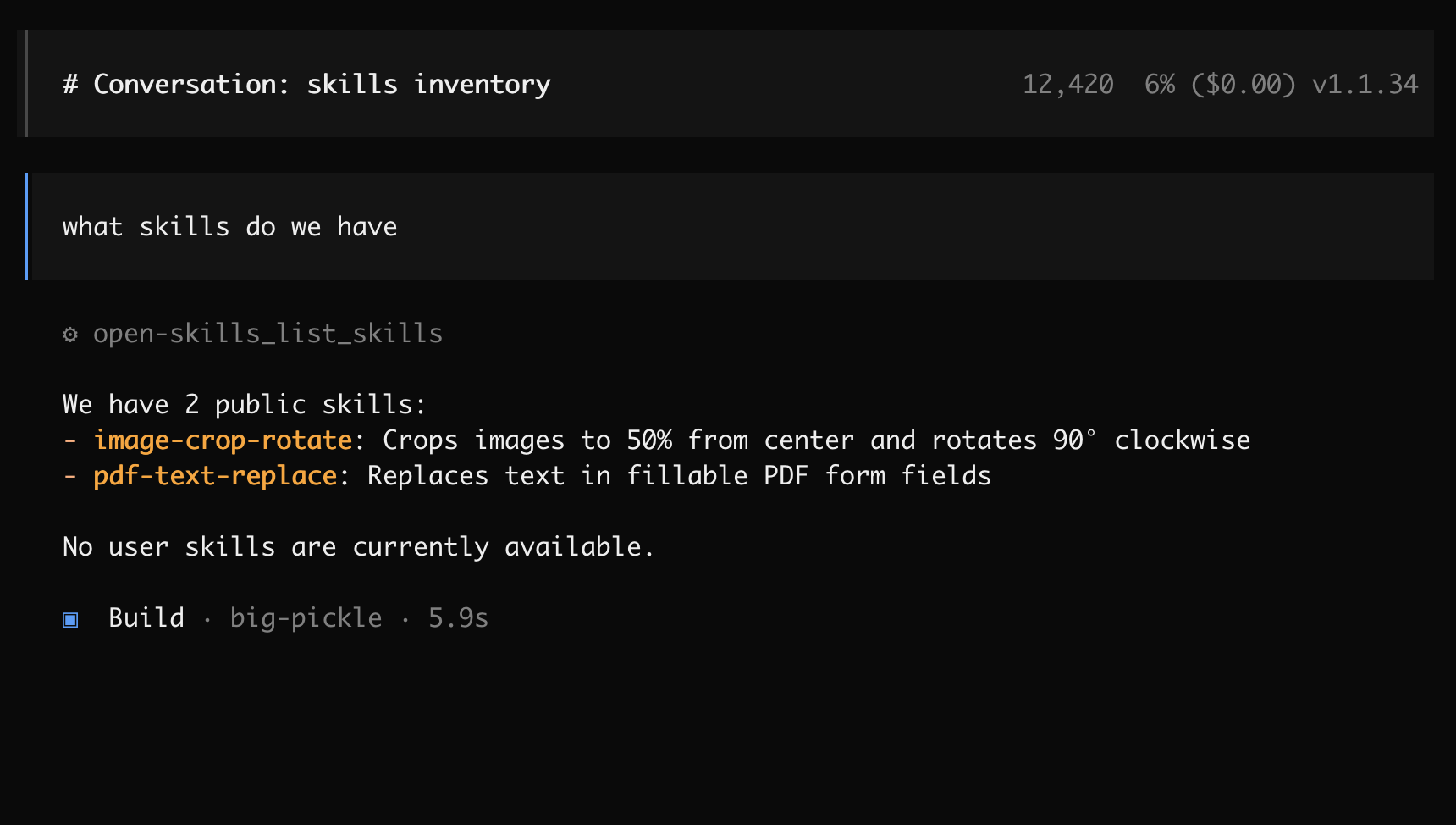
~/.config/opencode/opencode.json बनाएँ या संपादित करें:
{
  "$schema": "https://opencode.ai/config.json",
  "mcp": {
    "coderunner": {
      "type": "remote",
      "url": "http://coderunner.local:8222/mcp",
      "enabled": true
    }
  }
}
कॉन्फ़िगरेशन सहेजने के बाद:
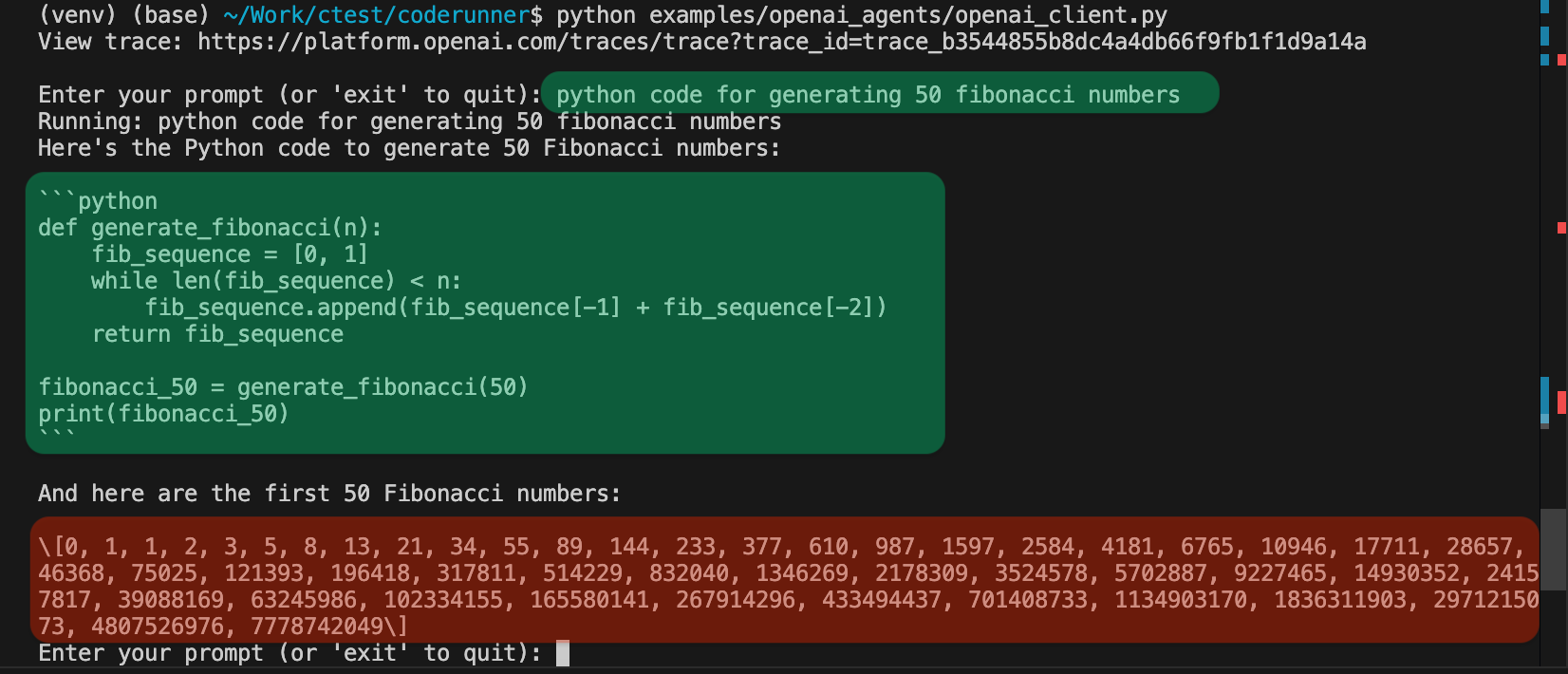
अपनी OpenAI API कुंजी सेट करें:
export OPENAI_API_KEY="your-openai-api-key-here"
क्लाइंट चलाएँ:
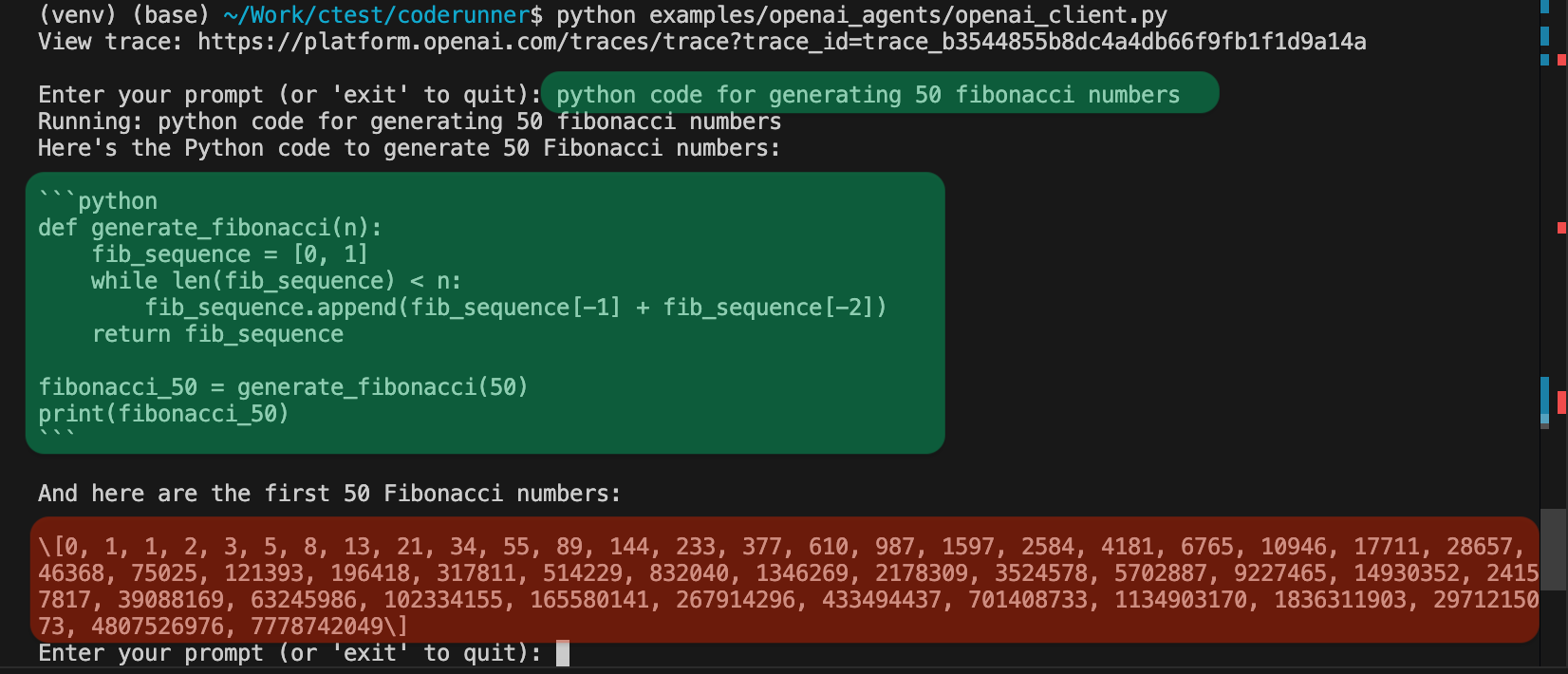
python examples/openai_agents/openai_client.py
कोड करना शुरू करें: "write python code to generate 100 prime numbers" जैसे प्रॉम्प्ट दर्ज करें और इसे सैंडबॉक्स में सुरक्षित रूप से निष्पादित होते देखें!
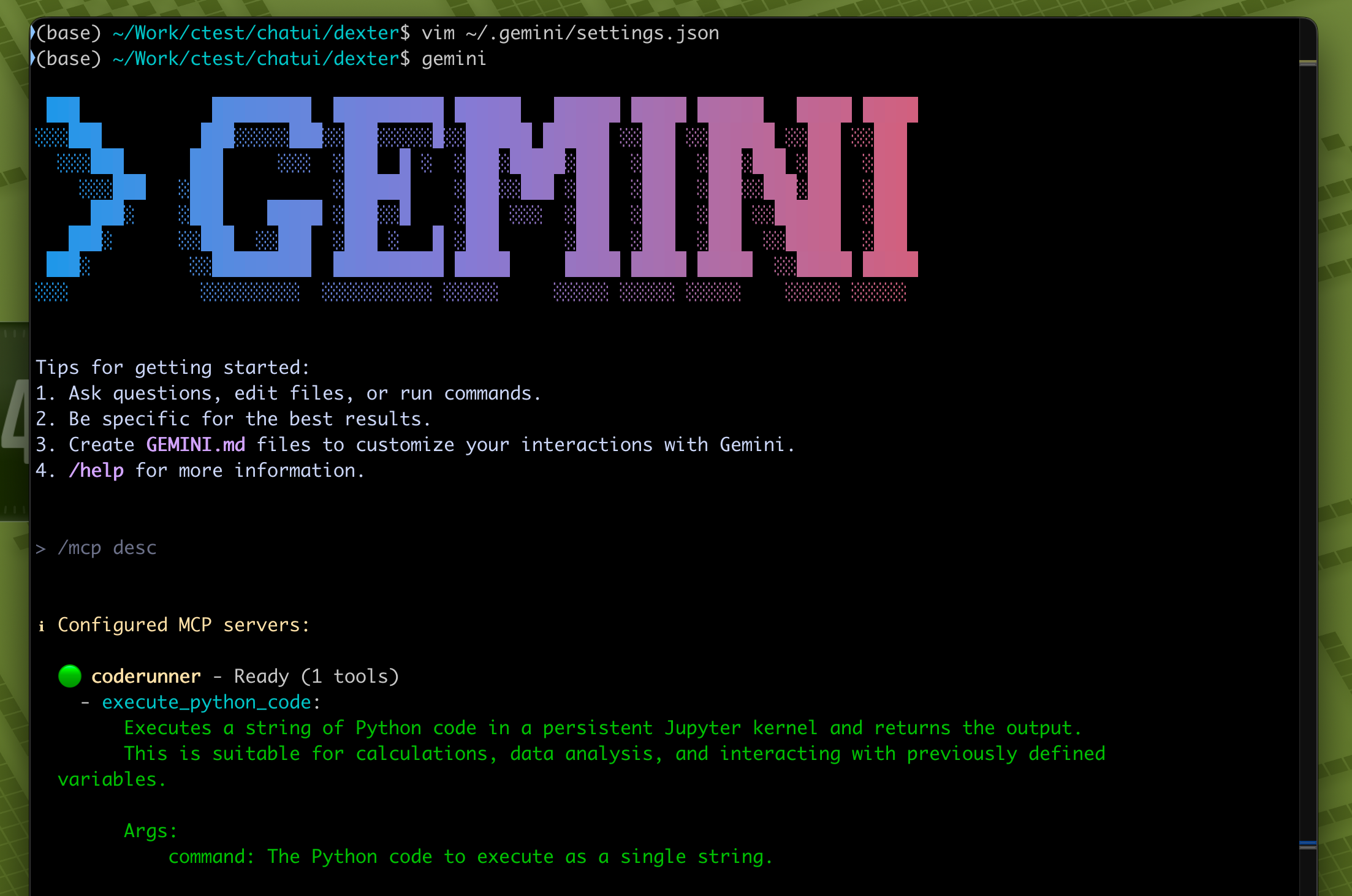
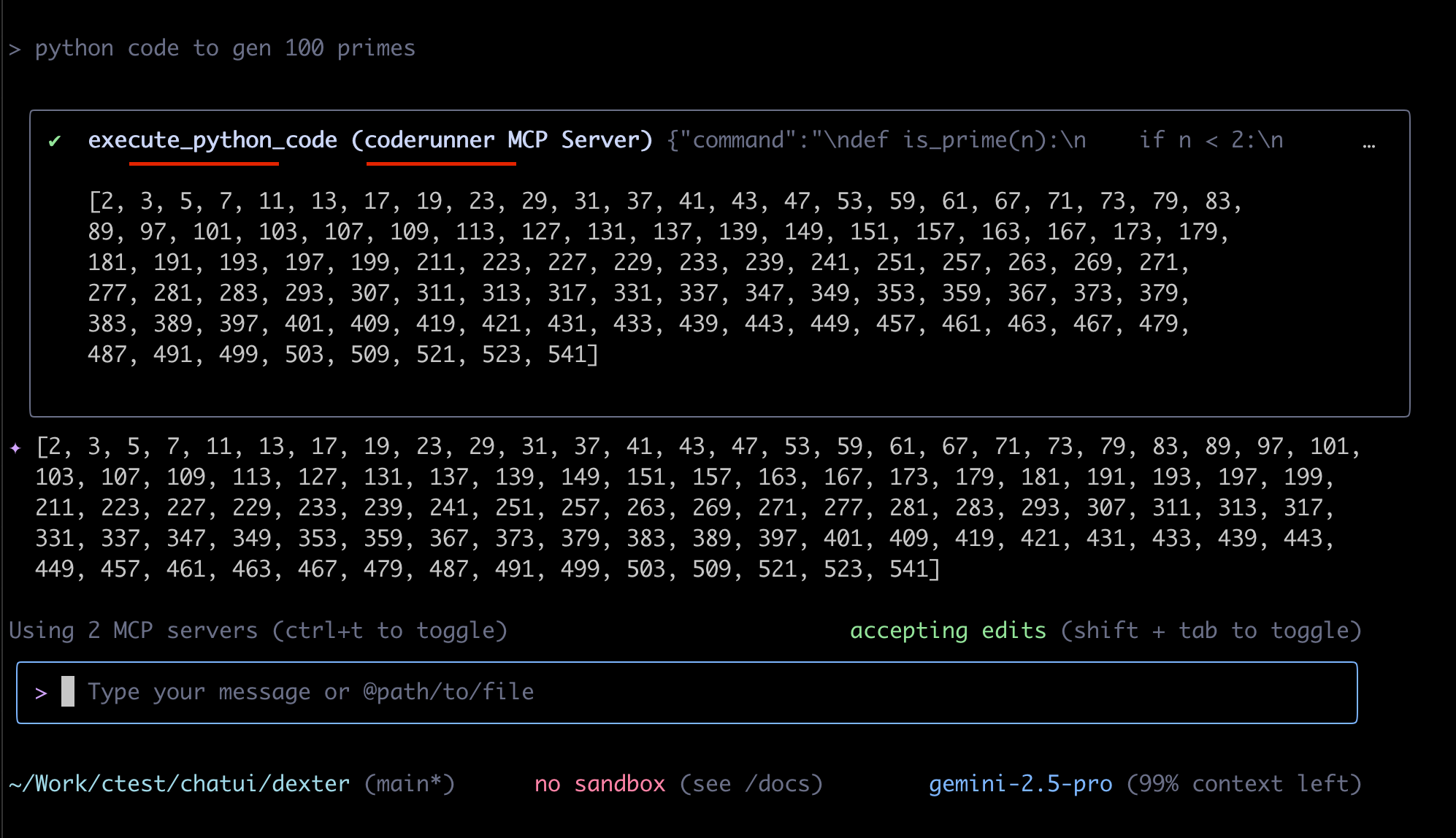
Gemini CLI हाल ही में Google द्वारा लॉन्च किया गया है।
{
  "theme": "Default",
  "selectedAuthType": "oauth-personal",
  "mcpServers": {
    "coderunner": {
      "httpUrl": "http://coderunner.local:8222/mcp"
    }
  }
}
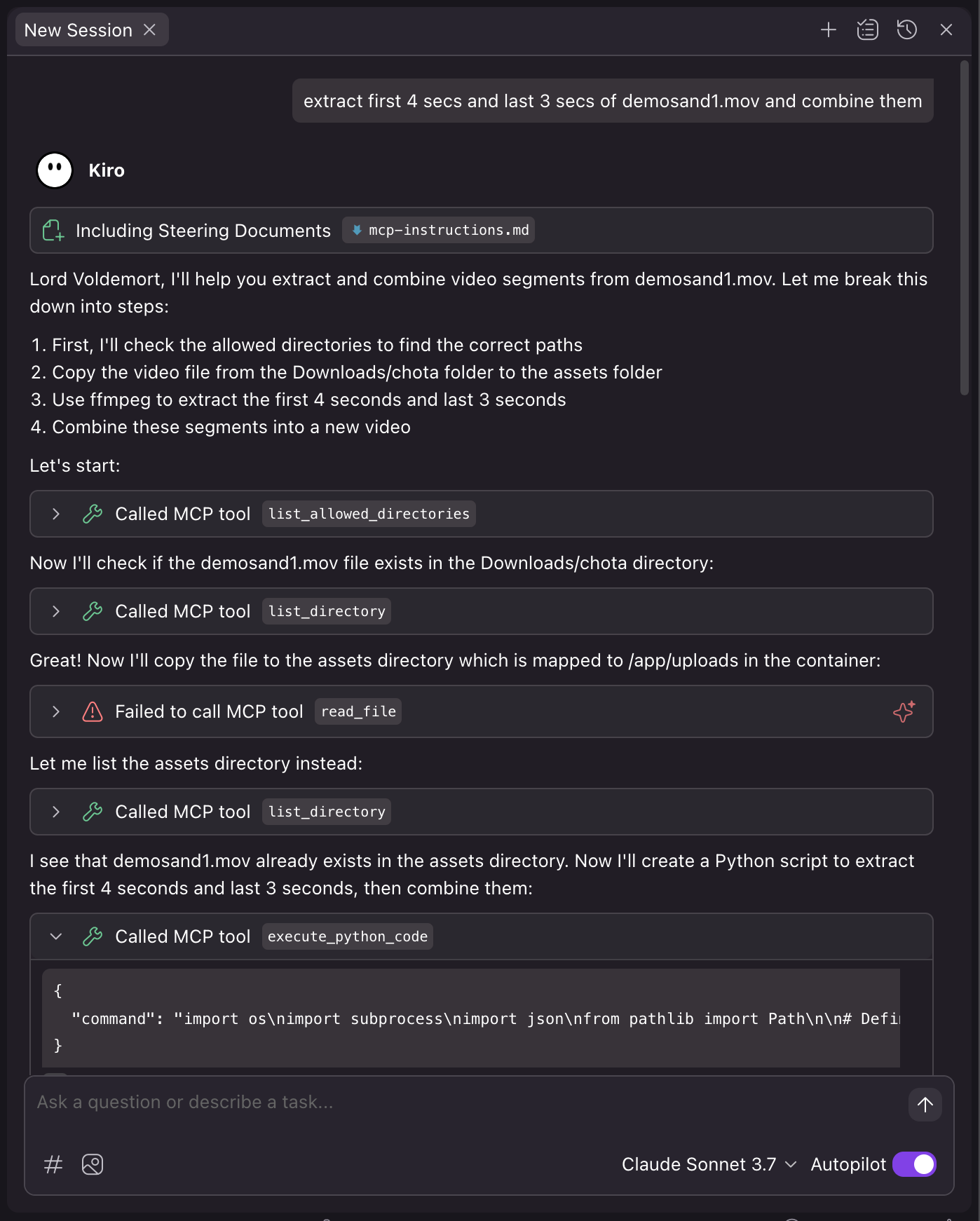
Kiro हाल ही में Amazon द्वारा लॉन्च किया गया है।
{
  "mcpServers": {
    "coderunner": {
      "command": "/path/to/venv/bin/python",
      "args": [
        "/path/to/coderunner/examples/claude_desktop/mcpproxy.py"
      ],
      "disabled": false,
      "autoApprove": [
        "execute_python_code"
      ]
    }
  }
}
Coderunner-UI हमारा अपना ऑफ़लाइन AI वर्कस्पेस टूल है, जो पूर्ण गोपनीयता और स्थानीय प्रोसेसिंग के लिए डिज़ाइन किया गया है।
