
Skip to content
KitploitKITPLOIT
उपकरणएक्सप्लॉइटब्लॉग
Log in
जमा करें
उपकरणएक्सप्लॉइटब्लॉग
जमा करें

हैकिंग, पेनटेस्ट और साइबर सुरक्षा उपकरण आपके सुरक्षा शस्त्रागार के लिए!

Kitploit हैकिंग, साइबर सुरक्षा और पेंटेस्टिंग टूल्स की एक निर्देशिका है। कमजोरियों को खोजने, सिस्टम का विश्लेषण करने, परीक्षण को स्वचालित करने और अपनी सुरक्षा को मजबूत करने के लिए नवीनतम प्रोजेक्ट अपडेट खोजें।

फ़ीडसंपर्कगोपनीयता© 2026 Kitploit

टूल निर्देशिका

श्रेणियाँ

सभी श्रेणियाँ देखें
Loading categories
CVE-2022-21445-for-12.2.1.3.0-Weblogic — Oracle WebLogic ADF Faces के लिए प्री-ऑथेंटिकेशन रिमोट कोड एक्ज़ीक्यूशन एक्सप्लॉइट (CVE-2022-21445, CVSS 9.8)। इसमें पेनिट्रेशन टेस्टिंग के लिए विस्तृत पर्यावरण सेटअप, पेलोड जनरेशन और रिमोट डीबगिंग निर्देश शामिल हैं। | Kitploit
उपकरण/GitHubGitHub/hienkiet/cve-2022-21445-for-12.2.1.3.0-weblogic
भेद्यता विश्लेषणकोड विश्लेषणशोषणवेब एप्लिकेशन शोषणपेनिट्रेशन टेस्टिंगरिमोट एक्सेस टूलपेलोड डेवलपमेंट
GitHubhienkiet/cve-2022-21445-for-12.2.1.3.0-weblogic

CVE-2022-21445-for-12.2.1.3.0-Weblogic

Oracle WebLogic ADF Faces के लिए प्री-ऑथेंटिकेशन रिमोट कोड एक्ज़ीक्यूशन एक्सप्लॉइट (CVE-2022-21445, CVSS 9.8)। इसमें पेनिट्रेशन टेस्टिंग के लिए विस्तृत पर्यावरण सेटअप, पेलोड जनरेशन और रिमोट डीबगिंग निर्देश शामिल हैं।

रिपॉजिटरी देखें
53642 साल पहलेअभी तक समीक्षित नहीं

सबसे लोकप्रिय

सभी देखें →

हमारे समुदाय द्वारा सबसे अधिक उपयोग किए जाने वाले उपकरण खोजें।

सभी उपकरण खोजें

हमारे उपकरणों का संग्रह ब्राउज़ करें

सभी उपकरण देखें →
साझा करें

सिंहावलोकन

CVE-2022-21445 (CVSS स्कोर 9.8), यह कमजोरी अविश्वसनीय डेटा का डिक्रिप्शन है, जो ADF Faces घटक में मौजूद है, और हैकर्स द्वारा बिना प्रमाणीकरण (pre-authentication) के दूर से RCE निष्पादित करने के लिए शोषित किया जा सकता है।

उपरोक्त कमजोरी को दो साइबर सुरक्षा विशेषज्ञों द्वारा खोजा गया था: VNG Corporation के PeterJson और VNPT के Nguyen Jang। Oracle को यह रिपोर्ट अक्टूबर 2021 में प्राप्त हुई और पैच जारी करने में 6 महीने लगे, अर्थात् अप्रैल 2022 तक।

इस लेख में, शोषण Oracle Business Intelligence संस्करण 12.2.1.4.0 पर केंद्रित है।

विश्लेषण - कमजोरी का पुनरुत्पादन

वातावरण की स्थापना

पीड़ित/लक्ष्य मशीन पक्ष

शर्तें: विंडोज 10+ प्रो या विंडोज होम (x64) सक्रिय लाइसेंस के साथ या विंडोज सर्वर (Oracle उत्पादों को प्राथमिकता दें) स्थापित करें।

चरण 1: जावा स्थापित करें, jdk 8u112 या उच्चतर संस्करण (8Ux), डाउनलोड लिंक: JDKv8U112
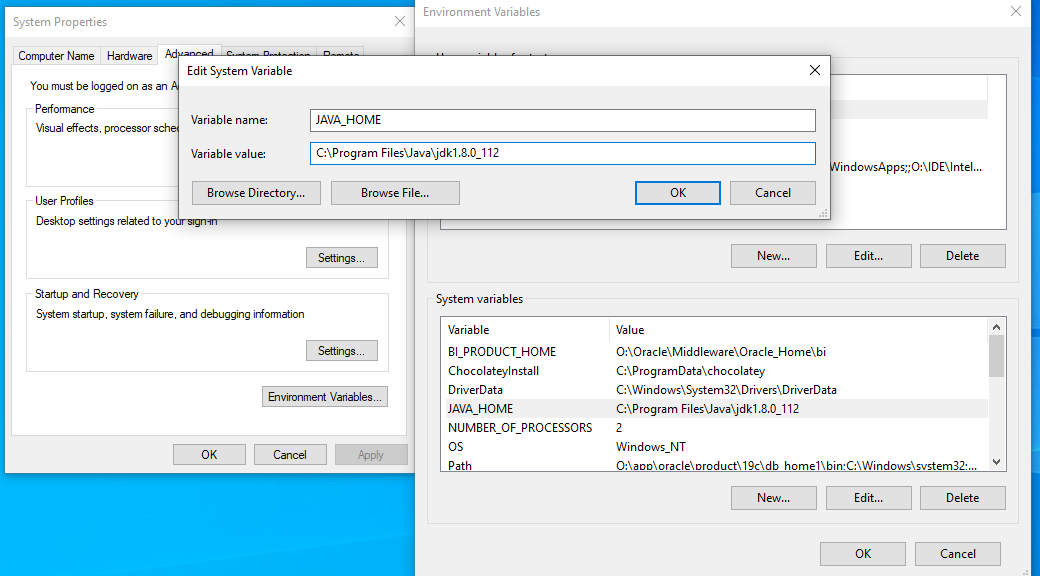
  • jdk निर्देशिका (jre नहीं) की ओर इशारा करते हुए JAVA_HOME जोड़ें चित्र 1.1: जावा स्थापित करें

चरण 2: Oracle Database 19c स्थापित करें, डाउनलोड लिंक: Oracle 19c

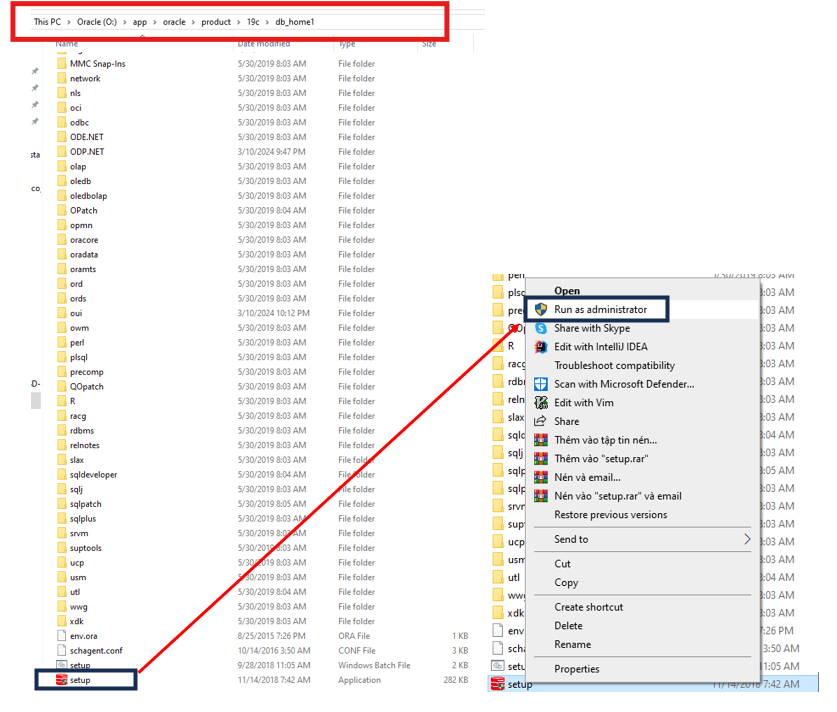
  1. डेटाबेस स्थापित करने के लिए एक फ़ोल्डर तैयार करें, नीचे दिए गए पथ जैसा पथ बनाएं और डाउनलोड किए गए डेटाबेस ज़िप फ़ाइल को यहाँ अनज़िप करें C:\app\oracle\product\19c\db_home1

  2. व्यवस्थापक अधिकारों के साथ setup.application फ़ाइल चलाएं चित्र 2.1: DB सेटअप चलाएं
  3. DB स्थापना मार्गदर्शिका में दिए गए निर्देशों के अनुसार चरण दर चरण प्रक्रिया करें।

  4. अत्यंत महत्वपूर्ण: चरण 8/17 पर, Create as Container database चुनना सुनिश्चित करें ताकि आगामी Fusion Middleware स्थापना प्रक्रिया के लिए एक प्लगेबल डेटाबेस खोला जा सके चित्र 2.2: प्लगेबल डेटाबेस बनाना
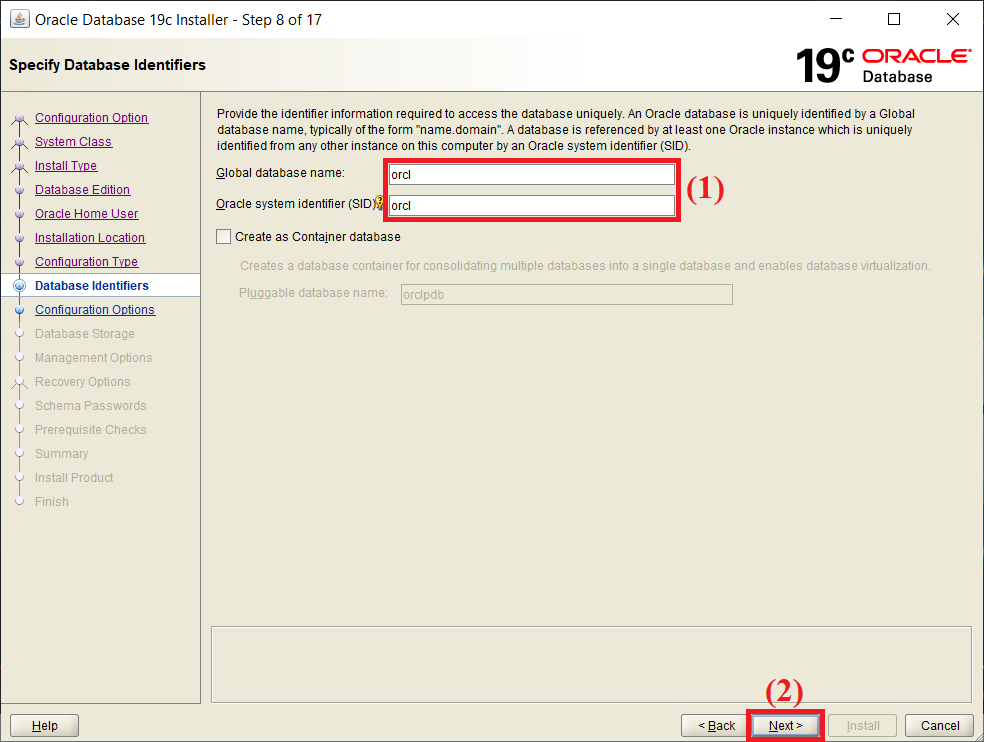
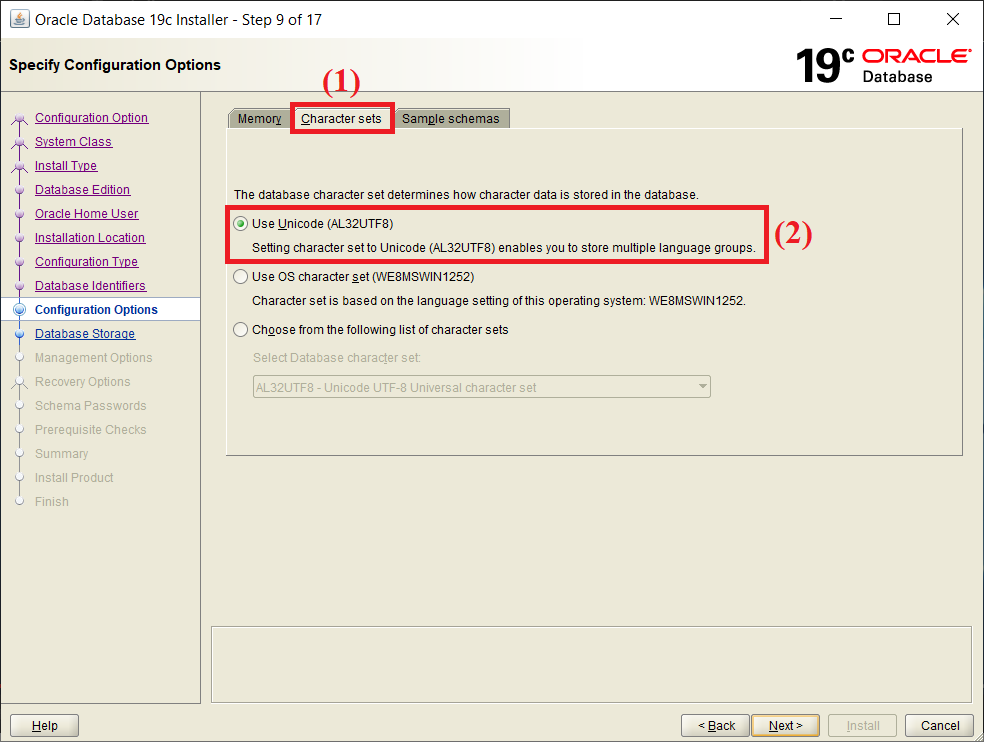
चरण 9/17 पर, अक्षर सेट को यूनिकोड (AL32UTF8) चुनें चित्र 2.3: यूनिकोड चुनें
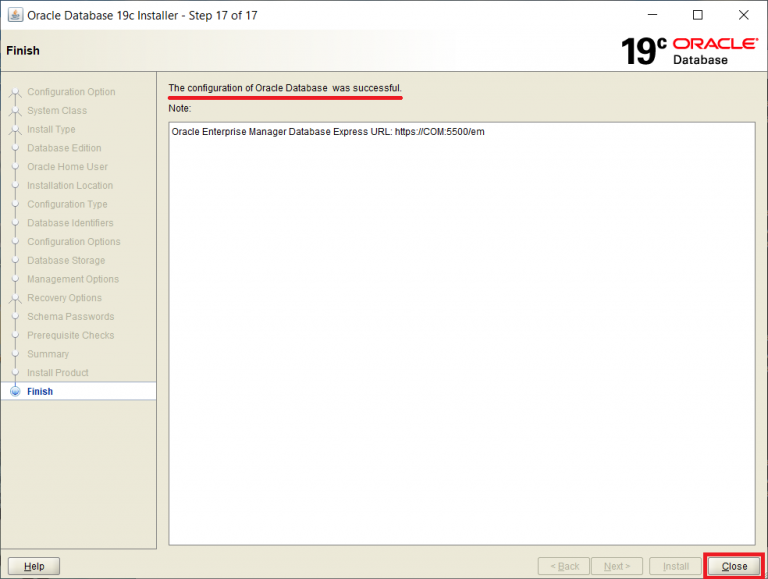
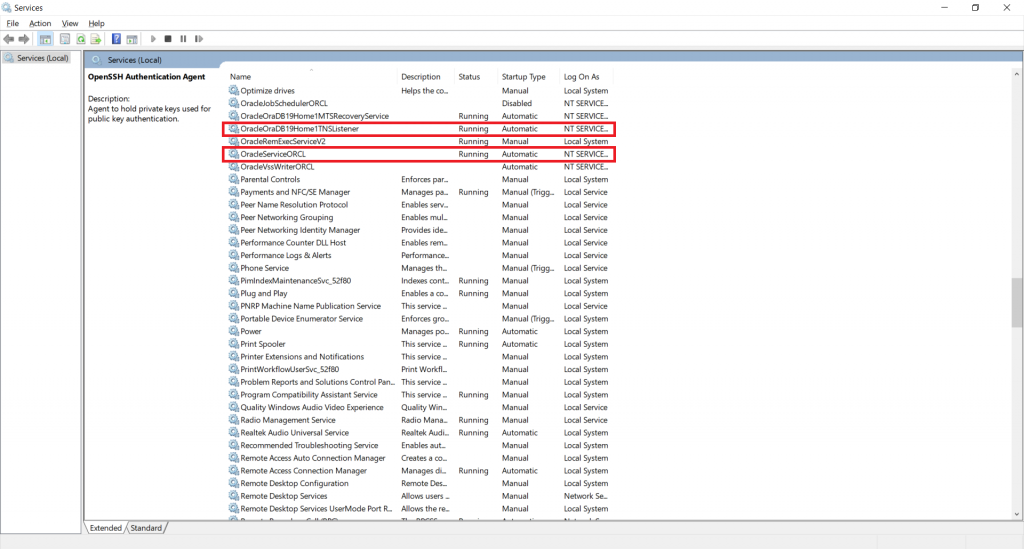
  1. स्थापना पूर्ण होने के बाद, विंडोज की सेवाओं (Services) में ध्यानपूर्वक जाँच करें कि नीचे दिए गए चित्र के अनुसार मुख्य 4 सेवाओं की स्थिति RUNNING है। चित्र 2.4: सफल स्थापना

चित्र 2.5: सेवा जांच

  1. निम्नलिखित चरणों के अनुसार एक नया Oracle डेटाबेस खाता बनाएं:
  • टर्मिनल प्रशासक -> sqlplus / as sysdba
  • सिस्टम उपयोगकर्ता बनाएं: alter user system identified by system_password account unlock;
  • सिस्टम उपयोगकर्ता की उपस्थिति जांचें: select username from dba_users;
  • वातावरण सेट करें: alter session set “_oracle_script”=true;
  • सामान्य उपयोगकर्ता hr बनाएं: create user hr identified by user_password;
  • अनुमतियाँ प्रदान करें: grant all privileges to hr;
  • खाता अनलॉक करें – पासवर्ड बदलें: alter user hr identified by hr_pass account unlock;
  • नया सिस्टम खाता बनाएं: alter user sys identified by sys_pass account unlock;

चरण 3: SQL Developer स्थापित करें, no-jre संस्करण, डाउनलोड लिंक: SQLDev-NoJRE चित्र 3.1: SQL Developer डाउनलोड करें

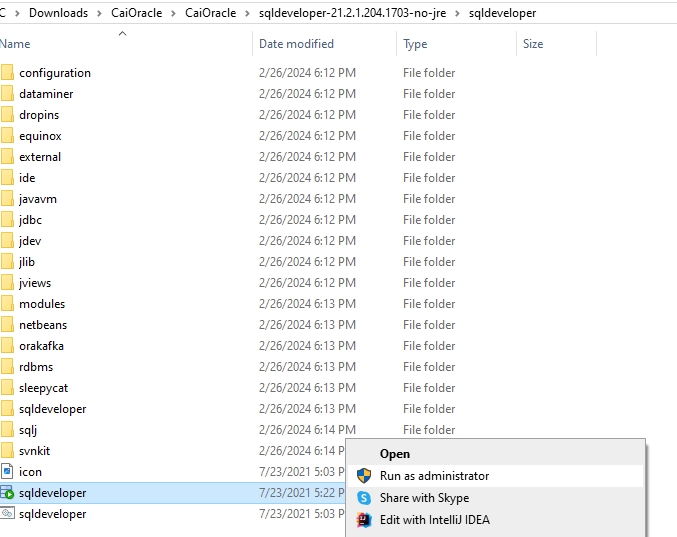
  • व्यवस्थापक अधिकारों के साथ sqldeveloper.application फ़ाइल चलाएं चित्र 3.2: SQL Developer प्रारंभ करें
  • नीचे दिए गए चित्र के अनुसार एक नए कनेक्शन के लिए पैरामीटर सेट करें, उपयोगकर्ता नाम और पासवर्ड बदलना सुनिश्चित करें (जैसा कि ऊपर दिए गए उदाहरण में hr है), होस्टनाम (डिफ़ॉल्ट localhost), पोर्ट (डिफ़ॉल्ट 1521), SID (चरण 2 में स्थापित वैश्विक डेटाबेस नाम) चित्र 3.3: SQL Developer पैरामीटर सेट करें
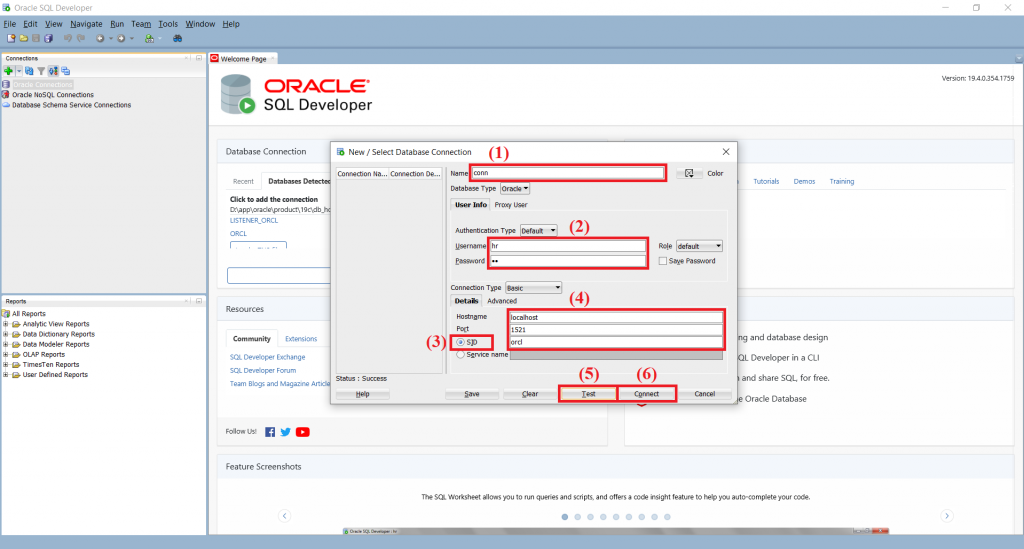
  • यदि Test चुनने पर Success संदेश दिखाई देता है, तो कनेक्शन सफल है, Connect चुनें।

चरण 4: Fusion Middleware Infrastructure (FMW) संस्करण 12.2.1.3.0 स्थापित करें, डाउनलोड लिंक FMW_ver_12.2.1.3.0 चित्र 4.1: FMW डाउनलोड करें

  • FMW स्थापना निर्देशिका के लिए C:\Oracle\Middleware\Oracle_Home प्रारूप में पथ बनाएं
  • निर्देशों के अनुसार क्रमिक रूप से चरणों का पालन करें: FMW स्थापना मार्गदर्शिका

चरण 5: Oracle Business Intelligence (OBIEE) संस्करण 12.2.1.4.0 स्थापित करें, डाउनलोड लिंक: OBIEE_ver_12.2.1.4.0

  • व्यवस्थापक अधिकारों के साथ setup_bi_platform-12.2.1.4.0_win64.exe फ़ाइल चलाएं चित्र 5.1: OBIEE स्थापना फ़ाइल चलाएं
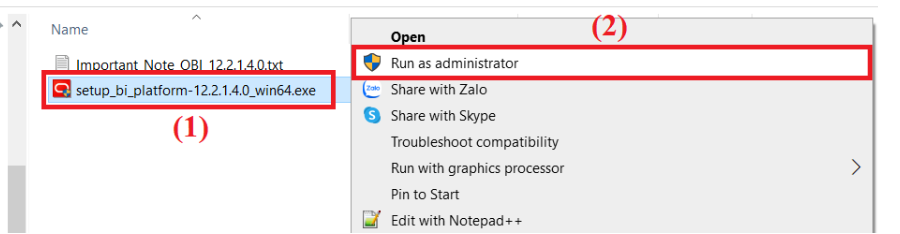
  • OBIEE स्थापना मार्गदर्शिका के अनुसार चरण दर चरण स्थापित करें।

  • ध्यान दें: BI का पथ FWM स्थापना पथ के समान होना चाहिए, जैसे कि यहाँ Oracle/Middleware/Oracle_Home है चित्र 5.2: BI का पथ FWM के समान होना चाहिए
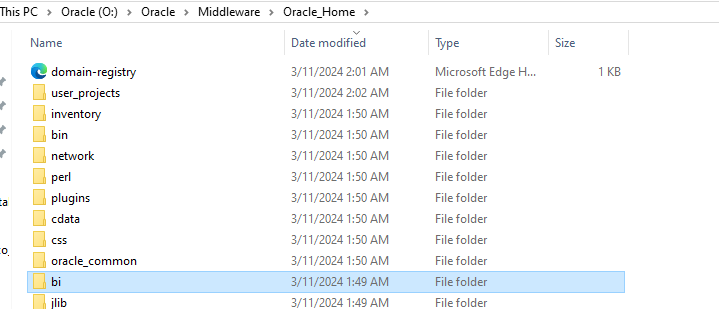
चरण 6: Repository Creation Utility (RCU) का उपयोग करके BI स्कीमा सेट करें।

  • पथ C:\Oracle\Middleware\Oracle_Home\oracle_common\bin पर, व्यवस्थापक अधिकारों के साथ rcu.bat फ़ाइल चलाएं

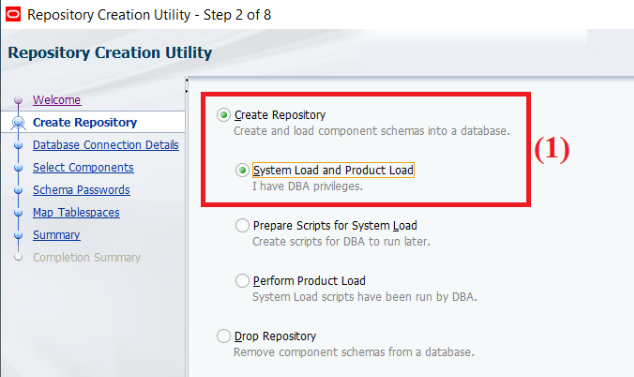
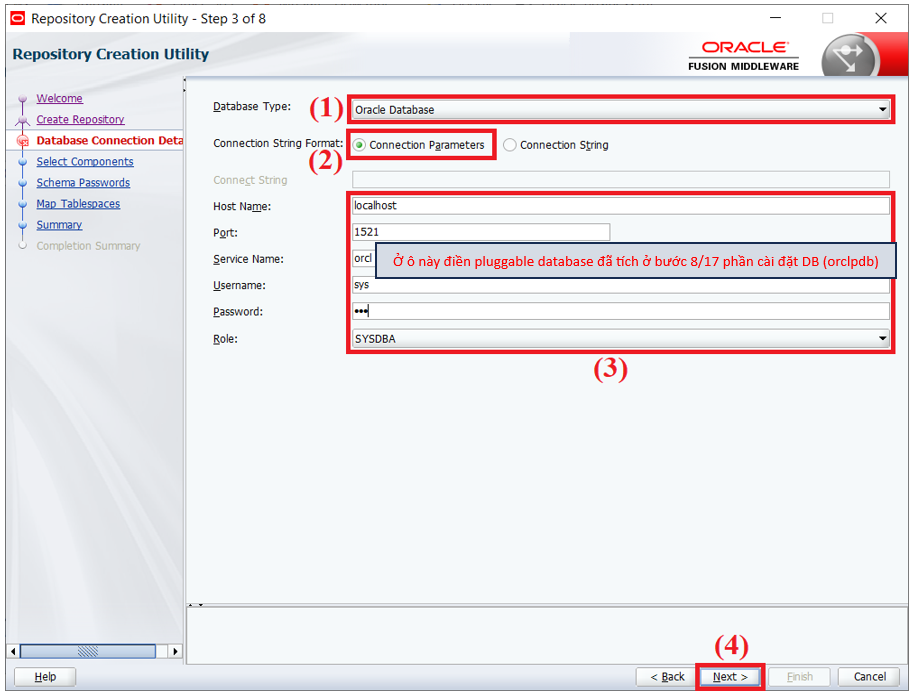
  • निम्नलिखित चरणों का पालन करें:

चित्र 6.1: रिपॉजिटरी बनाएं

चित्र 6.2: डेटाबेस कनेक्शन विवरण

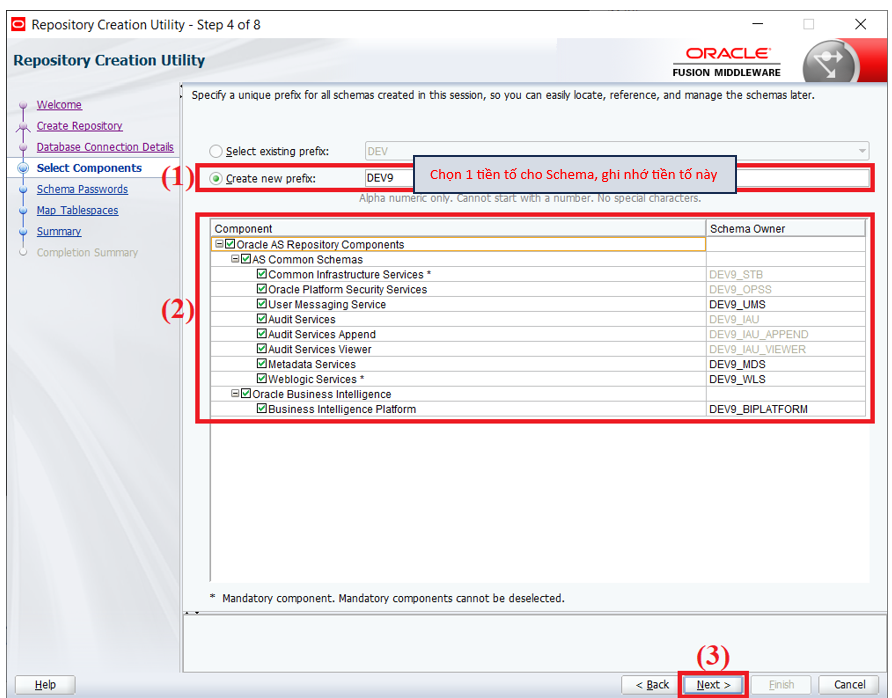
चित्र 6.3: घटक चुनें

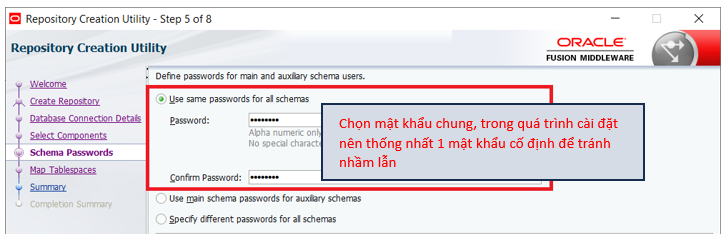
चित्र 6.4: स्कीमा पासवर्ड

  • अंत में, Create दबाएं ताकि सिस्टम BI स्कीमा बना सके।

चरण 7: OBIEE के लिए वातावरण चर सेट करें।
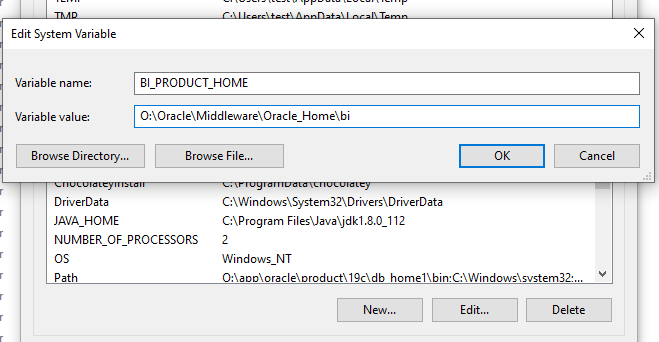
  • कंट्रोल पैनल > सिस्टम > उन्नत सिस्टम सेटिंग्स > उन्नत > वातावरण चर > नया सिस्टम चर पर जाएं चित्र 7.1: वातावरण चर

चरण 8: BI डोमेन बनाएं।

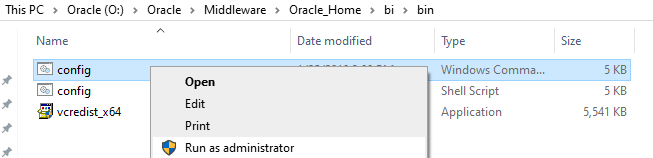
  1. पथ C:\Oracle\Middleware\Oracle_Home\bi\bin पर, व्यवस्थापक अधिकारों के साथ config.cmd फ़ाइल चलाएं।

चित्र 8.1: कॉन्फ़िग फ़ाइल चलाएं

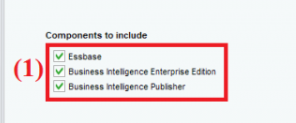
  1. चरण 1: सभी 3 घटकों का चयन करें, जिसमें Essbase OLAP सर्वर है, Business Intelligence Enterprise Edition BI Analytics है और Business Intelligence Publisher BI Publisher है।

चित्र 8.2: घटक चुनें

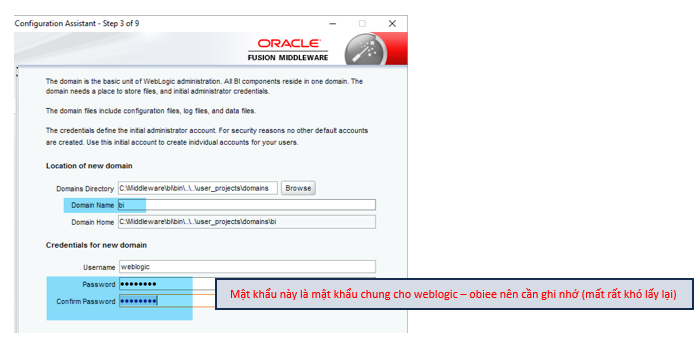
  1. चरण 3: नीचे दिए गए चित्र के अनुसार नया डोमेन सेट करें। !! डोमेन का पासवर्ड याद रखें क्योंकि इसे पुनर्प्राप्त करना बहुत कठिन होगा। और डोमेन को bi रखें क्योंकि यह डिफ़ॉल्ट है।

चित्र 8.3: डोमेन खाता

  1. चरण 4: डेटाबेस के लिए डोमेन जानकारी अपडेट करें।
टूल डाउनलोड करें