gosecure/pyrdp
RDP monster-in-the-middle (mitm) और Python के लिए लाइब्रेरी जिसमें कनेक्शनों को लाइव या बाद में देखने की क्षमता है




PyRDP एक Python रिमोट डेस्कटॉप प्रोटोकॉल (RDP) मॉन्स्टर-इन-द-मिडल (MITM) उपकरण और लाइब्रेरी है।
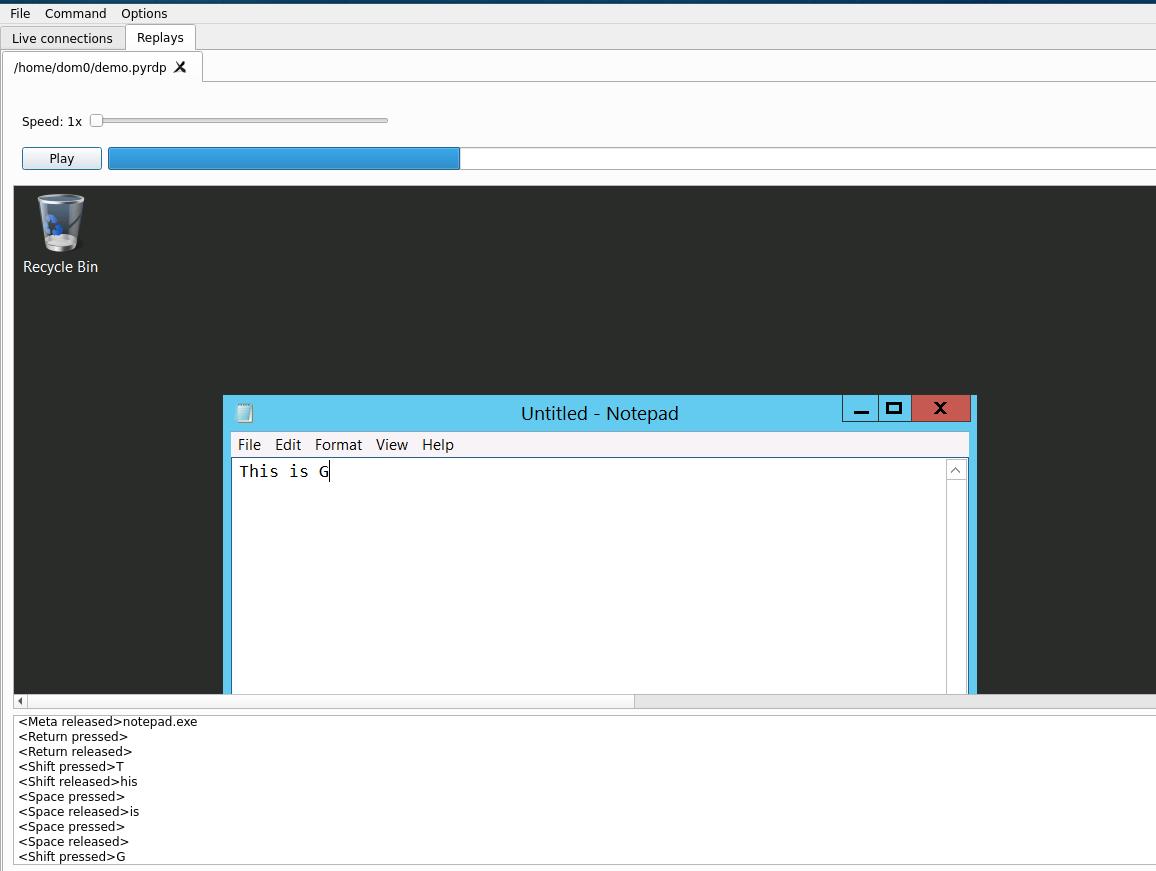
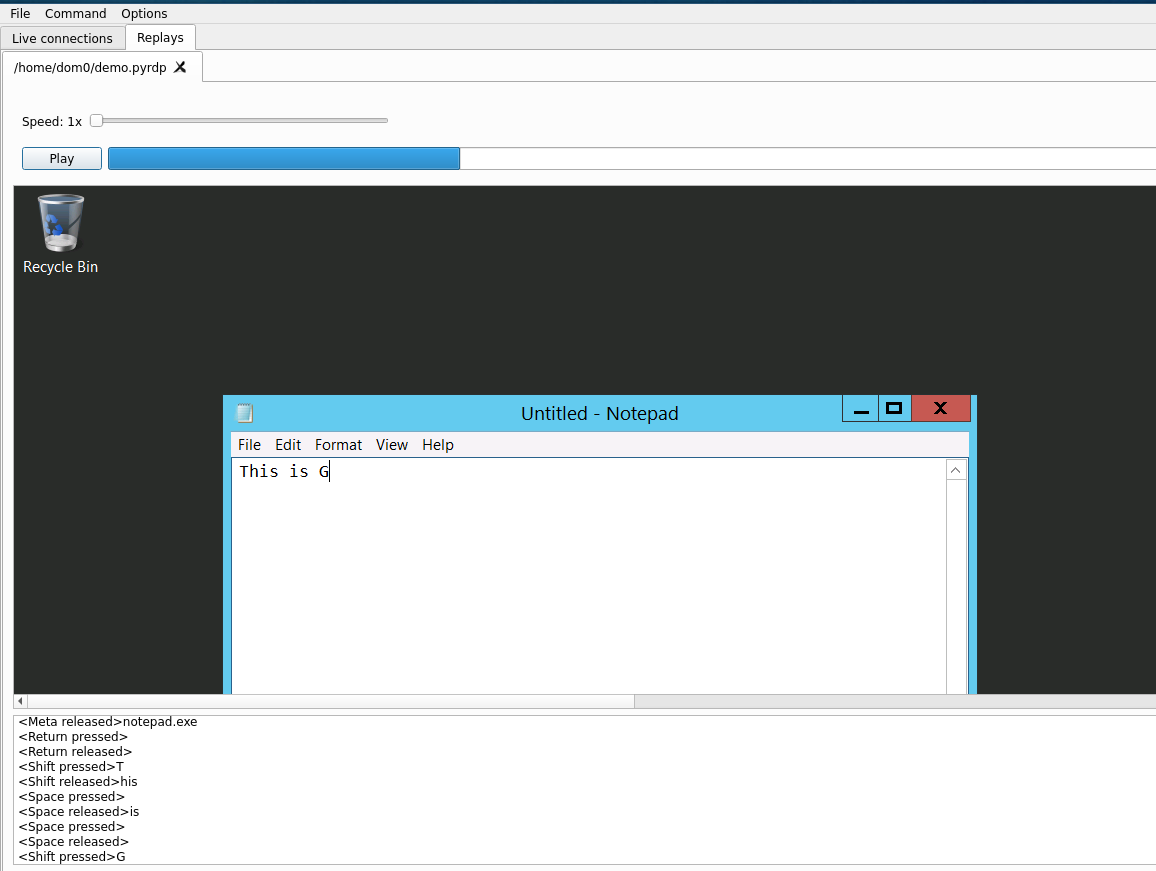
इसमें कुछ उपकरण शामिल हैं:
PyRDP को 2018 में पेश किया गया था जिसमें हमने प्रदर्शित किया कि हम एक वास्तविक खतरे वाले अभिनेता को कार्रवाई में पकड़ सकते हैं। यह उपकरण पेंटेस्ट और मैलवेयर अनुसंधान उपयोग मामलों दोनों को ध्यान में रखकर विकसित किया जा रहा है।
PyRDP को Python 3.7 और उससे ऊपर के संस्करणों पर x86-64, ARM और ARM64 प्लेटफार्मों पर काम करना चाहिए।
इस उपकरण का परीक्षण Linux (Ubuntu 20.04, 22.04), Raspberry Pi और Windows पर Python 3.7 पर काम करने के लिए किया गया है। macOS पर इसका परीक्षण नहीं किया गया है।
दो स्थापना तकनीकों की सिफारिश की जाती है: pipx के माध्यम से या Docker कंटेनरों का उपयोग करके। स्रोत से स्थापित करना या स्वयं Docker कंटेनर बनाना विकास दस्तावेज़ीकरण में शामिल है।
पहले, सुनिश्चित करें कि आवश्यक पैकेज स्थापित हैं (ये Ubuntu 22.04 के लिए सूचीबद्ध हैं, आपको अन्य डिस्ट्रो के लिए समायोजित करने की आवश्यकता हो सकती है)। हम दो प्रकार की स्थापना प्रदान करते हैं: एक पूर्ण और एक स्लिम। अपने उपयोग के अनुसार निर्भरताएँ स्थापित करें।```sh
sudo apt install python3 python3-pip python3-venv
build-essential python3-dev openssl
libegl1 libxcb-cursor0 libxkbcommon-x11-0 libxcb-icccm4 libxcb-keysyms1
libnotify-bin
libavcodec58 libavdevice58
sudo apt install python3 python3-pip python3-venv
build-essential python3-dev git openssl
यह PyRDP चलाने के लिए आवश्यक निर्भरताओं को स्थापित करना चाहिए। यदि आप GUI या वीडियो रूपांतरण निर्भरताओं के बिना स्थापित करना चुनते हैं, तो हेडलेस मोड (`--headless`) के बिना `pyrdp-player` का उपयोग करना या वीडियो आउटपुट उत्पन्न करने के लिए `pyrdp-convert` का उपयोग करना संभव नहीं होगा।

सुनिश्चित करें कि आपके पास `pipx` स्थापित है। Ubuntu 22.04 पर:```sh
python3 -m pip install --user pipx
python3 -m pipx ensurepath
सुनिश्चित करें कि आपने Python स्थापित किया है। Windows Store Python ने Windows 11 पर मेरे लिए काम नहीं किया। हम Scoop के माध्यम से Python स्थापित करने की सलाह देते हैं।```sh scoop install python # if not installed already scoop install pipx pipx ensurepath
लॉग आउट करें और फिर से लॉग इन करें (अपने PATH को अपडेट करने के लिए).

##### अन्य ऑपरेटिंग सिस्टम

अन्य ऑपरेटिंग सिस्टम पर `pipx` स्थापित करने के लिए यहाँ देखें: <https://github.com/pypa/pipx#install-pipx>

#### स्थापना

QT GUI और कैप्चर को वीडियो में बदलने की क्षमता के साथ पूर्ण PyRDP अनुभव के लिए:```sh
pipx install pyrdp-mitm[full]
हेडलेस वातावरण (सर्वर, RaspberryPi) में चलाने के लिए बनाए गए कॉम्पैक्ट संस्करण के लिए:```sh pipx install pyrdp-mitm
आप जाने के लिए तैयार हैं! [उपयोग निर्देश](#using-pyrdp) देखें।

### Docker इमेज का उपयोग करना

यदि आपके पास docker स्थापित और कार्यशील है तो यह सबसे आसान इंस्टॉलेशन विधि है।```sh
docker pull gosecure/pyrdp:latest
एक विकल्प के रूप में, हमारे पास GUI और ffmpeg निर्भरताओं के बिना एक पतला इमेज है। ARM प्लेटफार्मों पर यह एकमात्र प्रदान की गई इमेज है।```sh docker pull gosecure/pyrdp:latest-slim
आप सभी Docker इमेजों की सूची [gosecure/pyrdp DockerHub पृष्ठ](https://hub.docker.com/r/gosecure/pyrdp/tags) पर पा सकते हैं।
`latest` टैग नवीनतम संस्करण को संदर्भित करता है जबकि `devel` टैग हमारी `main` शाखा से निर्मित Docker इमेज है।

## PyRDP का उपयोग करना

### PyRDP Monster-in-the-Middle का उपयोग करना

MITM चलाने के लिए `pyrdp-mitm <ServerIP>` या `pyrdp-mitm <ServerIP>:<ServerPort>` का उपयोग करें।