Skip to content
KitploitKITPLOIT
उपकरणब्लॉग
जमा करें
उपकरणब्लॉग
जमा करें

हैकिंग, पेनटेस्ट और साइबर सुरक्षा उपकरण आपके सुरक्षा शस्त्रागार के लिए!

Kitploit हैकिंग, साइबर सुरक्षा और पेंटेस्टिंग टूल्स की एक निर्देशिका है। कमजोरियों को खोजने, सिस्टम का विश्लेषण करने, परीक्षण को स्वचालित करने और अपनी सुरक्षा को मजबूत करने के लिए नवीनतम प्रोजेक्ट अपडेट खोजें।

··फ़ीड·संपर्क·गोपनीयता·© 2026 Kitploit

टूल निर्देशिका

श्रेणियाँ

सभी श्रेणियाँ देखें
Loading categories
flashlight — पेंटेस्टर सूचना एकत्रीकरण चरण के दौरान बहुत अधिक समय व्यतीत करते हैं। फ्लैशलाइट (Fener) लक्ष्य नेटवर्क पर नेटवर्क/पोर्ट स्कैन करने और तेजी से सूचना एकत्र करने के लिए सेवाएँ प्रदान करता है। इसलिए पैठ परीक्षण के दौरान डिस्कवरी चरण को स्वचालित करने के लिए फ्लैशलाइट को चुना जाना चाहिए। इस लेख में, फ्लैशलाइट एप्लिकेशन के उपयोग की व्याख्या की जाएगी। | Kitploit
उपकरण/GitHubGitHub/galkan/flashlight
पैकेट स्निफिंग और विश्लेषणटोहीभेद्यता स्कैनरनेटवर्क मैपिंगपोर्ट स्कैनिंगजानकारी एकत्र करनापेनिट्रेशन टेस्टिंग
GitHubgalkan/flashlight

flashlight

रिपॉजिटरी देखें
196488 साल पहलेKitploit द्वारा समीक्षित

सबसे लोकप्रिय

सभी देखें →

हमारे समुदाय द्वारा सबसे अधिक उपयोग किए जाने वाले उपकरण खोजें।

सभी उपकरण खोजें

हमारे उपकरणों का संग्रह ब्राउज़ करें

सभी उपकरण देखें →

विवरण

पेंटेस्टर सूचना एकत्रीकरण चरण के दौरान बहुत अधिक समय व्यतीत करते हैं। फ्लैशलाइट (Fener) लक्ष्य नेटवर्क पर नेटवर्क/पोर्ट स्कैन करने और तेजी से सूचना एकत्र करने के लिए सेवाएँ प्रदान करता है। इसलिए पैठ परीक्षण के दौरान डिस्कवरी चरण को स्वचालित करने के लिए फ्लैशलाइट को चुना जाना चाहिए। इस लेख में, फ्लैशलाइट एप्लिकेशन के उपयोग की व्याख्या की जाएगी।

साझा करें

पेनिट्रेशन टेस्टर्स के लिए स्वचालित सूचना संग्रहण उपकरण

वीडियो :

https://www.youtube.com/watch?v=EUMKffaAxzs&list=PL1BVM6VWlmWZOv9Hv8TV2v-kAlUmvA5g7&index=4 https://www.youtube.com/watch?v=qCgW-SfYl1c&list=PL1BVM6VWlmWZOv9Hv8TV2v-kAlUmvA5g7&index=5 https://www.youtube.com/watch?v=98Soe01swR8&list=PL1BVM6VWlmWZOv9Hv8TV2v-kAlUmvA5g7&index=6 https://www.youtube.com/watch?v=9wft9zuh1f0&list=PL1BVM6VWlmWZOv9Hv8TV2v-kAlUmvA5g7&index=7

पेनिट्रेशन टेस्टर्स सूचना संग्रहण चरण के दौरान बहुत अधिक समय बिताते हैं। फ्लैशलाइट (Fener) लक्ष्य नेटवर्क पर तेजी से नेटवर्क/पोर्ट स्कैन करने और जानकारी एकत्र करने के लिए सेवाएं प्रदान करता है। इसलिए पेनिट्रेशन परीक्षण के दौरान स्वचालित खोज चरण के लिए फ्लैशलाइट को चुना जाना चाहिए। इस लेख में, फ्लैशलाइट एप्लिकेशन के उपयोग की व्याख्या की जाएगी।

फ्लैशलाइट के उपयोग के बारे में अधिक जानकारी के लिए, "-h" या "-help" विकल्प का उपयोग किया जा सकता है।

इस एप्लिकेशन के उपयोग के लिए पैरामीटर नीचे सूचीबद्ध किए जा सकते हैं:

  • -h, --help: यह फ्लैशलाइट एप्लिकेशन के उपयोग के बारे में जानकारी दिखाता है।
  • -p <ProjectName> या --project < ProjectName>: यह दिए गए नाम के साथ प्रोजेक्ट का नाम सेट करता है। इस पैरामीटर का उपयोग विभिन्न कार्यक्षेत्रों में विभिन्न प्रोजेक्ट को सहेजने के लिए किया जा सकता है।
  • -s <ScanType> या –scan_type < ScanType >: यह स्कैन के प्रकार को सेट करता है। स्कैन के चार प्रकार हैं: एक्टिव स्कैन, पैसिव स्कैन, स्क्रीनशॉट स्कैन और फ़िल्टरिंग। इन स्कैन प्रकारों की बाद में विस्तार से जांच की जाएगी।
  • -d < DestinationNetwork>, --destination < DestinationNetwork >: यह उस नेटवर्क या आईपी को सेट करता है जिसके विरुद्ध स्कैन किया जाएगा।
  • -c <FileName>, --config <FileName>: यह कॉन्फ़िगरेशन फ़ाइल निर्दिष्ट करता है। स्कैनिंग कॉन्फ़िगरेशन फ़ाइल में दी गई जानकारी के अनुसार की जाती है।
  • -u <NetworkInterface>, --interface < NetworkInterface>: यह पैसिव स्कैनिंग के दौरान उपयोग किए जाने वाले नेटवर्क इंटरफ़ेस को सेट करता है।
  • -f <PcapFile>, --pcap_file < PcapFile >: यह फ़िल्टर की जाने वाली कैप फ़ाइल सेट करता है।
  • -r <RasterizeFile>, --rasterize < RasterizeFile>: यह स्क्रीनशॉट लेने के लिए उपयोग किए जाने वाले Rasterize JavaScript फ़ाइल का विशिष्ट स्थान सेट करता है।
  • -t <ThreadNumber>, --thread <Threadnember>: यह थ्रेड्स की संख्या सेट करता है। यह पैरामीटर केवल स्क्रीनशॉट स्कैनिंग (स्क्रीन स्कैन) मोड पर मान्य है।
  • -o <OutputDiectory>, --output < OutputDiectory >: यह वह निर्देशिका सेट करता है जिसमें स्कैन परिणाम सहेजे जा सकते हैं। स्कैन परिणाम 3 उप-निर्देशिकाओं में सहेजे जाते हैं: Nmap स्कैनिंग परिणामों के लिए "nmap" उपनिर्देशिका, PCAP फ़ाइलों के लिए "pcap" उपनिर्देशिका और स्क्रीनशॉट के लिए "screen" उपनिर्देशिका का उपयोग किया जाता है। स्कैन परिणाम उस निर्देशिका में सहेजे जाते हैं जो इस पैरामीटर द्वारा आउटपुट निर्देशिकाओं के अंतर्गत दिखाई जाती है। यदि यह विकल्प सेट नहीं है, तो स्कैन परिणाम उस निर्देशिका में सहेजे जाते हैं जहाँ फ्लैशलाइट एप्लिकेशन चल रहे हैं।
  • -a, --alive: यह वास्तविक भेद्यता स्कैन से पहले लाइव आईपी पतों की खोज करने के लिए पिंग स्कैन करता है। इसका उपयोग एक्टिव स्कैन के लिए किया जाता है।
  • -g <DefaultGateway>, --gateway < DefaultGateway >: यह गेटवे का आईपी पता पहचानता है। यदि सेट नहीं है, तो "-I" पैरामीटर वाला इंटरफ़ेस चुना जाता है।
  • -l <LogFile>, --log < LogFile >: यह स्कैन परिणामों को सहेजने के लिए लॉग फ़ाइल निर्दिष्ट करता है। यदि सेट नहीं है, तो लॉग कार्यशील निर्देशिका में "flashlight.log" फ़ाइल में सहेजे जाते हैं।
  • -k <PassiveTimeout>, --passive_timeout <PassiveTimeout>: यह पैसिव मोड में सूँघने के लिए टाइमआउट निर्दिष्ट करता है। डिफ़ॉल्ट मान 15 सेकंड है। इस पैरामीटर का उपयोग पैसिव स्कैन के लिए किया जाता है।
  • -m, --mim: इसका उपयोग MITM हमला करने के लिए किया जाता है।
  • -n, --nmap-optimize: इसका उपयोग nmap स्कैन को अनुकूलित करने के लिए किया जाता है।
  • -v, --verbose: इसका उपयोग विस्तृत जानकारी सूचीबद्ध करने के लिए किया जाता है।
  • -V, --version: यह प्रोग्राम का संस्करण निर्दिष्ट करता है।

स्थापना

``` apt-get install nmap tshark tcpdump dsniff ```

phantomjs को आसानी से स्थापित करने के लिए, आप इसे https://bitbucket.org/ariya/phantomjs/downloads से डाउनलोड और निकाल सकते हैं।

फ्लैशलाइट एप्लिकेशन 3 बुनियादी स्कैन प्रकार और 1 विश्लेषण प्रकार निष्पादित कर सकता है। उनमें से प्रत्येक नीचे सूचीबद्ध है।

1) पैसिव स्कैन

पैसिव स्कैन में, वायर पर कोई पैकेट नहीं भेजा जाता है। इस प्रकार के स्कैन का उपयोग नेटवर्क को सुनने और पैकेट का विश्लेषण करने के लिए किया जाता है।

फ्लैशलाइट का उपयोग करके पैसिव स्कैन शुरू करने के लिए; एक प्रोजेक्ट नाम निर्दिष्ट किया जाना चाहिए जैसे "passive-pro-01"। निम्नलिखित कमांड में, eth0 द्वारा कैप्चर किए गए पैकेट "/root/Desktop/flashlight/output/passive-project-01/pcap" निर्देशिका में सहेजे जाते हैं, जबकि Pcap फ़ाइलें और सभी लॉग "/root/Desktop/log" निर्देशिका में सहेजे जाते हैं।

root@kitploit:~
./flashlight.py -s passive -p passive-pro-01 -i eth0 -o /root/Desktop/flashlight_test -l /root/Desktop/log –v

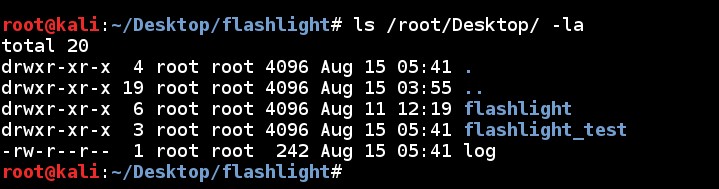
स्कैन पूरा होने पर, "/root/Desktop/" निर्देशिका में "flashlight_test" नामक एक नई निर्देशिका और "log" नामक एक लॉग फ़ाइल बनाई जाती है।
"flashlight_test" की निर्देशिका संरचना नीचे दी गई है। PCAP फ़ाइल "/root/Desktop/flashlight_test/output/passive-pro-01/pcap" निर्देशिका में सहेजी जाती है। इस PCAP फ़ाइल का उपयोग विश्लेषण उद्देश्यों के लिए किया जा सकता है। ls /root/Desktop/flashlight_test -R
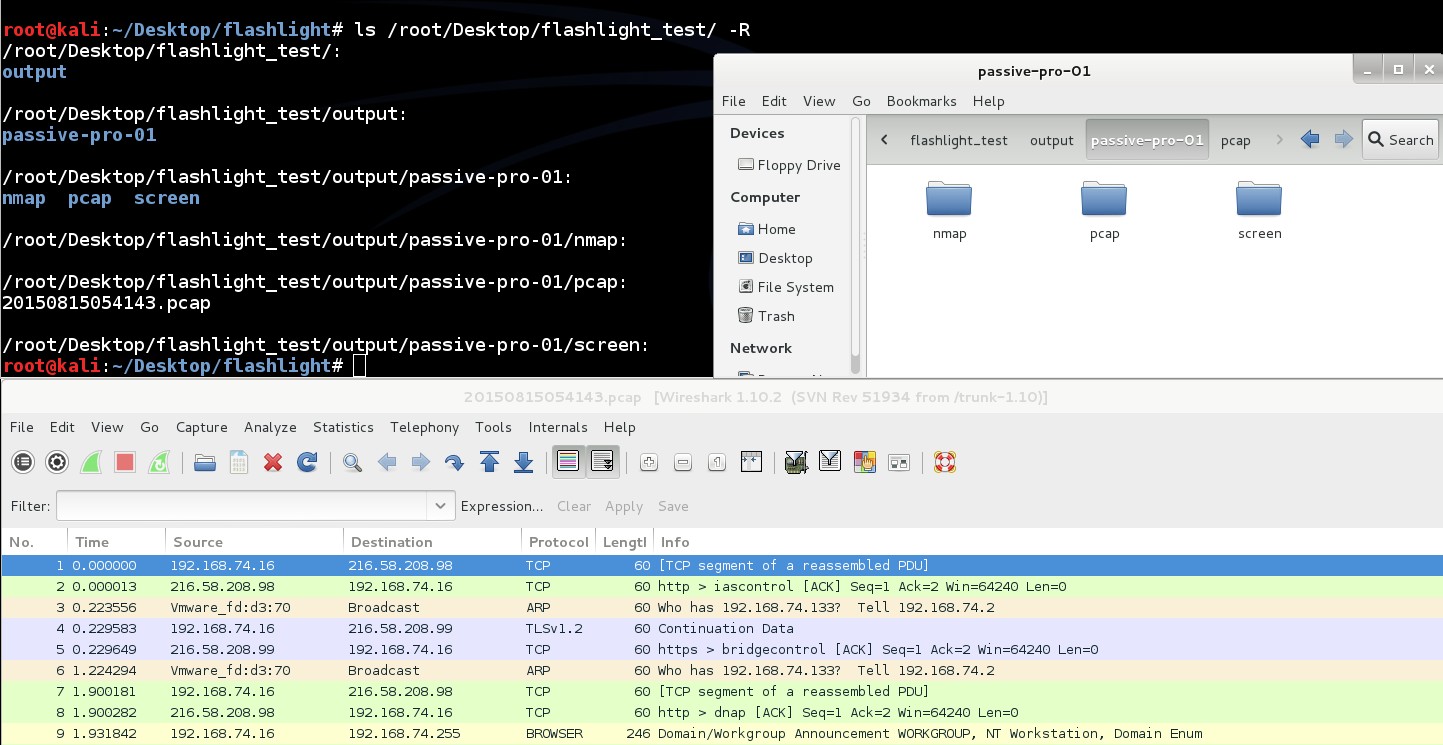
लॉग फ़ाइल की सामग्री कमांड लाइन आउटपुट के समान है:

मानक पैसिव स्कैनिंग के दौरान, ब्रॉडकास्ट पैकेट और स्कैन मशीनों को सीधे पैकेट कैप्चर किए जाते हैं। इसके अलावा, "-mim/-m" पैरामीटर का उपयोग करके, Arp Spoof और MITM हमला किया जा सकता है।

root@kitploit:~
./flashlight.py -s passive -p passive-project-02 -i eth0 -g 192.168.74.2 -m -k 50 -v

कैप्चर की गई PCAP फ़ाइल का विश्लेषण करके HTTP ट्रैफ़िक देखा जा सकता है।


बेसिक ऑथेंटिकेशन संदेश को डिकोड करके, वेब सर्वरों के लिए एक्सेस जानकारी दर्शाने वाले क्रेडेंशियल्स प्राप्त होंगे।

पैसिव स्कैनिंग के दौरान सभी पैरामीटर नीचे सूचीबद्ध हैं।

root@kitploit:~
./flashlight.py -s passive -p passive-pro-03 -i eth0 -g 192.168.74.2 -m -k 50 -o /root/Desktop/flashlight_passive_full -l /root/Desktop/log -v

2) एक्टिव स्कैन

एक्टिव स्कैन के दौरान, कॉन्फ़िगरेशन फ़ाइल को पढ़कर NMAP स्क्रिप्ट का उपयोग किया जाता है। एक उदाहरण कॉन्फ़िगरेशन फ़ाइल (flashlight.yaml) कार्यशील निर्देशिका के अंतर्गत "config" निर्देशिका में संग्रहीत है।

tcp_ports:

root@kitploit:~
   - 21, 22, 23, 25, 80, 443, 445, 3128, 8080

udp_ports:

root@kitploit:~
   - 53, 161

scripts:

root@kitploit:~
   - http-enum

screen_ports: - 80, 443, 8080, 8443

"flashlight.yaml" कॉन्फ़िगरेशन फ़ाइल के अनुसार, स्कैन NMAP का उपयोग करके "21, 22, 23, 25, 80, 443, 445, 3128, 8080" TCP पोर्ट, "53, 161" UDP पोर्ट, "http-enum" स्क्रिप्ट के विरुद्ध निष्पादित होता है।

नोट: एक्टिव स्कैन के दौरान "screen_ports" विकल्प बेकार है। यह विकल्प केवल स्क्रीन स्कैन के साथ काम करता है।

ICMP पैकेट भेजकर लाइव होस्ट की खोज करने के लिए "-a" विकल्प उपयोगी है। इसके अलावा, "-t" पैरामीटर का उपयोग करके थ्रेड संख्या बढ़ाने से स्कैन की गति बढ़ जाती है।

root@kitploit:~
./flashlight.py -p active-project -s active -d 192.168.74.0/24 –t 30 -a -v

इस कमांड को चलाने से; चार अलग-अलग स्कैन प्रकारों (ऑपरेटिंग सिस्टम स्कैन, पिंग स्कैन, पोर्ट स्कैन और स्क्रिप्ट स्कैन) के लिए तीन अलग-अलग प्रारूपों (नॉर्मल, XML और Grepable) में आउटपुट फ़ाइलें उत्पन्न होती हैं।

फ्लैशलाइट एप्लिकेशन जो उदाहरण कमांड चलाता है, उन्हें इस प्रकार दिया जा सकता है:

  • ऑपरेटिंग सिस्टम स्कैन: /usr/bin/nmap -n -Pn -O -T5 -iL /tmp/"IPListFile" -oA /root/Desktop/flashlight/output/active-project/nmap/OsScan-"Date"
  • पिंग स्कैन: /usr/bin/nmap -n -sn -T5 -iL /tmp/"IPListFile" -oA /root/Desktop/flashlight/output/active-project/nmap/PingScan-"Date"
  • पोर्ट स्कैन: /usr/bin/nmap -n -Pn -T5 --open -iL /tmp/"IPListFile" -sS -p T:21,22,23,25,80,443,445,3128,8080,U:53,161 -sU -oA /root/Desktop/flashlight/output/active-project/nmap/PortScan-"Date"
  • स्क्रिप्ट स्कैन: /usr/bin/nmap -n -Pn -T5 -iL /tmp/"IPListFile" -sS -p T:21,22,23,25,80,443,445,3128,8080,U:53,161 -sU --script=default,http-enum -oA /root/Desktop/flashlight/output/active-project/nmap/ScriptScan-"Date"
    • एक प्रभावी और अनुकूलित एक्टिव स्कैन चलाने के लिए, "-n" पैरामीटर का उपयोग किया जा सकता है:

      root@kitploit:~
      ./flashlight.py -p active-project -s active -d 192.168.74.0/24 -n -a –v
      

      "-n" पैरामीटर अतिरिक्त NMAP विकल्प जोड़ता है जो नीचे दिखाए गए हैं;

      … -min-hostgroup 64 -min-parallelism 64 -host-timeout=300m -max-rtt-timeout=600ms -initial-rtt-timeout=300ms -min-rtt-timeout=300ms -max-retries=2 -min-rate=150 …

      3) स्क्रीन स्कैन

      स्क्रीन स्कैन का उपयोग कॉन्फ़िगरेशन फ़ाइल (flashlight.yaml) में दिए गए निर्देशों का उपयोग करके वेब साइटों/एप्लिकेशनों के स्क्रीनशॉट प्राप्त करने के लिए किया जाता है। इस फ़ाइल में दिए गए निर्देश चार पोर्ट ("80, 443, 8080, 8443") के लिए स्क्रीन स्कैन प्रदान करते हैं।

      screen_ports:

      root@kitploit:~
         - 80, 443, 8080, 8443
      
      फ़िल्टरिंग विकल्प का उपयोग pcap फ़ाइलों का विश्लेषण करने के लिए किया जाता है। इस विकल्प का एक उदाहरण नीचे दिखाया गया है: ...
टूल डाउनलोड करें

नमूना स्क्रीन स्कैन इस प्रकार किया जा सकता है:

root@kitploit:~
./flashlight.py -p project -s screen -d 192.168.74.0/24 -r /usr/local/rasterize.js -t 10 -v

उदाहरण के लिए, मान लें कि इस कमांड को चलाने से तीन वेब एप्लिकेशन का पता चलता है। इन वेब साइटों के स्क्रीनशॉट "screen" उपफ़ोल्डर में सहेजे जाते हैं। इन स्क्रीनशॉट का उपयोग ऑफ़लाइन विश्लेषण के लिए किया जा सकता है।

4) फ़िल्टरिंग

root@kitploit:~
./flashlight.py -p filter-project -s filter -f /root/Desktop/flashlight/output/passive-project-02/pcap/20150815072543.pcap -v

इस कमांड को चलाने से "filter" उप-फ़ोल्डर में कुछ फ़ाइलें बनती हैं।

यह विकल्प PCAP पैकेटों का निम्नलिखित गुणों के अनुसार विश्लेषण करता है:

  • विंडोज होस्ट
  • शीर्ष 10 DNS अनुरोध

धन्यवाद:

  • Bahtiyar Bircan
  • Bedirhan Urgun
  • Ertugrul Basaranoglu
  • Johan Nestaas