
Skip to content
KitploitKITPLOIT
उपकरणब्लॉग
जमा करें
उपकरणब्लॉग
जमा करें

हैकिंग, पेनटेस्ट और साइबर सुरक्षा उपकरण आपके सुरक्षा शस्त्रागार के लिए!

Kitploit हैकिंग, साइबर सुरक्षा और पेंटेस्टिंग टूल्स की एक निर्देशिका है। कमजोरियों को खोजने, सिस्टम का विश्लेषण करने, परीक्षण को स्वचालित करने और अपनी सुरक्षा को मजबूत करने के लिए नवीनतम प्रोजेक्ट अपडेट खोजें।

··फ़ीड·संपर्क·गोपनीयता·© 2026 Kitploit

टूल निर्देशिका

श्रेणियाँ

सभी श्रेणियाँ देखें
Loading categories
DSP — नेटवर्क सुरक्षा और पेनिट्रेशन टेस्ट तकनीकों के अध्ययन के लिए एक माइक्रोसर्विसेस-आधारित ढांचा | Kitploit
उपकरण/GitHubGitHub/dockersecurityplayground/dsp
कंटेनर सुरक्षासुरक्षा वर्चुअलाइजेशननेटवर्क सुरक्षापेनिट्रेशन टेस्टिंगलर्निंग और शिक्षालैब और अभ्यास
GitHubdockersecurityplayground/dsp

DSP

नेटवर्क सुरक्षा और पेनिट्रेशन टेस्ट तकनीकों के अध्ययन के लिए एक माइक्रोसर्विसेस-आधारित ढांचा

रिपॉजिटरी देखें
632118416 महीने पहलेKitploit द्वारा समीक्षित

सबसे लोकप्रिय

सभी देखें →

हमारे समुदाय द्वारा सबसे अधिक उपयोग किए जाने वाले उपकरण खोजें।

सभी उपकरण खोजें

हमारे उपकरणों का संग्रह ब्राउज़ करें

सभी उपकरण देखें →
साझा करें
वेबसाइट

DockerSecurityPlayground

All Contributors

Docker Security Playground एक एप्लिकेशन है जो आपको निम्नलिखित की अनुमति देता है:

  • नेटवर्क और नेटवर्क सुरक्षा परिदृश्य बनाएं, ताकि अपने पीसी पर DSP इंस्टॉल करके नेटवर्क प्रोटोकॉल, नियम और सुरक्षा मुद्दों को समझ सकें।
  • वल्नरेबिलिटी लैब परिदृश्यों का अनुकरण करके पेनिट्रेशन टेस्टिंग तकनीक सीखें।
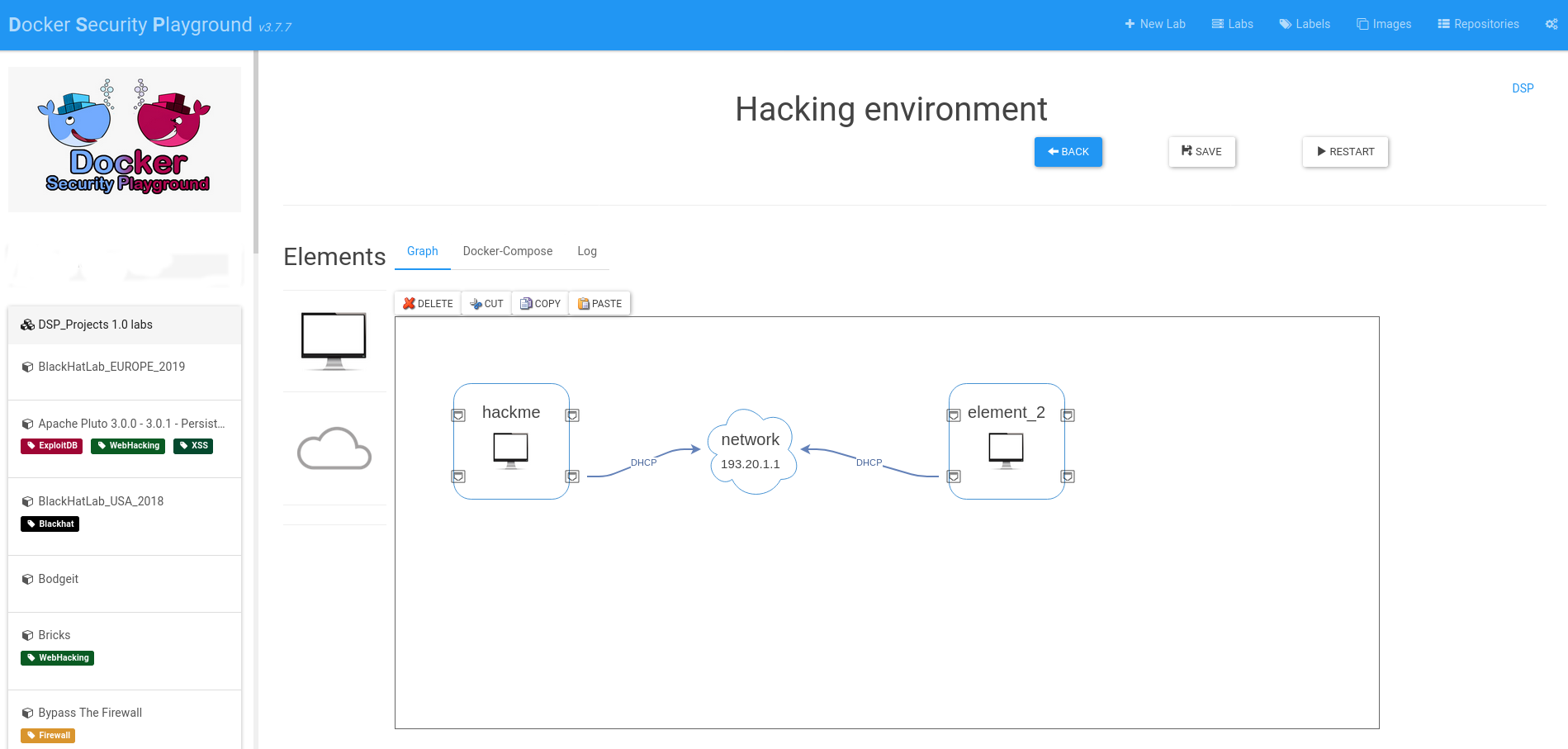
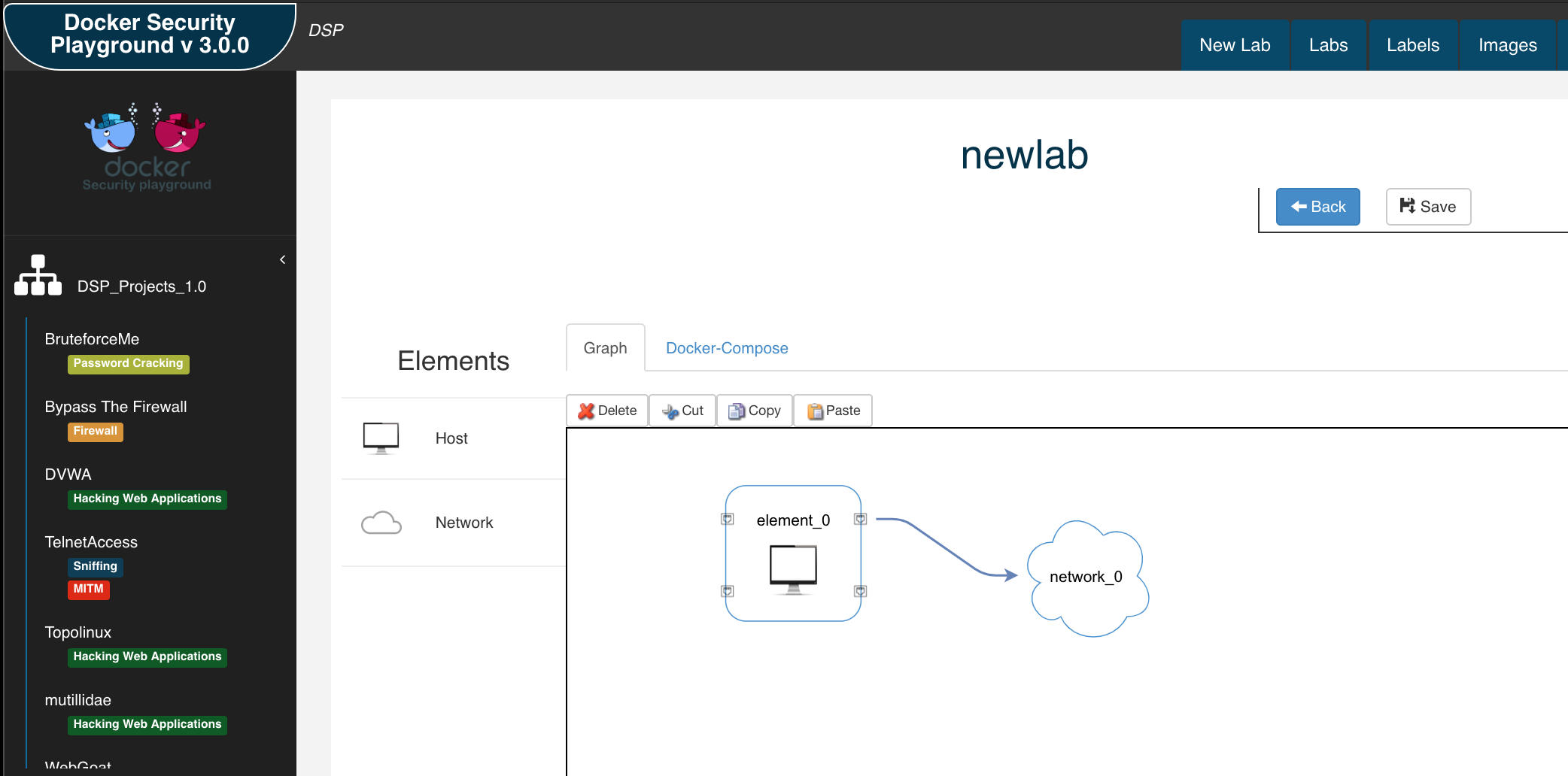
  • डॉकर-कम्पोज़ प्रोजेक्ट्स के एक सेट को प्रबंधित करें। DSP का मुख्य उद्देश्य पेनिट्रेशन टेस्टिंग और नेटवर्क सुरक्षा में सीखना है, लेकिन इसकी लचीलापन आपको अपने सभी डॉकर-कम्पोज़ लैब्स के निर्माण, ग्राफिक संपादन और प्रबंधन/रन/स्टॉप की अनुमति देता है।

इंस्टॉलेशन

DSP के लिए सुझाया गया इंस्टॉलेशन वर्कफ़्लो काली VM का उपयोग करना है:

  • docker और docker-compose इंस्टॉल करें
  • नवीनतम स्थिर nodejs इंस्टॉल करें
  • dsp इंस्टॉल करें

यहाँ काली VM पर DSP इंस्टॉल करने के चरण दिए गए हैं। अन्य लिनक्स वितरणों के लिए समान चरणों का पालन करें, लेकिन सुनिश्चित करें कि सभी आवश्यकताएँ इंस्टॉल हों।

  1. DSP आवश्यकताएँ इंस्टॉल करें:
root@kitploit:~
sudo apt update && sudo apt install -y docker.io docker-compose nodejs npm git

नोट (2025 काली कुंजी समस्या)।

यदि इंस्टॉलेशन के दौरान आपको निम्नलिखित समस्या हो:

root@kitploit:~
Fetched 34.0 kB in 1s (58.4 kB/s)
Warning: Failed to fetch http://http.kali.org/kali/dists/kali-rolling/InRelease  The following signatures couldn't be verified because the public key is not available: NO_PUBKEY ED65462EC8D5E4C5
Warning: Some index files failed to download. They have been ignored, or old ones used instead.

आपको लापता कुंजी जोड़ने की आवश्यकता है:

root@kitploit:~
wget https://http.kali.org/kali/pool/main/k/kali-archive-keyring/kali-archive-keyring_2025.1_all.deb
sudo dpkg -i kali-archive-keyring_2025.1_all.deb
rm kali-archive-keyring_2025.1_all.deb
  1. डॉकर को बूट पर प्रारंभ करने में सक्षम करें और अपने वर्तमान उपयोगकर्ता को sudo के बिना docker उपयोग करने के लिए कॉन्फ़िगर करें:
root@kitploit:~
sudo systemctl enable docker
sudo groupadd docker
sudo usermod -aG docker $USER
  1. लॉग-आउट करें और लॉग-इन करें (यह आवश्यक है ताकि आपका वर्तमान उपयोगकर्ता sudo के बिना docker उपयोग कर सके), और सत्यापित करें कि आप sudo के बिना docker उपयोग कर सकते हैं:
root@kitploit:~
docker ps

साथ ही, सत्यापित करें कि docker compose काम कर रहा है:

root@kitploit:~
docker compose --version # या पुराने संस्करणों के लिए docker-compose --version

npm और nodejs इंस्टॉलेशन भी सत्यापित करें:

root@kitploit:~
node -v
npm -v

macOS M1 उपयोगकर्ताओं के लिए नोट

Rosetta को सक्षम करके होस्ट M1 पर DSP चलाना संभव है, लेकिन मैं दृढ़ता से सुझाव देता हूँ कि UTM या VMware Fusion के साथ एक काली VM बनाएँ, पिछले इंस्टॉलेशन चरणों का पालन करें और ARM आर्किटेक्चर पर x86 इमेज चलाने के लिए binfmt-misc पैकेज इंस्टॉल करें।

root@kitploit:~
sudo apt install binfmt-support qemu-user-static

मशीन को पुनरारंभ करें।

फिर, विभिन्न आर्किटेक्चर के लिए सभी इंटरप्रेटरों को पंजीकृत करने के लिए Tonisiigi कंटेनर का उपयोग करें:

root@kitploit:~
docker run --privileged --rm tonistiigi/binfmt --install amd64

सत्यापित करें कि डॉकर इमेज आपकी मशीन पर चल सकती हैं:

root@kitploit:~
docker run --rm -it --platform linux/amd64 ubuntu uname -m
  1. अब आप DSP इंस्टॉल कर सकते हैं:
root@kitploit:~
git clone https://github.com/DockerSecurityPlayground/DSP.git 
cd DSP 
npm install 

जब इंस्टॉलेशन पूरा हो जाए, तो आप DSP प्रारंभ कर सकते हैं:

root@kitploit:~
npm start

DSP "http://localhost:18181" पर चलेगा।

काली पर Wireshark का उपयोग करने के लिए नोट: मैं क्रोमियम ब्राउज़र का उपयोग करने का सुझाव देता हूँ, क्योंकि wireshark कंटेनर कुछ कोडेक का उपयोग करता है जो काली पर फ़ायरफ़ॉक्स द्वारा समर्थित नहीं हैं। आप टर्मिनल में बस "chromium" टाइप करके क्रोमियम प्रारंभ कर सकते हैं।

पहला कदम वर्तमान मशीन में सभी आवश्यक फ़ोल्डरों को स्थापित करना होगा।

आप पर्यावरण चर का उपयोग करके इस इंस्टॉलेशन चरण को स्वचालित भी कर सकते हैं:

root@kitploit:~
export DSP_AUTOINSTALL=1  && npm start

वर्चुअल मशीन में DSP चलाएँ - 0.0.0.0 इंटरफ़ेस पर एक्सपोज़ करें

यदि आप अपने होस्ट ब्राउज़र का उपयोग करना चाहते हैं, तो आप 0.0.0.0 इंटरफ़ेस पर एक्सपोज़ कर सकते हैं। यदि आप किसी अन्य इंटरफ़ेस पर एक्सपोज़ करना चाहते हैं, तो DSP_IFACE पर्यावरण चर बदलें:

root@kitploit:~
export DSP_IFACE="0.0.0.0"

अब आप रिमोट इंटरफ़ेस पर dsp का उपयोग कर सकते हैं।

DSP साफ़ करें

यदि कुछ गलत हो जाता है, तो आप निम्नलिखित कमांड का उपयोग करके DSP को फ़ैक्टरी सेटिंग्स पर रीसेट कर सकते हैं:

root@kitploit:~
npm run uninstall  

यह सब कुछ हटा देगा, और आप इंस्टॉलेशन चरण से DSP प्रारंभ कर सकते हैं।

आधिकारिक रिपॉजिटरी

DSP_Repo में आधिकारिक DSP लैब्स हैं। नए DSP लैब्स बनाकर DSP में योगदान दें।

मैं अपनी लैब्स को दुनिया के साथ कैसे साझा कर सकता हूँ?

इंस्टॉलेशन के दौरान आप एक स्थानीय वातावरण बना सकते हैं जिसका git से कोई लिंक नहीं है, या आप एप्लिकेशन के साथ एक व्यक्तिगत रिपॉजिटरी जोड़ सकते हैं। यह बहुत उपयोगी है यदि आप अपना काम अन्य लोगों के साथ साझा करना चाहते हैं। DSP रिपॉजिटरी में कई आवश्यकताएँ होनी चाहिए, इसलिए मैंने एक आधार DSP रिपॉजिटरी टेम्पलेट बनाया है जिसका उपयोग आप अपनी व्यक्तिगत रिपॉजिटरी बनाने के लिए कर सकते हैं। इसलिए, लैब्स साझा करने का सबसे आसान तरीका निम्नलिखित है:

  1. NS-Unina प्रोजेक्ट को फोर्क करें: https://github.com/NS-unina/DSP_Repo.git
  2. इंस्टॉलेशन के दौरान github डायरेक्टरी पैरामीटर को अपने फोर्क की गई रिपॉजिटरी पर सेट करें।
  3. अब अपनी लैब्स बनाएँ और उन्हें साझा करें!

यह महत्वपूर्ण है कि आपके द्वारा उपयोग की जाने वाली सभी इमेज अन्य उपयोगकर्ताओं के लिए उपलब्ध होनी चाहिए, इसलिए:

  • आप डॉकर हब पर प्रकाशित कर सकते हैं ताकि अन्य उपयोगकर्ता आपकी इमेज को खींच सकें और आपकी लैब्स का उपयोग कर सकें।
  • आप .docker-images डायरेक्टरी के अंदर dockerfiles प्रदान कर सकते हैं, ताकि उपयोगकर्ता आपकी इमेज बनाने और आपकी रिपॉजिटरी का उपयोग करने के लिए build.sh का उपयोग कर सकें।

यदि आपको लैब्स साझा करने के लिए एक "निजी तरीका" चाहिए, तो आपको रिपॉजिटरी को अन्य तरीकों से साझा करना चाहिए; वर्तमान समय में निजी रिपॉजिटरी साझा करने का कोई समर्थन नहीं है।

DSP में आप कई उपयोगकर्ता रिपॉजिटरी (Repositories टैब) का प्रबंधन कर सकते हैं।

DSP विशेषताएँ

  • डॉकर-कम्पोज़ का ग्राफिक संपादक
  • डॉकर इमेज और Dockerfile प्रबंधन
  • GIT एकीकरण
  • नेटवर्क सुरक्षा परिदृश्यों के सेट के साथ DSP रिपॉजिटरी

कोई प्रश्न?

यदि आपको कोई समस्या है, तो आप Issue अनुभाग का उपयोग कर सकते हैं।

परीक्षण

परीक्षण चलाने के लिए:

root@kitploit:~
mocha test/<test-nodejs-file.js>

परीक्षण परीक्षण वातावरण को प्रारंभ करने के लिए helper.start() विधि का उपयोग करते हैं:

  • एक परीक्षण कॉन्फ़िग बनाया जाता है
  • homedir डायरेक्टरी को मॉक किया जाता है, इस प्रकार परीक्षणों के लिए आंतरिक dsp डायरेक्टरी का उपयोग करना संभव है।

समस्या निवारण

DSP इंस्टॉलेशन के दौरान

यदि इंस्टॉलेशन के दौरान आपको निम्नलिखित त्रुटि मिलती है:

root@kitploit:~
[2020-12-14T10:18:21.854Z]  INFO: DockerSecurityPlayground/1536 on vagrant: [DOCKER ACTIONS - DOWNLOAD IMAGE]
events.js:174
      throw er; // Unhandled 'error' event
      ^

Error: connect EACCES /var/run/docker.sock
    at PipeConnectWrap.afterConnect [as oncomplete] (net.js:1107:14)
Emitted 'error' event at:
    at Socket.socketErrorListener (_http_client.js:401:9)
    at Socket.emit (events.js:198:13)
    at emitErrorNT (internal/streams/destroy.js:91:8)
    at emitErrorAndCloseNT (internal/streams/destroy.js:59:3)
    at process._tickCallback (internal/process/next_tick.js:63:19)

2 बातें सत्यापित करें:

  1. docker स्थापित है
  2. वर्तमान उपयोगकर्ता docker समूह में है

इसे परीक्षण करने के लिए:

root@kitploit:~
docker ps

यदि आप DSP को सामान्य उपयोगकर्ता के साथ चला रहे हैं तो SUDO का उपयोग न करें। यदि आपको निम्नलिखित त्रुटि मिलती है:

root@kitploit:~
vagrant@vagrant:~/git/DockerSecurityPlayground$ docker ps
Got permission denied while trying to connect to the Docker daemon socket at unix:///var/run/docker.sock: Get http://%2Fvar%2Frun%2Fdocker.sock/v1.24/containers/json: dial unix /var/run/docker.sock: connect: permission denied

आपको अपने उपयोगकर्ता को docker समूह में जोड़ने की आवश्यकता है: https://docs.docker.com/engine/install/linux-postinstall/

root@kitploit:~
$ sudo groupadd docker
$ sudo usermod -aG docker $USER

लॉग-आउट करें और लॉग-इन करें अब आपको DSP साफ़ करने की आवश्यकता है:

root@kitploit:~
npm run uninstall

और अब सब कुछ काम करना चाहिए।

MacOS त्रुटि

MacOS ECONNRESET त्रुटि:

root@kitploit:~
events.js:183
      throw er; // Unhandled 'error' event
      ^

Error: read ECONNRESET
    at _errnoException (util.js:992:11)
    at TCP.onread (net.js:618:25)

Mac पर ऐसा लगता है कि कुछ नोड पैकेज के साथ कोई समस्या है, इसलिए इसे हल करने के लिए चलाएँ:

root@kitploit:~
MacBook-Pro:DockerSecurityPlayground gaetanoperrone$ npm install [email protected] --save-dev --save-exact

अन्य जानकारी यहाँ: http://gitlab.comics.unina.it/NS-Thesis/DockerSecurityPlayground_1/wikis/docker-operation-errors

योगदान

  1. इसे फोर्क करें!
  2. अपनी फ़ीचर शाखा बनाएँ: git checkout -b my-new-feature
  3. अपने परिवर्तनों को कमिट करें: git commit -am 'Add some feature'
  4. शाखा को पुश करें: git push origin my-new-feature
  5. एक पुल रिक्वेस्ट सबमिट करें, हम जाँच करेंगे

कोई प्रश्न?

अपने सभी प्रश्न पूछने के लिए Issues का उपयोग करें!

लिंक

  • Arsenal
  • https://github.com/NS-unina/DSP_Repo.git : नेपल्स में अध्ययन विश्वविद्यालय, फेडेरिको II में साइमन पिएत्रो रोमानो के नेटवर्क सुरक्षा पाठ्यक्रम के लिए बनाया गया रिपॉजिटरी

योगदानकर्ता

Giuseppe Criscuolo और Alessandro Placido Luise को लोगो डिज़ाइन के लिए धन्यवाद

चेंजलॉग

सभी संस्करण परिवर्तन देखने के लिए CHANGELOG.md पर जाएँ।

इस काम को उद्धृत करें

यदि आप अपनी शोध गतिविधि के लिए Docker Security Playground का उपयोग करते हैं, तो IEEE (इलेक्ट्रिकल एंड इलेक्ट्रॉनिक्स इंजीनियर्स संस्थान) द्वारा प्रकाशित निम्नलिखित पेपर को उद्धृत करें: https://ieeexplore.ieee.org/document/8169747

root@kitploit:~
@INPROCEEDINGS{8169747,
  author={Perrone, G. and Romano, S. P.},
  booktitle={2017 Principles, Systems and Applications of IP Telecommunications (IPTComm)}, 
  title={The Docker Security Playground: A hands-on approach to the study of network security}, 
  year={2017},
  volume={},
  number={},
  pages={1-8},
  keywords={Security;Communication networks;Tools;Containers;Virtualization;Standards},
  doi={10.1109/IPTCOMM.2017.8169747}}

लाइसेंस

यह प्रोजेक्ट MIT लाइसेंस के अंतर्गत है।

टूल डाउनलोड करें

gx1

🐛 💻 🖋 🎨 📖 🚧 📆

Simon Pietro Romano

🎨 📖 📆

catuhub

🐛 💻 🎨 📖 🚧 📆

Giuseppe Di Terlizzi

💻

Alessandro

📖 📹 🖋

Roberto

💻 🖋 🚇

the-licato

🚇

Gabriele Previtera

💻 📢