
Skip to content
KitploitKITPLOIT
उपकरणब्लॉग
जमा करें
उपकरणब्लॉग
जमा करें

हैकिंग, पेनटेस्ट और साइबर सुरक्षा उपकरण आपके सुरक्षा शस्त्रागार के लिए!

Kitploit हैकिंग, साइबर सुरक्षा और पेंटेस्टिंग टूल्स की एक निर्देशिका है। कमजोरियों को खोजने, सिस्टम का विश्लेषण करने, परीक्षण को स्वचालित करने और अपनी सुरक्षा को मजबूत करने के लिए नवीनतम प्रोजेक्ट अपडेट खोजें।

··फ़ीड·संपर्क·गोपनीयता·© 2026 Kitploit

टूल निर्देशिका

श्रेणियाँ

सभी श्रेणियाँ देखें
Loading categories
RedEye — RedEye एक दृश्य विश्लेषणात्मक उपकरण है जो रेड और ब्लू टीम संचालन का समर्थन करता है | Kitploit
उपकरण/GitHubGitHub/cisagov/redeye
पेनिट्रेशन टेस्टिंगकमांड एंड कंट्रोलरेड टीमिंगघटना प्रतिक्रियालॉग विश्लेषणArchived
GitHubcisagov/redeye

RedEye

RedEye एक दृश्य विश्लेषणात्मक उपकरण है जो रेड और ब्लू टीम संचालन का समर्थन करता है

रिपॉजिटरी देखें
2.8k29092 साल पहलेKitploit द्वारा समीक्षित
वेबसाइट

सबसे लोकप्रिय

सभी देखें →

हमारे समुदाय द्वारा सबसे अधिक उपयोग किए जाने वाले उपकरण खोजें।

सभी उपकरण खोजें

हमारे उपकरणों का संग्रह ब्राउज़ करें

सभी उपकरण देखें →
साझा करें

RedEye: कमांड एवं नियंत्रण लॉग विज़ुअलाइज़ेशन के लिए रेड टीम टूल


⚠️ यह रेपो वर्तमान में रखरखाव मोड में है ⚠️

यह GitHub रिपॉजिटरी अब सक्रिय विकास के अंतर्गत नहीं है। हम बग फिक्स के लिए समुदाय के मुद्दों और पुल रिक्वेस्ट की समीक्षा करेंगे, लेकिन कोई नई सुविधा नहीं जोड़ेंगे।
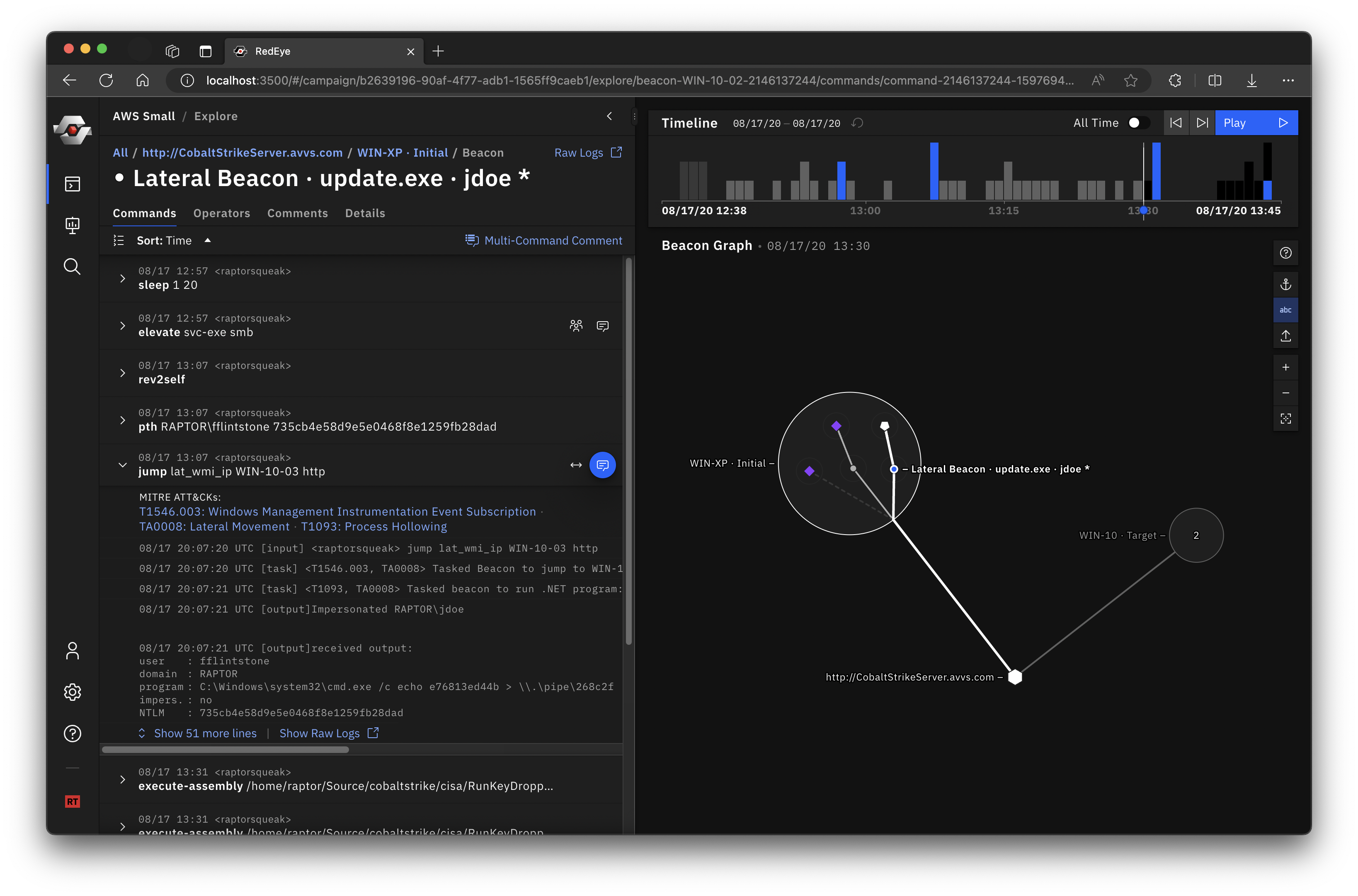

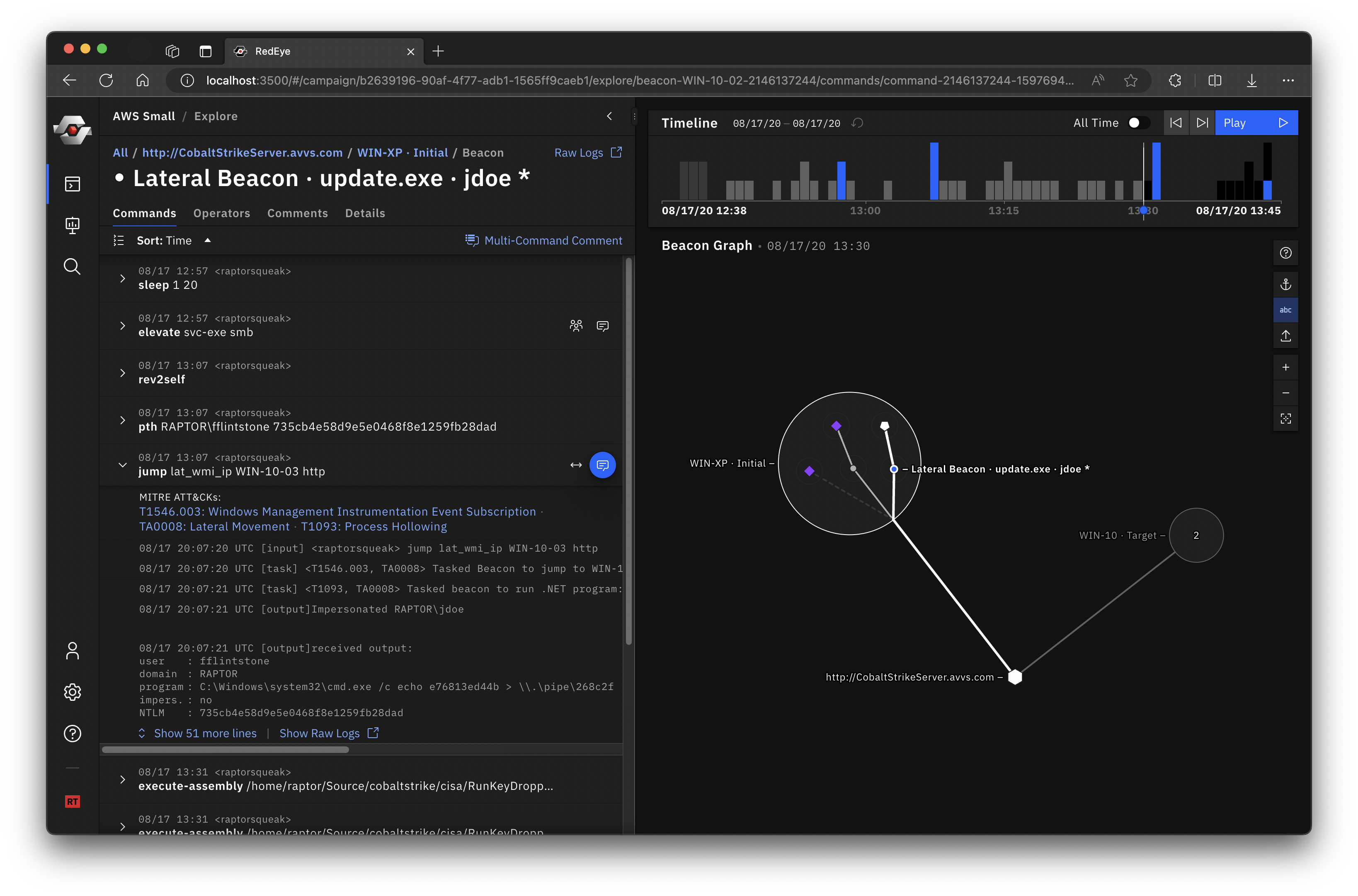
RedEye Screenshot

RedEye एक ओपन-सोर्स विश्लेषणात्मक टूल है जिसे CISA और DOE के Pacific Northwest National Laboratory द्वारा रेड टीमों को कमांड और नियंत्रण गतिविधियों को विज़ुअलाइज़ और रिपोर्ट करने में सहायता करने के लिए विकसित किया गया है। यह टूल एक ऑपरेटर को जटिल डेटा का आकलन और प्रदर्शन करने, शमन रणनीतियों का मूल्यांकन करने और रेड टीम मूल्यांकन के प्रत्युत्तर में प्रभावी निर्णय लेने में सक्षम बनाता है। यह टूल लॉग को पार्स करता है, जैसे Cobalt Strike से, और डेटा को आसानी से पचने योग्य प्रारूप में प्रस्तुत करता है। उपयोगकर्ता फिर टूल के भीतर प्रदर्शित गतिविधियों में टैग और टिप्पणियाँ जोड़ सकते हैं। ऑपरेटर रेडआई (RedEye) के प्रेजेंटेशन मोड का उपयोग करके हितधारकों को निष्कर्ष और वर्कफ़्लो प्रस्तुत कर सकते हैं।

RedEye एक ऑपरेटर को कुशलतापूर्वक यह करने में मदद कर सकता है:

  • रेड टीम की मूल्यांकन गतिविधियों को पुनः चलाएँ और प्रदर्शित करें जैसे वे हुई थीं, न कि लॉग टेक्स्ट की हज़ारों पंक्तियों को मैन्युअल रूप से छानने के बजाय।
  • प्रभावी निर्णय लेने में सक्षम बनाने के लिए जटिल मूल्यांकन डेटा प्रदर्शित और मूल्यांकन करें।
  • रेड टीम मूल्यांकन या पेनिट्रेशन टेस्ट के दौरान लिए गए हमले की राह और हैक किए गए होस्ट की स्पष्ट समझ प्राप्त करें।
  • Red TeamBlue Team
    Red TeamBlue Team

    त्वरित शुरुआत

    1. डाउनलोड करें अपने OS के लिए नवीनतम RedEye बायनेरिज़* को रिलीज़ पृष्ठ से।
    2. एक मोड चुनें और सर्वर चलाएँ
      • Red Team मोड पूर्ण सुविधा सेट को सक्षम करता है: C2 लॉग अपलोड करें, डेटा एक्सप्लोर करें और प्रस्तुतियाँ बनाएँ। Red Team मोड में चलाने के लिए आपको एक पासवर्ड प्रदान करना होगा। Red Team मोड में सर्वर शुरू करने के लिए, टर्मिनल में निम्नलिखित चलाएँ।
        root@kitploit:~
        ./RedEye --redTeam --password <your_password>
        
      • Blue Team मोड (डिफ़ॉल्ट) एक सरलीकृत, केवल-पढ़ने वाला UI सक्षम करता है, जो किसी Red Team द्वारा निर्यात किए गए अभियानों की समीक्षा करने के लिए है। Blue Team मोड में सर्वर शुरू करने के लिए, टर्मिनल में निम्नलिखित चलाएँ।
        root@kitploit:~
        ./RedEye   # या बस "RedEye" एक्ज़ीक्यूटेबल पर डबल-क्लिक करें
        
    3. वेब ऐप का उपयोग करें ब्राउज़र में http://127.0.0.1:4000 पर। RedEye बाइनरी एक टर्मिनल विंडो में सर्वर के रूप में चलता है और आपके डिफ़ॉल्ट ब्राउज़र में स्वचालित रूप से वेब ऐप UI खोलेगा। RedEye सर्वर को बंद करने के लिए आपको टर्मिनल विंडो को बंद करना होगा।
    4. शुरू करने के लिए gt.redeye उदाहरण डेटासेट को आयात करने का प्रयास करें। या कोई भिन्न उदाहरण डेटासेट आज़माएँ।

    MacOS समस्या - RedEye को पहली बार चलाते समय, आपको "सत्यापित नहीं" त्रुटि मिल सकती है। आपको "सिस्टम प्राथमिकताएँ" > "सुरक्षा और गोपनीयता" > "सामान्य" पर जाना होगा और "फिर भी खोलें" पर क्लिक करना होगा। अधिक जानकारी Apple सहायता पृष्ठ पर।

    RedEye की सुविधाओं के बारे में जानने के लिए उपयोगकर्ता गाइड का पालन करें।


    रेड टीम और ब्लू टीम मोड

    RedEye के दो मोड हैं जो रेड टीमिंग प्रक्रिया के दो चरणों को कवर करते हैं। रेड टीम मोड C2 डेटा आयात करने, आयातित डेटा को संपादित करने और टिप्पणियाँ और प्रस्तुतियाँ बनाने की अनुमति देता है। अभियान डेटा को क्यूरेट और एनोटेट करने के बाद, रेड टीमें अपने अभियान को एक स्टैंडअलोन .redeye फ़ाइल के रूप में निर्यात कर सकती हैं और रिपोर्टिंग और सुधार के लिए इसे ब्लू टीम को सौंप सकती हैं। ब्लू टीम मोड RedEye को किसी रेड टीम द्वारा निर्यात किए गए क्यूरेटेड डेटा को देखने के लिए एक सरल केवल-पढ़ने वाले मोड में चलाता है।

    नोट: रेड और ब्लू टीम दोनों मोड को एक ही RedEye एप्लिकेशन बाइनरी से शुरू किया जा सकता है।

    रेड टीम

    डाउनलोड की गई बाइनरी दो भागों में आती है:

    • RedEye एप्लिकेशन बाइनरी
    • parsers फ़ोल्डर जिसमें पार्सर बाइनरी (जैसे cobalt-strike-parser Cobalt Strike लॉग पार्सर बाइनरी) हैं

    RedEye को रेड टीम मोड में चलाने के तीन विकल्प हैं:

    1. डाउनलोड की गई बाइनरी चलाएँ, इसमें --redTeam और पासवर्ड विकल्प पास करें:
      root@kitploit:~
      ./RedEye --redTeam --password <your_password>
      
    2. प्रोजेक्ट को सीधे क्लोन करें, इंस्टॉल करें और चलाएँ (इसे लोकल बिल्ड अनुभाग में शामिल किया गया है)।
    3. Docker Compose
      1. रेपो को क्लोन करें
      2. docker-compose.yml में एनवायरनमेंट वेरिएबल अपडेट करें।
      3. चलाएँ:
        root@kitploit:~
        docker-compose -f docker-compose.yml up -d redeye-core
        

    ब्लू टीम

    ब्लू टीम मोड एक सरलीकृत, केवल-पढ़ने वाला UI है जो उस डेटा को प्रदर्शित करता है जिसे किसी रेड टीम द्वारा क्यूरेट, एनोटेट और निर्यात किया गया है। यह मोड डिफ़ॉल्ट रूप से चलता है ताकि ब्लू टीम के लिए स्टार्टअप को सरल बनाया जा सके।

    ब्लू टीम संस्करण को 'RedEye' एप्लिकेशन बाइनरी पर डबल-क्लिक करके चलाया जा सकता है। RedEye http://127.0.0.1:4000 पर (डिफ़ॉल्ट रूप से) चलता है और आपके डिफ़ॉल्ट ब्राउज़र को स्वचालित रूप से खोलेगा।

    ब्लू टीम प्रेजेंटेशन हैंडऑफ़

    यदि campaigns फ़ोल्डर RedEye एप्लिकेशन के समान निर्देशिका में स्थित है, तो RedEye इसके अंदर किसी भी .redeye अभियान फ़ाइलों को आयात करने का प्रयास करेगा। अभियान फ़ाइलों को रेड टीम मोड में निर्यात किया जा सकता है।

    ब्लू टीम के लिए एक संस्करण तैयार करने के लिए, इन दो चरणों का पालन करें:

    1. RedEye एप्लिकेशन बाइनरी को एक खाली फ़ोल्डर में कॉपी करें।
    2. उसी निर्देशिका में एक campaigns फ़ोल्डर बनाएँ और उन .redeye अभियान फ़ाइलों को रखें जिन्हें आप भेजना चाहते हैं।
    root@kitploit:~
    Folder/
    	RedEye
    	campaigns/
    		Campaign-01.redeye
    		Campaign-02.redeye
    

    .redeye फ़ाइलों को ब्लू टीम मोड में "+ Add Campaign" डायलॉग के माध्यम से भी अपलोड किया जा सकता है।

    उदाहरण डेटासेट

    इस रेपो में डाउनलोड के लिए उदाहरण डेटासेट उपलब्ध हैं। ये ./applications/redeye-e2e/src/fixtures फ़ोल्डर में स्थित हैं।

    • gtdataset - gt.redeye के रूप में और Cobalt Strike Logs के रूप में उपलब्ध
    • smalldata - smalldata.redeye के रूप में और Cobalt Strike Logs के रूप में उपलब्ध
    • testdata - Cobalt Strike Logs के रूप में उपलब्ध

    आप किसी GitHub repo के केवल एक फ़ोल्डर को डाउनलोड करने के लिए download-directory.github.io जैसे टूल का उपयोग करना चाह सकते हैं

    RedEye सर्वर पैरामीटर

    विकल्प देखने के लिए ./Redeye -h टाइप करें

    root@kitploit:~
    -d, --developmentMode [boolean]  डेटाबेस और सर्वर को डेवलपमेंट मोड में रखें
    -r, --redTeam [boolean]          सर्वर को रेड टीम मोड में चलाएँ
    --port [number]                  वह पोर्ट जिस पर सर्वर को उजागर किया जाना चाहिए
    -p, --password [string]          उपयोगकर्ता प्रमाणीकरण के लिए पासवर्ड
    --parsers [string...]            उपयोग करने के लिए पार्सरों की सूची या parsers फ़ोल्डर में सभी पार्सर का उपयोग करने के लिए एक फ़्लैग
    -t, --childProcesses [number]    पार्सर द्वारा उपयोग किए जाने वाले चाइल्ड प्रोसेस की अधिकतम संख्या
    -h, --help                       कमांड के लिए सहायता प्रदर्शित करें
    

    आप RedEye बाइनरी के बगल में स्थित config.json फ़ाइल में सर्वर पैरामीटर भी कॉन्फ़िगर कर सकते हैं

    root@kitploit:~
    {
    	"password": "937038570",
    	"redTeam": true,
    	"parsers": ["cobalt-strike-parser", "brute-ratel-parser"] // या true/false
    }
    

    लोकल बिल्ड

    आवश्यक पैकेज

    • Node.js >= v16
    • Yarn इंस्टॉल करें: npm install -g yarn
    • चलाएँ: yarn install // सभी पैकेज इंस्टॉल करता है
    • या तो चलाएँ:
      1. yarn release:all Linux, macOS और Windows के लिए बाइनरी बनाने के लिए
      2. yarn release:(mac|windows|linux) .
    • प्लेटफ़ॉर्म विकल्प:
      • mac
      • windows
      • linux

    विकास

    सेटअप

    Node.js >= v16 इंस्टॉल करें npm के माध्यम से वैश्विक रूप से yarn इंस्टॉल करें

    root@kitploit:~
    npm install -g yarn
    

    पैकेज निर्भरताएँ इंस्टॉल करें

    root@kitploit:~
    yarn install
    

    त्वरित प्रारंभ विकास

    प्रोजेक्ट को डेवलपमेंट मोड में चलाता है

    root@kitploit:~
    yarn start
    

    उन्नत विकास

    सर्वर और क्लाइंट को दो अलग-अलग टर्मिनलों में चलाने की अनुशंसा की जाती है

    root@kitploit:~
    yarn start:client
    

    ...दूसरे टर्मिनल में

    root@kitploit:~
    yarn start:server
    

    बिल्ड

    Linux, macOS और Windows के लिए बाइनरी बनाने के लिए

    root@kitploit:~
    yarn release:all
    

    किसी विशिष्ट प्लेटफ़ॉर्म के लिए बनाने के लिए, all को प्लेटफ़ॉर्म नाम से बदलें

    root@kitploit:~
    yarn release:(mac|windows|linux)
    

    प्लेटफ़ॉर्म समर्थन

    • Linux
      • Ubuntu 18 और नया
      • Kali Linux 2020.1 और नया
      • अन्य समर्थित हो सकते हैं लेकिन परीक्षण नहीं किया गया है
    • macOS
      • El Capitan और नया
    • Windows
      • Windows 7 और नया
      • ARM समर्थन प्रायोगिक है

    CISA Logo RedEye Logo
    टूल डाउनलोड करें

