
Skip to content
KitploitKITPLOIT
उपकरणब्लॉग
जमा करें
उपकरणब्लॉग
जमा करें

हैकिंग, पेनटेस्ट और साइबर सुरक्षा उपकरण आपके सुरक्षा शस्त्रागार के लिए!

Kitploit हैकिंग, साइबर सुरक्षा और पेंटेस्टिंग टूल्स की एक निर्देशिका है। कमजोरियों को खोजने, सिस्टम का विश्लेषण करने, परीक्षण को स्वचालित करने और अपनी सुरक्षा को मजबूत करने के लिए नवीनतम प्रोजेक्ट अपडेट खोजें।

··फ़ीड·संपर्क·गोपनीयता·© 2026 Kitploit

टूल निर्देशिका

श्रेणियाँ

सभी श्रेणियाँ देखें
Loading categories
webvm — वेब के लिए वर्चुअल मशीन | Kitploit
उपकरण/GitHubGitHub/axlan/webvm
सुरक्षा वर्चुअलाइजेशननेटवर्क सुरक्षाCTFक्लाउड सुरक्षालर्निंग और शिक्षालैब और अभ्यास
GitHubaxlan/webvm

webvm

वेब के लिए वर्चुअल मशीन

रिपॉजिटरी देखें
7 महीने पहलेअभी तक समीक्षित नहीं

सबसे लोकप्रिय

सभी देखें →

हमारे समुदाय द्वारा सबसे अधिक उपयोग किए जाने वाले उपकरण खोजें।

सभी उपकरण खोजें

हमारे उपकरणों का संग्रह ब्राउज़ करें

सभी उपकरण देखें →
साझा करें
वेबसाइट

WebVM

Discord server Issues

यह रिपॉजिटरी https://webvm.io के स्रोत कोड को होस्ट करती है, जो आपके ब्राउज़र में चलने वाला एक Linux वर्चुअल मशीन है।

नए Alpine / Xorg / i3 ग्राफिकल वातावरण का प्रयास करें: https://webvm.io/alpine.html
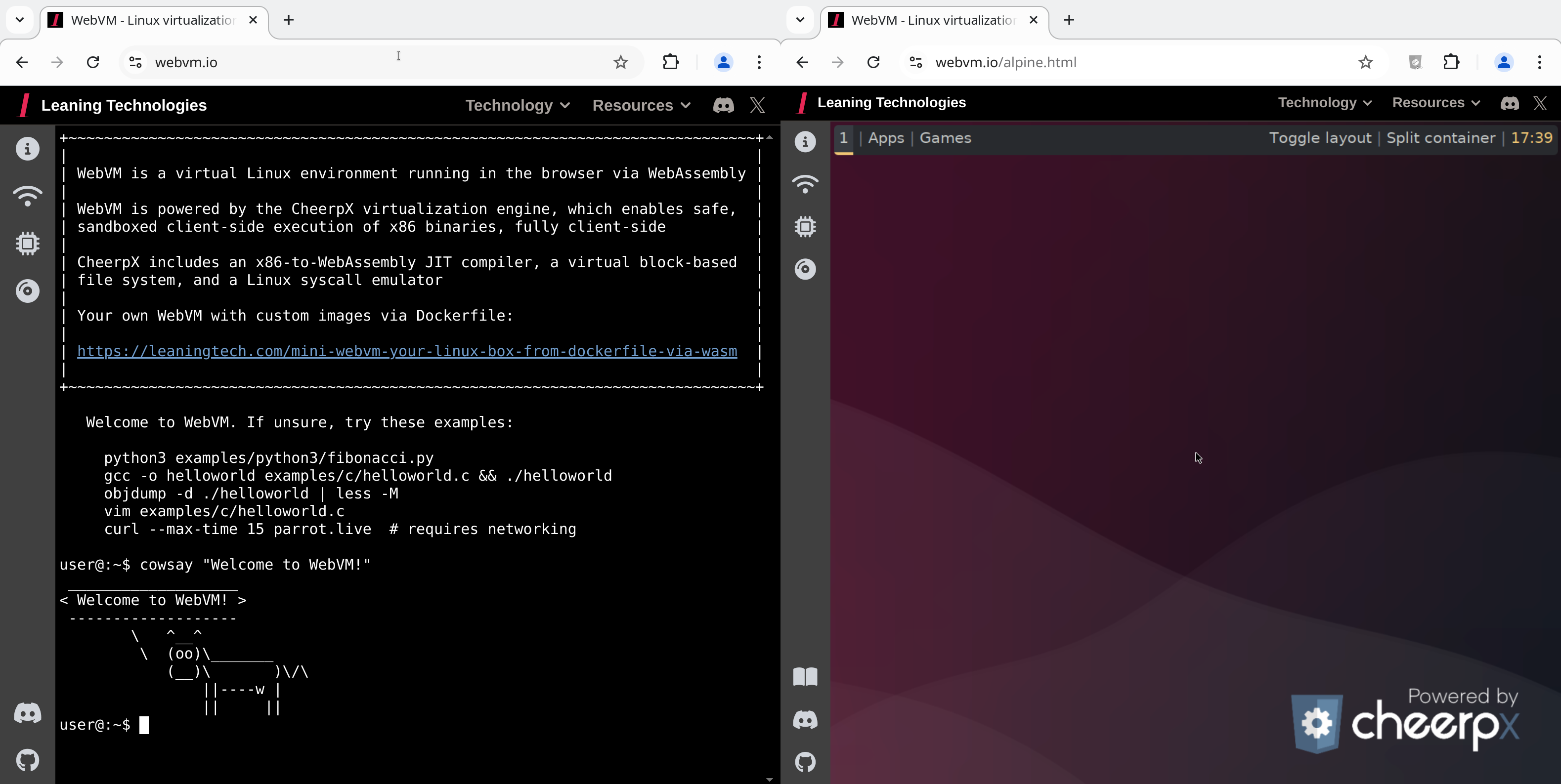
WebVM एक सर्वर-रहित वर्चुअल वातावरण है जो HTML5/WebAssembly में पूरी तरह से क्लाइंट-साइड चलता है। इसे Linux ABI-संगत होने के लिए डिज़ाइन किया गया है। यह एक अपरिवर्तित Debian वितरण चलाता है जिसमें कई मूल विकास उपकरण श्रृंखलाएं शामिल हैं।

WebVM CheerpX वर्चुअलाइज़ेशन इंजन द्वारा संचालित है, और किसी भी ब्राउज़र पर x86 बाइनरी के सुरक्षित, सैंडबॉक्स्ड क्लाइंट-साइड निष्पादन को सक्षम बनाता है। CheerpX में एक x86-से-WebAssembly JIT कंपाइलर, एक वर्चुअल ब्लॉक-आधारित फाइल सिस्टम और एक Linux syscall एमुलेटर शामिल है।

विषय सूची

  • फोर्क करें, तैनात करें, अनुकूलित करें
  • कस्टम Debian मिनी डिस्क इमेज के साथ WebVM को स्थानीय रूप से चलाएं
  • उदाहरण अनुकूलन: Python3 REPL
  • Claude AI का उपयोग कैसे करें
  • बग और समस्याएं
  • अधिक लिंक
  • धन्यवाद...
  • संस्करण
  • लाइसेंस

नेटवर्किंग सक्षम करें

आधुनिक ब्राउज़र TCP या UDP का सीधे उपयोग करने के लिए API प्रदान नहीं करते हैं। WebVM Tailscale के साथ एकीकरण करके नेटवर्किंग सपोर्ट प्रदान करता है, जो एक VPN नेटवर्क है जो ट्रांसपोर्ट लेयर के रूप में WebSockets का समर्थन करता है।

  1. साइड-बार से "नेटवर्किंग" पैनल खोलें
  2. पैनल से "Tailscale से कनेक्ट करें" पर क्लिक करें
  3. Tailscale में लॉग इन करें (यदि आपके पास खाता नहीं है तो एक बनाएं)
  4. जब Tailscale द्वारा संकेत दिया जाए तो "कनेक्ट करें" पर क्लिक करें

अब WebVM के पास आपके अपने स्थानीय Tailscale नेटवर्क की मशीनों तक पहुंच है!

वर्ल्ड वाइड वेब

यदि आप सार्वजनिक इंटरनेट तक पहुंचना चाहते हैं, तो आपको एक एग्जिट नोड की आवश्यकता होगी। विस्तृत निर्देशों के लिए Tailscale एग्जिट नोड्स देखें। (आपके नेटवर्क की गति के आधार पर, Tailscale Wasm मॉड्यूल डाउनलोड होने तक आपको कुछ पल इंतजार करना पड़ सकता है।) एक बार सेटअप हो जाने पर:

  • अपने Tailscale क्रेडेंशियल्स से लॉग इन करें।
  • WebVM टैब पर वापस जाएं।
  • नेटवर्किंग साइड-पैनल में "Tailscale से कनेक्ट करें" बटन आपके IP पते से बदल जाना चाहिए।

authkey का उपयोग करना

मैन्युअल रूप से लॉग इन करने के विकल्प के रूप में, आप webvm URL के अंत में अपनी tailscale auth key जोड़ सकते हैं।

https://webvm.io/#authKey=<your-key>

एक अस्थायी (ephemeral) कुंजी का उपयोग करने की अनुशंसा की जाती है।

अपने टेलस्केल नेटवर्क की सेल्फ-होस्टिंग

हम headscale का भी समर्थन करते हैं, जो Tailscale नियंत्रण सर्वर का एक स्व-होस्टेड ओपन सोर्स कार्यान्वयन है।

हालाँकि, headscale दुर्भाग्य से CORS हेडर जोड़ने का समर्थन नहीं करता है। आपको उन्हें जोड़ने के लिए एक प्रॉक्सी सर्वर सेट करना होगा। ऐसा करने के निर्देश headscale द्वारा यहाँ पाए जा सकते हैं।

एक बार तैयार होने पर, अपने nginx कॉन्फ़िगरेशन फ़ाइल में अपने location / ब्लॉक में निम्नलिखित पंक्ति जोड़ें।

root@kitploit:~
 if ($http_origin = "https://webvm.io") {
            add_header 'Access-Control-Allow-Origin' "$http_origin";
			add_header 'Access-Control-Allow-Credentials' 'true' always;
        }

अपने headscale नेटवर्क में लॉग इन करने के लिए webVM URL में #controlUrl=<your-control-url> जोड़ें।

नोट्स:

  • यदि स्वयं होस्ट कर रहे हैं, तो "https://webvm.io" को अपने स्वयं के URL से बदलें।
  • यह tailscale के --login-server कमांड लाइन विकल्प के बराबर है।
  • यदि authkey के साथ उपयोग किया जाता है, तो URL खंडों को बीच में & से अलग करना न भूलें।

फोर्क करें, तैनात करें, अनुकूलित करें

deploy_instructions_gif
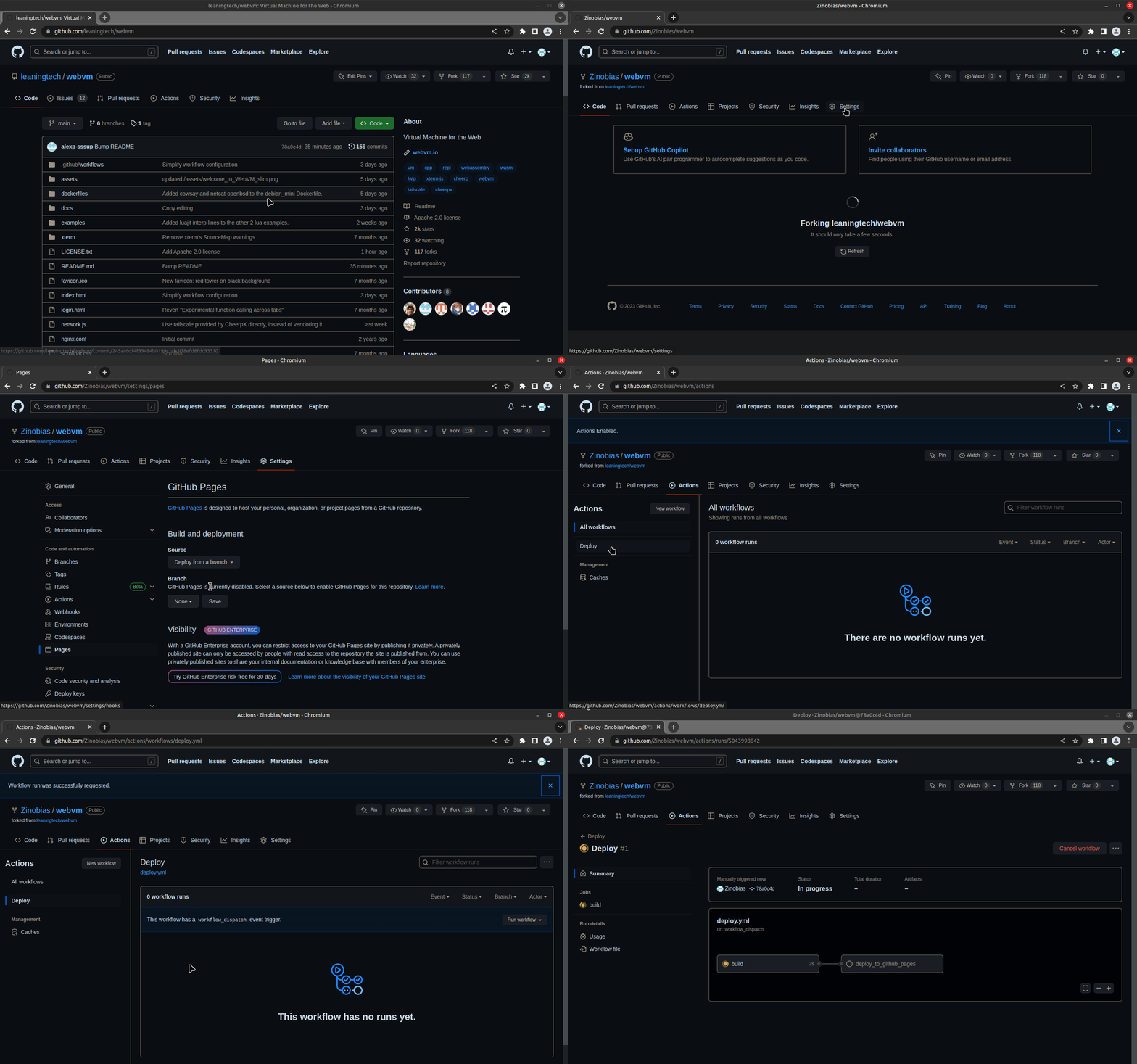
  • रिपॉजिटरी को फोर्क करें।
  • सेटिंग्स में Github Pages सक्षम करें।
    • सेटिंग्स पर क्लिक करें।
    • पेज अनुभाग पर जाएं।
    • स्रोत के रूप में Github Actions चुनें।
      • यदि आप एक कस्टम डोमेन का उपयोग कर रहे हैं, तो सुनिश्चित करें कि Enforce HTTPS सक्षम है।
  • वर्कफ़्लो चलाएं।
    • एक्शन पर क्लिक करें।
    • प्रॉम्प्ट स्वीकार करें। अपने फोर्क के लिए एक्शन सक्षम करने के लिए यह केवल एक बार आवश्यक है।
    • Deploy नामक वर्कफ़्लो पर क्लिक करें।
    • Run workflow पर क्लिक करें और फिर मेन्यू में एक बार फिर Run workflow पर क्लिक करें।
  • कुछ सेकंड के बाद एक नया Deploy वर्कफ़्लो शुरू होगा, विवरण देखने के लिए उस पर क्लिक करें।
  • वर्कफ़्लो पूरा होने के बाद, जिसमें कुछ मिनट लगते हैं, यह deploy_to_github_pages जॉब के नीचे URL दिखाएगा।

अब आप अपनी आवश्यकताओं के अनुसार dockerfiles/debian_mini को अनुकूलित कर सकते हैं, या स्क्रैच से एक नया Dockerfile बना सकते हैं। इसे चुनने के लिए Path to Dockerfile वर्कफ़्लो पैरामीटर का उपयोग करें।

  • यदि आप हमारी पूर्ण डेस्कटॉप Alpine छवि का उपयोग करना चाहते हैं, तो आप इसका डॉकरफ़ाइल यहाँ पा सकते हैं।

  • कस्टम इमेज बनाने के बारे में अधिक जानकारी के लिए, हमारा कस्टम डिस्क इमेज दस्तावेज़ीकरण देखें।

कस्टम Debian मिनी डिस्क इमेज के साथ WebVM को स्थानीय रूप से चलाएं

1. WebVM रिपॉजिटरी को क्लोन करें

root@kitploit:~
git clone https://github.com/leaningtech/webvm.git
cd webvm

2. Debian मिनी Ext2 इमेज डाउनलोड करें

Debian मिनी Ext2 इमेज डाउनलोड करने के लिए निम्न कमांड चलाएं:

root@kitploit:~
wget "https://github.com/leaningtech/webvm/releases/download/ext2_image/debian_mini_20230519_5022088024.ext2"

(आप "Upload GitHub release" वर्कफ़्लो विकल्प चुनकर अपनी खुद की डिस्क इमेज भी बना सकते हैं)

3. कॉन्फ़िगरेशन फ़ाइल अपडेट करें

root@kitploit:~
अपनी स्थानीय डिस्क इमेज को संदर्भित करने के लिए `config_public_terminal.js` संपादित करें:
  • बदलें:

    "wss://disks.webvm.io/debian_large_20230522_5044875331.ext2"

    इसके साथ:

    "/disk-images/debian_mini_20230519_5022088024.ext2"

    (डिस्क इमेज स्थान की ओर इशारा करते हुए एक निरपेक्ष या सापेक्ष URL का उपयोग करें।)

  • "cloud" को सही डिस्क इमेज प्रकार से बदलें: "bytes"

4. WebVM बनाएं

निर्भरताएँ स्थापित करने और WebVM बनाने के लिए निम्न कमांड चलाएं:

root@kitploit:~
npm install
npm run build

आउटपुट build निर्देशिका में रखा जाएगा।

5. Nginx कॉन्फ़िगर करें

  • डिस्क इमेज के लिए एक निर्देशिका बनाएं:
root@kitploit:~
mkdir disk-images
mv debian_mini_20230519_5022088024.ext2 disk-images/
  • डिस्क इमेज को सर्व करने के लिए अपनी nginx.conf फ़ाइल को संशोधित करें। निम्नलिखित location ब्लॉक जोड़ें:
root@kitploit:~
location /disk-images/ {
	root .;
	autoindex on;
}

6. Nginx प्रारंभ करें

Nginx प्रारंभ करने के लिए निम्न कमांड चलाएं:

root@kitploit:~
nginx -p . -c nginx.conf

Nginx स्वचालित रूप से build निर्देशिका को सर्व करेगा।

7. WebVM तक पहुंचें

एक ब्राउज़र खोलें और यहां जाएं: http://127.0.0.1:8081।

अपने स्थानीय WebVM का आनंद लें!


उदाहरण अनुकूलन: Python3 REPL

Deploy वर्कफ़्लो Dockerfile में निर्दिष्ट CMD को ध्यान में रखता है। एक REPL बनाने के लिए आप बस इस पैच को लागू कर सकते हैं और तैनात कर सकते हैं।

root@kitploit:~
diff --git a/dockerfiles/debian_mini b/dockerfiles/debian_mini
index 2878332..1f3103a 100644
--- a/dockerfiles/debian_mini
+++ b/dockerfiles/debian_mini
@@ -15,4 +15,4 @@ WORKDIR /home/user/
 # We set env, as this gets extracted by Webvm. This is optional.
 ENV HOME="/home/user" TERM="xterm" USER="user" SHELL="/bin/bash" EDITOR="vim" LANG="en_US.UTF-8" LC_ALL="C"
 RUN echo 'root:password' | chpasswd
-CMD [ "/bin/bash" ]
+CMD [ "/usr/bin/python3" ]

Claude AI का उपयोग कैसे करें

Claude AI तक पहुँचने के लिए, आपको एक API कुंजी की आवश्यकता है। आरंभ करने के लिए इन चरणों का पालन करें:

1. एक खाता बनाएं

  • Anthropic Console पर जाएं और अपने ई-मेल से साइन अप करें। आपको Anthropic Console के लिए एक साइन इन लिंक प्राप्त होगा।

2. अपनी API कुंजी प्राप्त करें

  • एक बार लॉग इन करने के बाद, Get API keys पर नेविगेट करें।
  • आवश्यकतानुसार क्रेडिट की मात्रा खरीदें। खरीदारी पूरी करने के बाद, आप API कंसोल के माध्यम से कुंजी उत्पन्न करने में सक्षम होंगे।

3. अपनी API कुंजी से लॉग इन करें

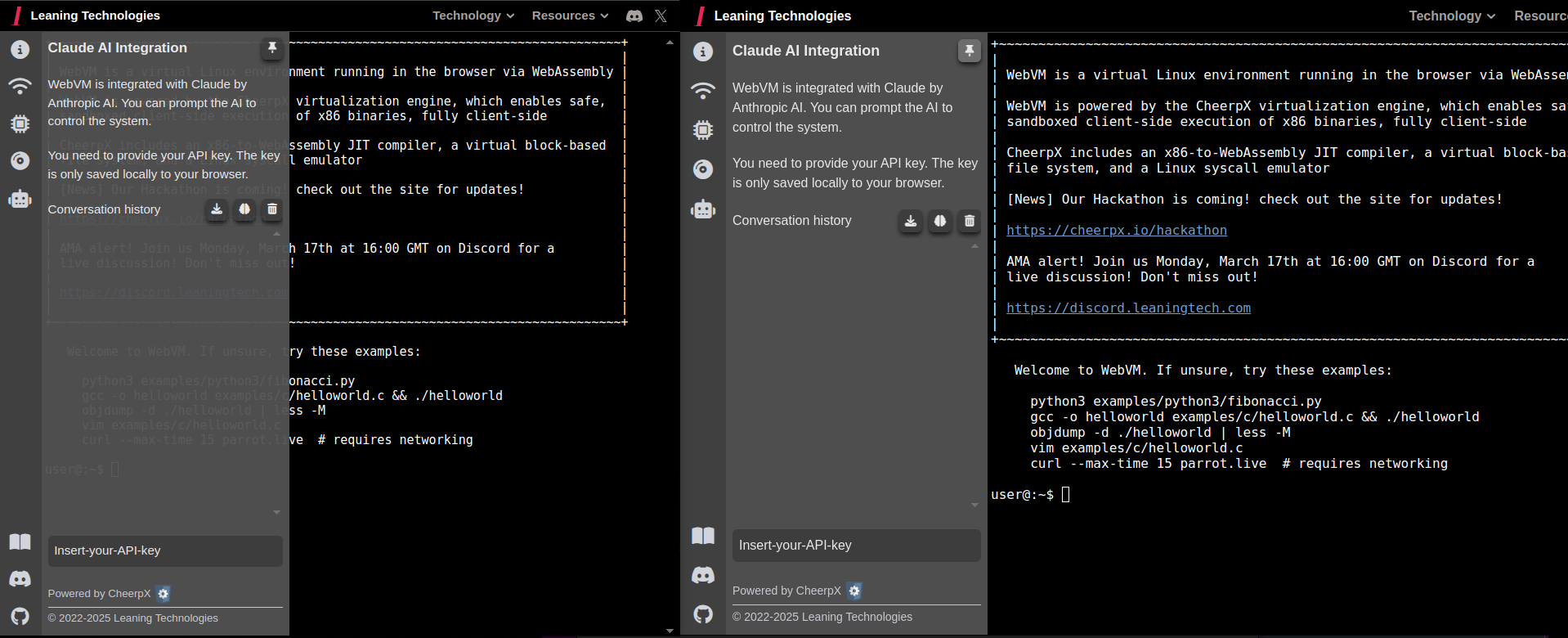
  • अपने WebVM पर नेविगेट करें और रोबोट आइकन पर होवर करें। यह Claude AI इंटीग्रेशन टैब दिखाएगा। अतिरिक्त सुविधा के लिए, आप टैब को जगह पर रखने के लिए ऊपरी दाएं कोने में पिन बटन पर क्लिक कर सकते हैं।
  • आपको एक प्रॉम्प्ट दिखाई देगा जहां आप अपनी Claude API कुंजी डाल सकते हैं।
  • अपनी कुंजी डालें और एंटर दबाएं।

4. Claude AI का उपयोग शुरू करें

  • एक बार आपकी API कुंजी दर्ज हो जाने के बाद, आप इस तरह के प्रश्न पूछकर Claude AI के साथ बातचीत शुरू कर सकते हैं:

"/home/user/chall1.bin पर CTF चुनौती को हल करें। ध्यान दें कि बाइनरी stdin से पढ़ता है।"

deploy_instructions_gif

महत्वपूर्ण: आपकी API कुंजी निजी है और इसे कभी साझा नहीं किया जाना चाहिए। हमारे पास आपकी कुंजी तक पहुंच नहीं है, जो न केवल आपके ब्राउज़र में स्थानीय रूप से संग्रहीत है।

बग और समस्याएं

कृपया किसी भी बग की रिपोर्ट करने के लिए मुद्दे का उपयोग करें। या Discord पर नमस्ते कहने / अपनी प्रतिक्रिया साझा करने आएं।

अधिक लिंक

  • WebVM: ब्राउज़र में सर्वर-रहित x86 वर्चुअल मशीनें
  • WebVM: Tailscale के माध्यम से पूर्ण नेटवर्किंग के साथ WebAssembly में Linux वर्चुअलाइज़ेशन
  • Mini.WebVM: Dockerfile से आपका अपना Linux बॉक्स, WebAssembly के माध्यम से ब्राउज़र में वर्चुअलाइज़्ड
  • संदर्भ GitHub Pages तैनाती: Mini.WebVM
  • असंभव को गढ़ना: WebAssembly के साथ ब्राउज़र में X86 वर्चुअलाइज़ेशन JsNation 2022 में वार्ता

धन्यवाद...

यह परियोजना इस पर निर्भर करती है:

  • CheerpX, x86 वर्चुअलाइज़ेशन और Linux एमुलेशन के लिए Leaning Technologies द्वारा बनाया गया
  • xterm.js, https://xtermjs.org/, वेब-आधारित टर्मिनल एमुलेटर प्रदान करने के लिए
  • Tailscale, नेटवर्किंग घटक के लिए
  • lwIP, TCP/IP स्टैक के लिए, Cheerp के माध्यम से वेब के लिए संकलित

संस्करण

WebVM CheerpX x86-से-WebAssembly वर्चुअलाइज़ेशन तकनीक पर निर्भर करता है, जो NPM के माध्यम से परियोजना में शामिल है।

NPM पैकेज प्रत्येक रिलीज़ पर अपडेट किया जाता है।

प्रत्येक बिल्ड अपरिवर्तनीय है, यदि कोई विशिष्ट संस्करण आज आपके लिए अच्छी तरह से काम करता है, तो यह हमेशा काम करता रहेगा।

लाइसेंस

WebVM Apache License, Version 2.0 के तहत जारी किया गया है।

आप इस रिपॉजिटरी की सामग्री का उपयोग, संशोधन और पुनर्वितरण करने के लिए स्वतंत्र हैं।

सार्वजनिक CheerpX तैनाती यथा-स्थिति प्रदान की जाती है और व्यक्तियों द्वारा तकनीकी अन्वेषण, परीक्षण और उपयोग के लिए उपयोग करने के लिए स्वतंत्र है। संगठनों द्वारा कोई भी अन्य उपयोग, जिसमें गैर-लाभकारी, शिक्षा और सार्वजनिक क्षेत्र शामिल है, के लिए लाइसेंस की आवश्यकता होती है। कहीं और होस्ट करने के उद्देश्य से CheerpX बिल्ड डाउनलोड करना वाणिज्यिक लाइसेंस के बिना अनुमति नहीं है।

CheerpX लाइसेंसिंग के बारे में और पढ़ें

यदि आप CheerpX/WebVM के शीर्ष पर एक उत्पाद बनाना चाहते हैं, तो कृपया संपर्क करें: [email protected]

टूल डाउनलोड करें