
screenpipe app-v2.6.64
YC (S26) | ओपन कंप्यूटर हिस्ट्री | अपनी स्क्रीन को लगातार स्थानीय रूप से रिकॉर्ड करें और अपने एजेंटों (Claude, Codex, Openclaw, Hermes, Runner...) को संदर्भ प्रदान करें
SCREENPIPE डाउनलोड करें


[ screenpipe | YC S26 ]
Screenpipe वह काम खोजता है जिसे स्वचालित करना फायदेमंद है
कंप्यूटर पर किए जाने वाले काम को लगातार स्थानीय रूप से रिकॉर्ड करें, बार-बार होने वाले वर्कफ़्लो खोजें, और परिणाम को उसी एजेंट को सौंपें जिसे आप पहले से उपयोग करते हैं।


https://github.com/user-attachments/assets/70fe94eb-6d2a-47ca-b7c3-c8ead13a5b7f
यह क्या है?
screenpipe कंप्यूटर पर किए जाने वाले काम को स्थानीय रूप से रिकॉर्ड करता है और उसे ऐसे वर्कफ़्लो में बदल देता है जिन्हें आप समीक्षा करके सौंप सकते हैं।
┌──────────────────────────────────────────────┐
│  capture → discover → review → run anywhere  │
└──────────────────────────────────────────────┘
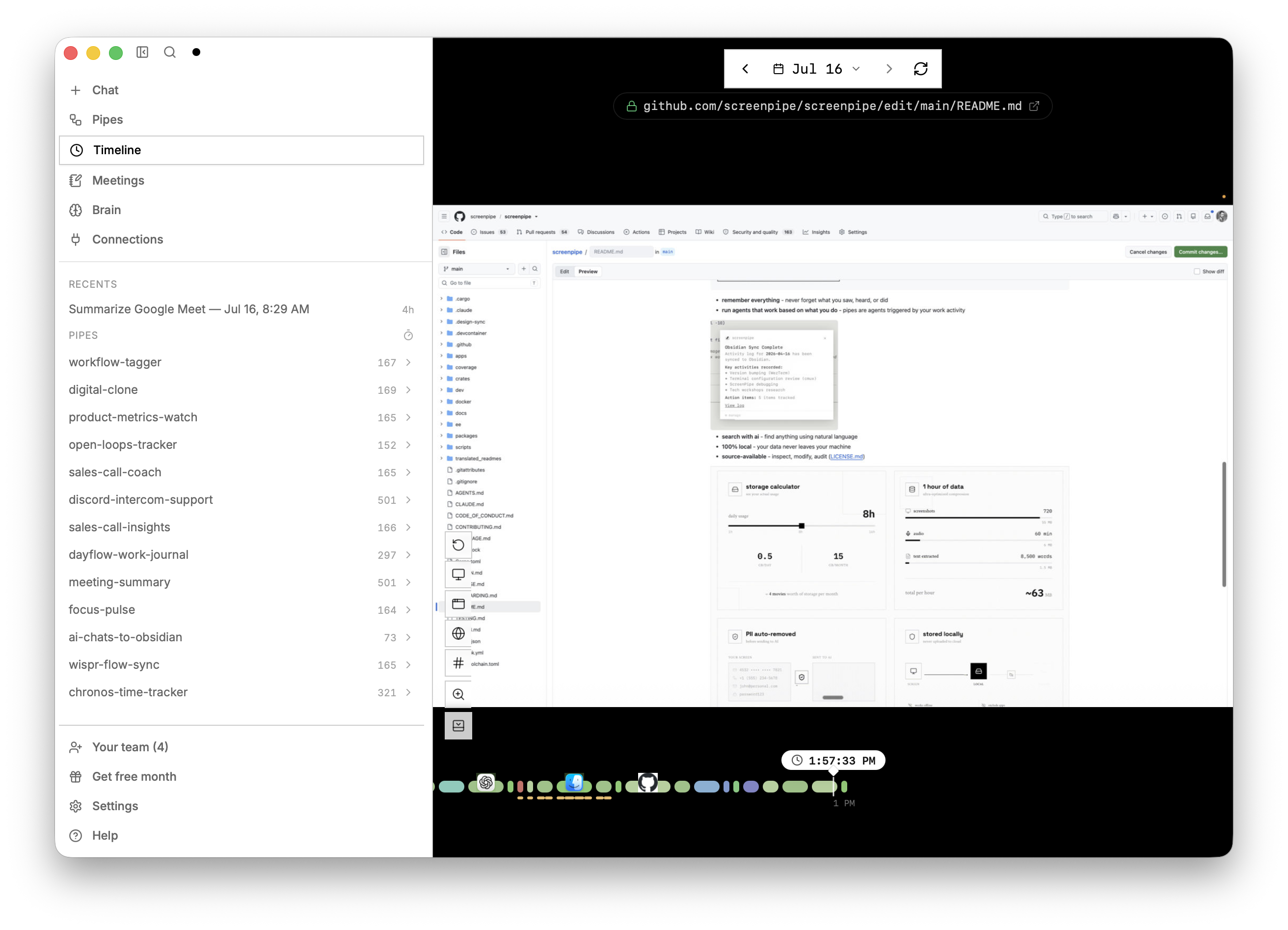
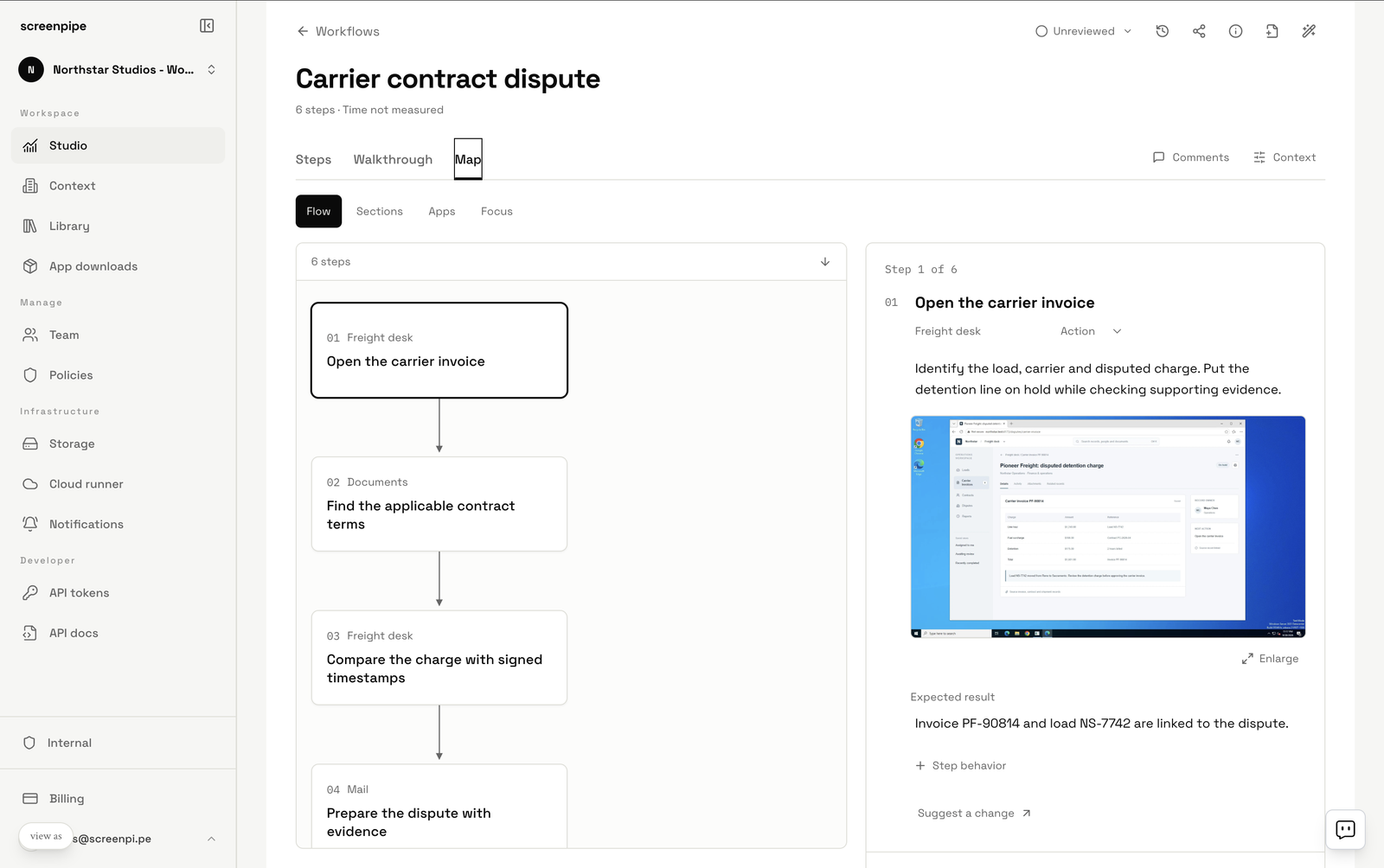
- वर्कफ़्लो खोजें - दोहराए जाने वाले काम, उसके चरण, निर्णय और अपवाद खोजें, स्रोत कैप्चर के लिंक के साथ (लोगों का साक्षात्कार लेने या सलाहकार नियुक्त करने के बजाय)
- सत्यापित करें - वर्कफ़्लो को सही करें, अपवादों और स्वीकृति जाँचों पर सहमति बनाएँ, फिर तय करें कि क्या चलेगा
- कहीं भी चलाएँ - समीक्षित वर्कफ़्लो को MCP, REST API, SDK या पाइप के माध्यम से अपने मौजूदा एजेंट्स और ऑटोमेशन टूल्स को सौंपें
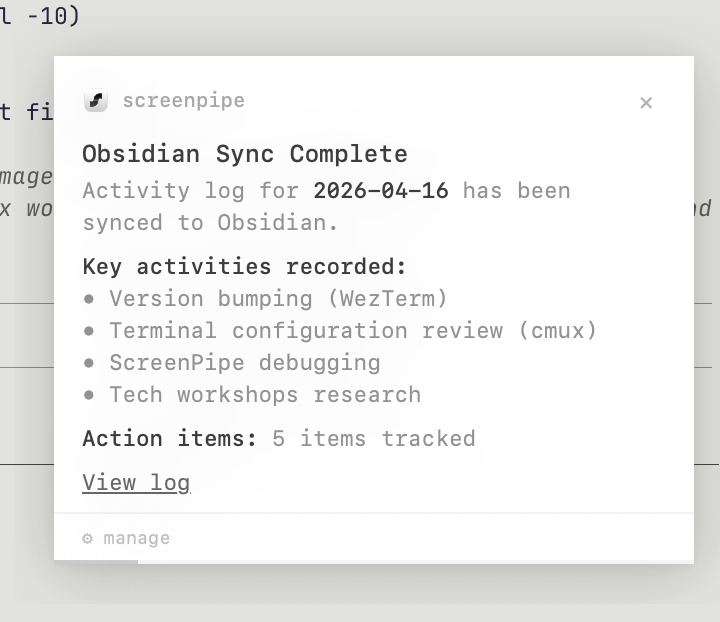
- सब कुछ याद रखें - आपने जो किया, देखा, सुना, उसे कभी न भूलें
- ai के साथ खोजें - प्राकृतिक भाषा का उपयोग करके कुछ भी खोजें
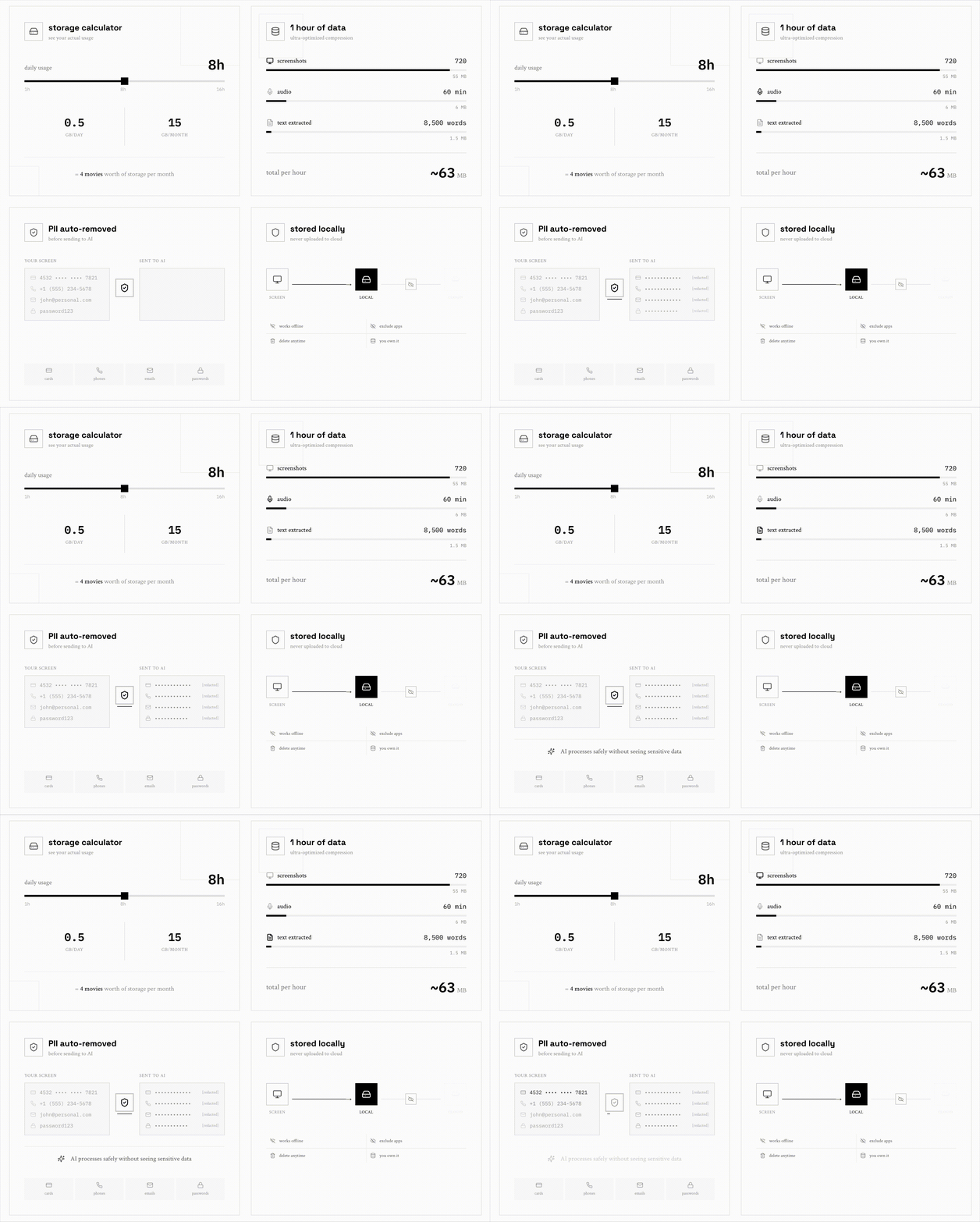
- local-first - कैप्चर इतिहास डिफ़ॉल्ट रूप से आपके डिवाइस पर रहता है। Cloud AI, सिंक, इंटीग्रेशन और प्रबंधित टीम स्टोरेज के अलग डेटा पथ हैं; देखें गोपनीयता और सुरक्षा।
- source-available - निरीक्षण करें, संशोधित करें, ऑडिट करें (LICENSE.md)
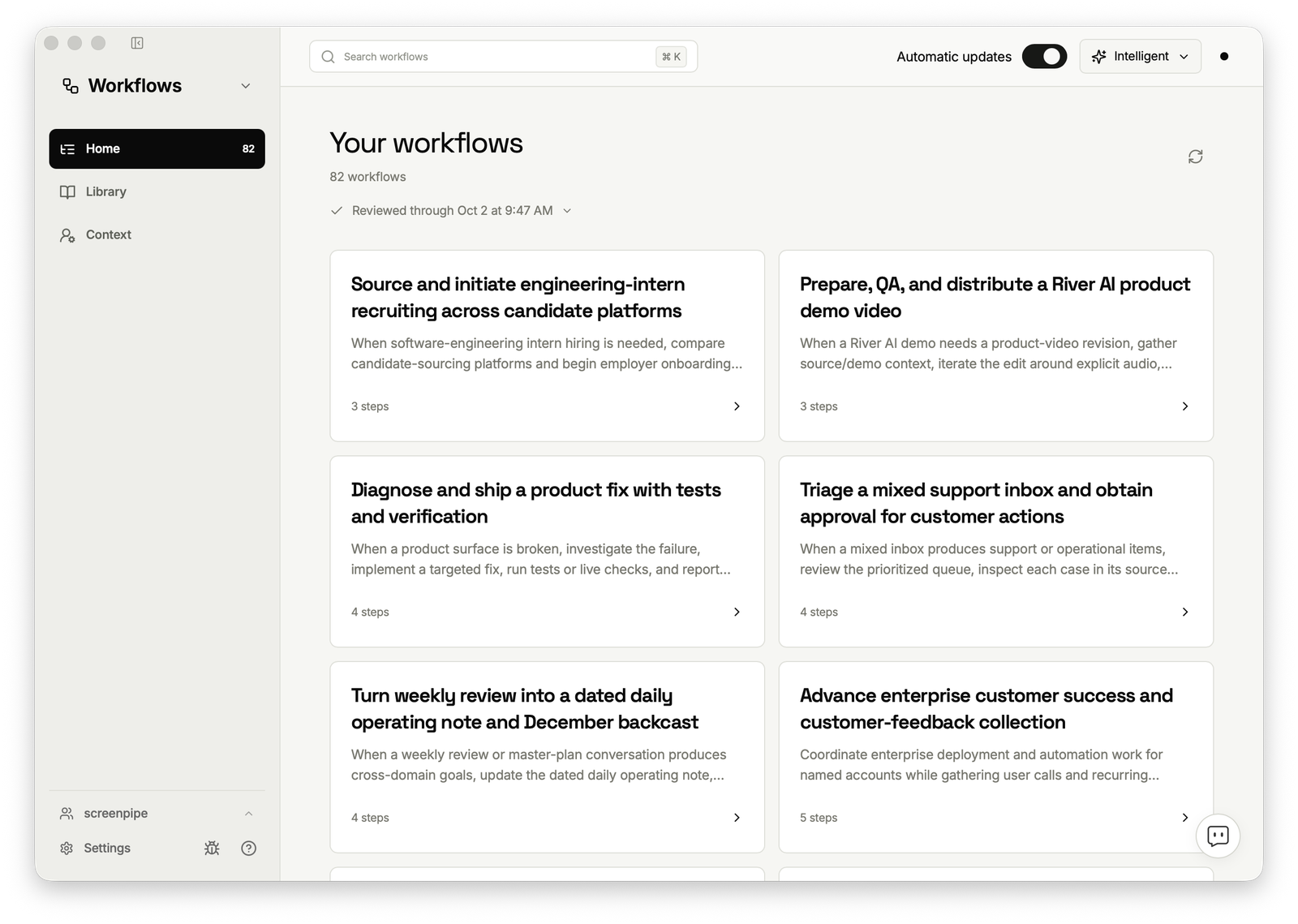
वर्कफ़्लो डिस्कवरी
किसी काम के कुछ वास्तविक रन देखकर उस काम को खोजें जिसे स्वचालित करना उचित है। एक डिस्कवरी रिपोर्ट ट्रिगर, सिस्टम और हैंडऑफ़, दोहराए जाने वाले चरण और निर्णय, आवृत्ति और सक्रिय समय, घर्षण और अपवाद, एक मानव स्वामी के साथ एक संभावित सुधार, और उन साक्ष्य अंतरालों का नाम देती है जिनके लिए एक और अवलोकन आवश्यक है।
Home पर Automate My Work का उपयोग करें, या Scheduled tasks → My tasks → NEW के अंतर्गत एक मैन्युअल डिस्कवरी कार्य बनाएँ। देखें वर्कफ़्लो डिस्कवरी, वर्कफ़्लो हैंडऑफ़ और ऑटोमेशन प्राथमिकता।
ऑफ़-प्लेटफ़ॉर्म ऑटोमेशन
Screenpipe वर्कफ़्लो को मैप और दस्तावेज़ित करता है। ऑटोमेशन कहाँ चलेगा, यह आप चुनते हैं।
- कोई भी हार्नेस: Screenpipe Cloud, Zapier, n8n, Claude Code, Codex, या कोई एजेंट जिसे आप स्वयं चलाते हैं
- कोई भी मॉडल: क्लाउड या ओपन सोर्स, जिसमें Ollama के माध्यम से एक स्थानीय मॉडल भी शामिल है
- कोई भी इंटरफ़ेस: MCP सर्वर, localhost:3030 पर REST API, JavaScript SDK, या पाइप्स (markdown फ़ाइलों के रूप में शेड्यूल किए गए AI एजेंट्स)
आपको ऑटोमेशन को Screenpipe के अंदर चलाना ज़रूरी नहीं है। परिणामकारी कार्यों पर मानवीय समीक्षा बनाए रखें और हर व्युत्पन्न निर्देश के पीछे स्रोत कैप्चर बनाए रखें। टीमें वर्कफ़्लो कहाँ चलाना चुनती हैं, यह जानने के लिए एंटरप्राइज़ पेज देखें।
इंस्टॉल करें
macOS, Windows, या Linux के लिए डेस्कटॉप ऐप डाउनलोड करें। उपलब्ध सुविधाएँ आपके प्लान पर निर्भर करती हैं।
या CLI चलाएँ:
npx screenpipe record
फिर
npx screenpipe setup
# or
claude mcp add screenpipe -- npx -y screenpipe-mcp@latest
फिर claude से पूछें what did i see in the last 5 mins?, summarize today conversations, या create a pipe that updates linear every time i work on task X
वर्कफ़्लो डिस्कवरी के लिए, इसके बजाय एक सीमित रिपोर्ट माँगें: list the workflows i repeated this week, with steps, repetitions, exceptions and evidence। देखें workflow discovery और workflow handoff।
🤖 कोडिंग एजेंट्स के लिए केवल-CLI सेटअप
यदि Claude Code, Codex, Gemini CLI, Cursor, या कोई अन्य कोडिंग एजेंट इस रिपॉज़िटरी से काम कर रहा है, तो इसे यह निर्देश दें:
screenpipe संचालित करने से पहले screenpipe CLI skill पढ़ें। हमेशा-चालू स्थानीय कैप्चर सेट करें, कैप्चर की ताज़गी और स्टोरेज सत्यापित करें, फिर डेस्कटॉप ऐप पर निर्भर हुए बिना मेरे इतिहास को क्वेरी करें।
अपने कंप्यूटर पर पाए गए प्रत्येक समर्थित एजेंट में screenpipe skills और MCP कॉन्फ़िगरेशन इंस्टॉल करने के लिए, चलाएँ:
npx screenpipe setup
यह कौशल रिकॉर्डर-प्रथम सेवा डिफ़ॉल्ट, स्पष्ट API-केवल सर्वर मोड, मानव और JSON स्थिति, स्थानीय खोज, सुरक्षित रीड-ओनली SQLite एक्सेस, पाइप्स और कनेक्शन को कवर करता है।