
New releaseJul 27, 2026
filessh v0.4.4
रिमोट सर्वर के लिए एक तेज़ और सुविधाजनक TUI फ़ाइल ब्राउज़र
FileSSH



SSH सर्वरों के लिए एक TUI-आधारित फ़ाइल एक्सप्लोरर, जो आपको रिमोट सर्वर पर फ़ाइलों को ब्राउज़ करने और प्रबंधित करने, उन्हें इन-प्लेस संपादित करने, तथा समानांतर डायरेक्टरी ट्रैवर्सल के साथ डायरेक्टरीज़ को पुनरावर्ती रूप से डाउनलोड करने की सुविधा देता है। इसमें रिमोट सर्वर पर पथों के लिए तुरंत SSH सत्र शुरू करने की क्षमता भी है।
MIT या UNLICENSE के अंतर्गत दोहरे लाइसेंस के साथ उपलब्ध।
इंस्टॉलेशन
homebrew (macOS)
brew install jayanaxhf/taps/filessh
Cargo
cargo install --locked filessh
स्रोत से निर्माण
- सुनिश्चित करें कि आपके पास Rust और Cargo इंस्टॉल हैं। आप rust-lang.org पर इंस्टॉलेशन निर्देश पा सकते हैं।
- रिपॉजिटरी क्लोन करें:
git clone https://github.com/your-username/filessh.git cd filessh - प्रोजेक्ट बनाएँ:
एक्ज़ीक्यूटेबलcargo build --releasetarget/release/filesshपर स्थित होगा।
शेष कार्य
- rsync और scp के लिए समर्थन जोड़ें
- बग्स को दूर करें
उपयोग
filessh [OPTIONS] <HOST> <PATH>
विशेषताएँ
- रिमोट सर्वर पर फ़ाइलों को संशोधित करें, हटाएँ और ब्राउज़ करें
- समानांतर डायरेक्टरी ट्रैवर्सल के साथ डायरेक्टरीज़ को पुनरावर्ती रूप से डाउनलोड करें
- डायरेक्टरीज़ के लिए तुरंत SSH सत्र खोलें।
उपयोग
filessh [OPTIONS] [HOST] [PATH]
filessh <COMMAND>

Commands:
  connect              Connect explicitly (same as default command)
  install-man-pages    Install man pages into the system
  install-completions  Generate shell completion scripts

Arguments:
  [HOST]  The remote host to connect to (e.g., 'example.com' or '192.168.1.100')
  [PATH]  Initial directory path to open on the remote host

Options:
  -p, --port <PORT>
          The port number to use for the SSH connection [default: 22]
  -u, --username <USERNAME>
          The username for logging into the remote host
  -k, --private-key <PRIVATE_KEY>
          Path to the private key file for public key authentication
  -o, --openssh-certificate <OPENSSH_CERTIFICATE>
          Optional path to an OpenSSH certificate
  -h, --help
          Print help
  -V, --version
          Print version
उदाहरण
./target/release/filessh \
    --username myuser \
    --private-key ~/.ssh/id_rsa \
    example.com \
    /home/myuser
कीबाइंडिंग
बाहर निकलने के लिए, Ctrl+q दबाएँ।
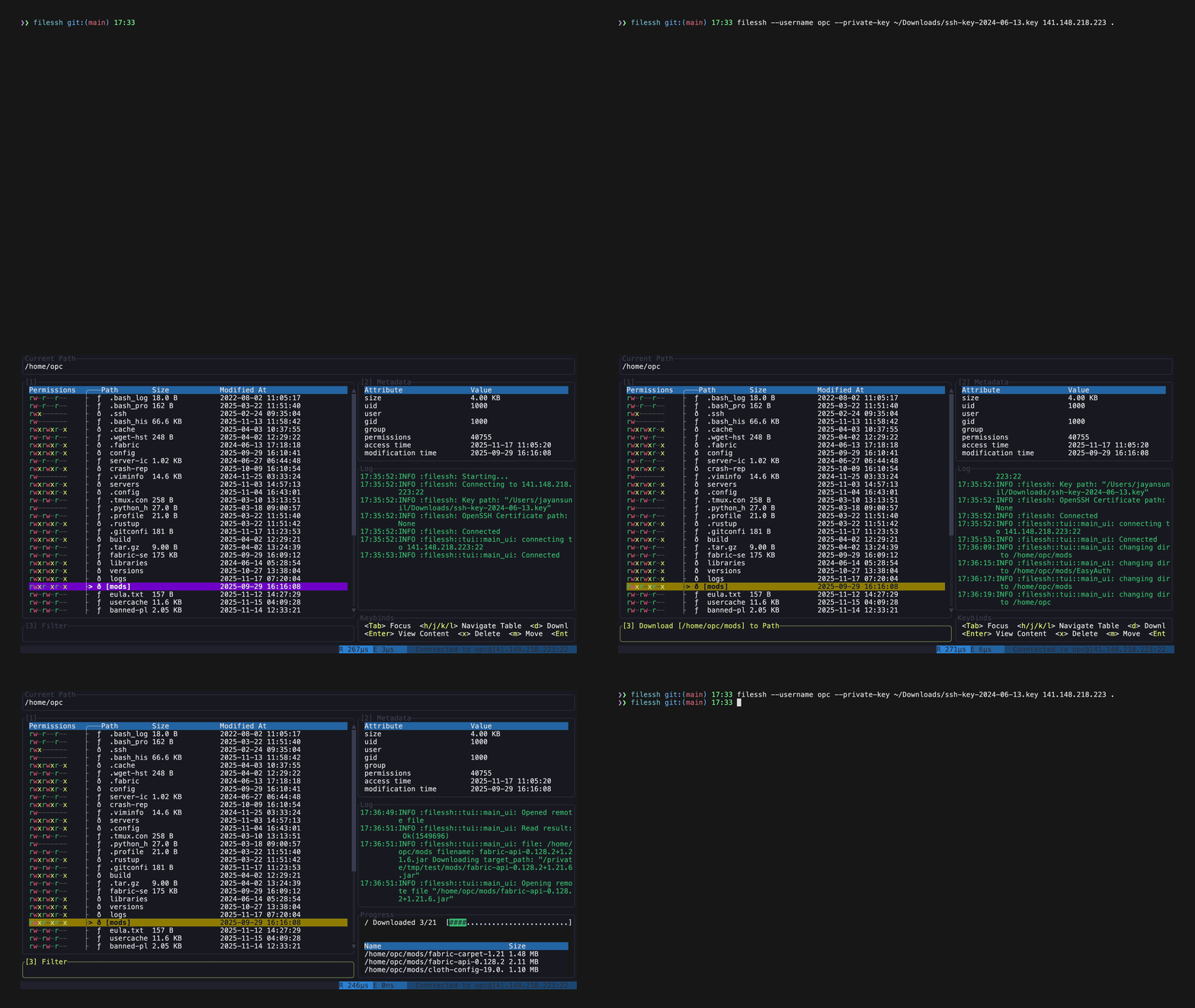
इंटरफ़ेस में तीन पैन हैं: फ़ाइल सूची, मेटाडेटा और फ़ाइल सामग्री पैन, तथा इनपुट बॉक्स जिसमें प्रॉम्प्ट दिखाई देते हैं।
| कुंजी | क्रिया |
|---|---|
| Ctrl+q | बाहर निकलें |
| Tab / Shift+Tab | पैन के बीच फोकस स्थानांतरित करें |
| 1 / 2 / 3 | फ़ाइल सूची, सामग्री पैन या इनपुट बॉक्स पर फोकस करें |
| Esc | किसी भी प्रॉम्प्ट या फ़िल्टर को साफ़ करते हुए फ़ाइल सूची पर लौटें |
फ़ाइल सूची में:
| कुंजी | क्रिया |
|---|---|
| j / k, ↓ / ↑ | चयन स्थानांतरित करें |
| l / → | चयनित डायरेक्टरी में प्रवेश करें |
| h / ← | पैरेंट डायरेक्टरी पर जाएँ |
| Enter | चयनित फ़ाइल की सामग्री को सामग्री पैन में दिखाएँ |
| e | Enter द्वारा इसे लोड करने के बाद फ़ाइल को $EDITOR में संपादित करें |
| d | स्थानीय पथ पूछते हुए चयन को डाउनलोड करें |
| f | टाइप करते समय सूची को नाम से फ़िल्टर करें |
| m | चयन का नाम बदलें या उसे स्थानांतरित करें |
| x | y से पुष्टि करके चयन को हटाएँ |
| n f | एक फ़ाइल बनाएँ |
| n d | एक डायरेक्टरी बनाएँ |
| . | डॉटफ़ाइल्स छिपाएँ, जो डिफ़ॉल्ट रूप से दिखाई देती हैं |
| Ctrl+o | वर्तमान डायरेक्टरी में SSH सत्र खोलें |
प्रॉम्प्ट पर, Enter स्वीकार करता है और Esc रद्द करता है।