
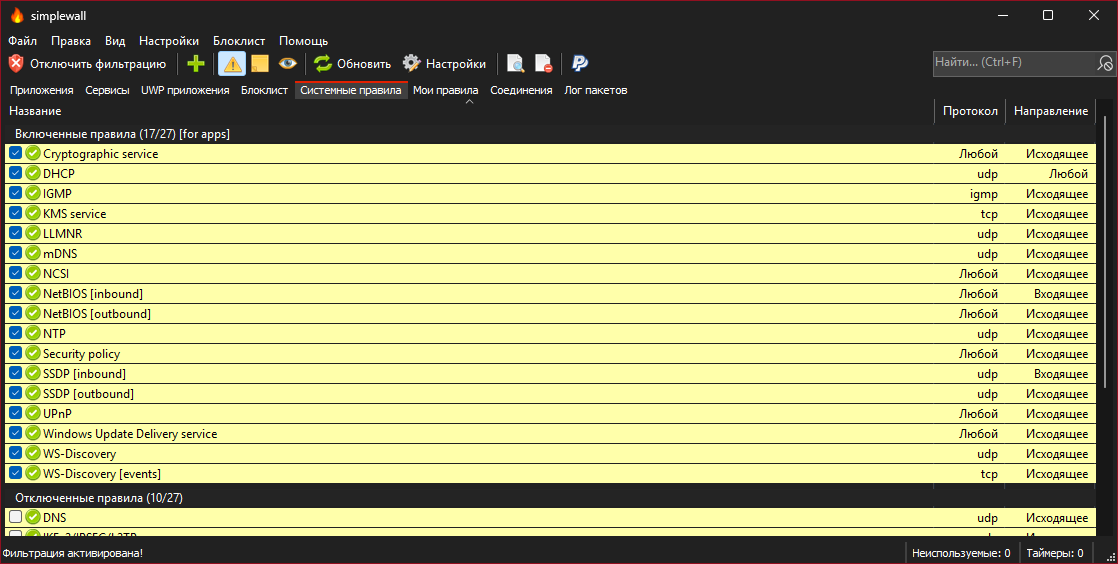
simplewall v.3.9.1
Windows Filtering Platform (WFP) को कॉन्फ़िगर करने के लिए सरल उपकरण, जो आपके कंप्यूटर पर नेटवर्क गतिविधि को कॉन्फ़िगर कर सकता है।
simplewall





निश्चित रूप से उन्नत उपयोगकर्ताओं के लिए।
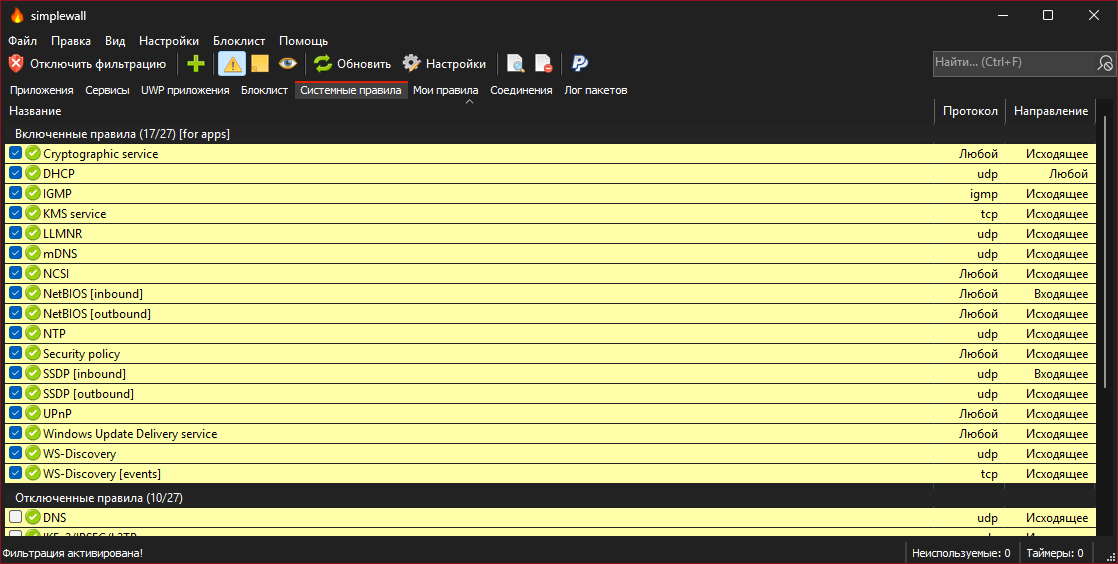
विवरण:
आपके कंप्यूटर पर नेटवर्क गतिविधि को कॉन्फ़िगर करने के लिए Windows Filtering Platform (WFP) को कॉन्फ़िगर करने का सरल उपकरण।
यह हल्का एप्लिकेशन एक मेगाबाइट से भी कम है, और यह विंडोज 7 SP1 और उच्चतर ऑपरेटिंग सिस्टम के साथ संगत है। आप या तो इंस्टॉलर या पोर्टेबल संस्करण डाउनलोड कर सकते हैं। सही काम करने के लिए आपको व्यवस्थापक अधिकारों की आवश्यकता होती है।
नोटा बेने:
ध्यान रखें, simplewall विंडोज फ़ायरवॉल पर नियंत्रण UI नहीं है, और किसी भी स्तर पर विंडोज फ़ायरवॉल के साथ इंटरैक्ट नहीं करता है। यह Windows Filtering Platform (WFP) के ऊपर काम करता है, जो आंतरिक API और सिस्टम सेवाओं का एक सेट है जो नेटवर्क फ़िल्टरिंग एप्लिकेशन बनाने के लिए एक प्लेटफ़ॉर्म प्रदान करता है। Windows Filtering Platform एक विकास तकनीक है न कि स्वयं एक फ़ायरवॉल, लेकिन simplewall वह उपकरण है जो इस तकनीक का उपयोग करता है।
विशेषताएँ:
- बिना कष्टप्रद पॉप-अप के सरल इंटरफ़ेस
- नियम संपादक (अपने स्वयं के नियम बनाएं)
- आंतरिक ब्लॉकलिस्ट (विंडोज स्पाई / टेलीमेट्री ब्लॉक करें)
- अधिसूचना और फ़ाइल में लॉगिंग सुविधा के साथ ड्रॉप किए गए पैकेट की जानकारी (win7+)
- फ़ाइल में लॉगिंग सुविधा के साथ अनुमत पैकेट की जानकारी (win8+)
- Windows Subsystem for Linux (WSL) समर्थन
- Windows Store समर्थन (win8+)
- Windows सेवाओं का समर्थन
- मुफ्त और ओपन सोर्स
- स्थानीयकरण समर्थन
- IPv6 समर्थन
पोर्टेबल मोड सक्रिय करने के लिए, एप्लिकेशन फ़ोल्डर में "simplewall.ini" बनाएं, या इसे "%APPDATA%\Henry++\simplewall" से स्थानांतरित करें।
सिस्टम आवश्यकताएँ:
- Windows 7, 8, 8.1, 10, 11 64-bit/ARM64
- SSE2-सक्षम CPU
- Windows 7 के लिए
KB2533623KB3063858 अपडेट आवश्यक था
दान करें:
- Bitcoin (BTC)
- Ethereum (ETH)
- Yandex Money (RUB)
- Paypal (USD)
GPG हस्ताक्षर:
बाइनरीज़ में एप्लिकेशन फ़ोल्डर में GPG हस्ताक्षर simplewall.exe.sig है।
- सार्वजनिक कुंजी: pubkey.asc (pgpkeys.eu)
- कुंजी आईडी: 0x5635B5FD
- फिंगरप्रिंट: D985 2361 1524 AB29 BE73 30AC 2881 20A7 5635 B5FD
बेवकूफों की समीक्षाएँ:
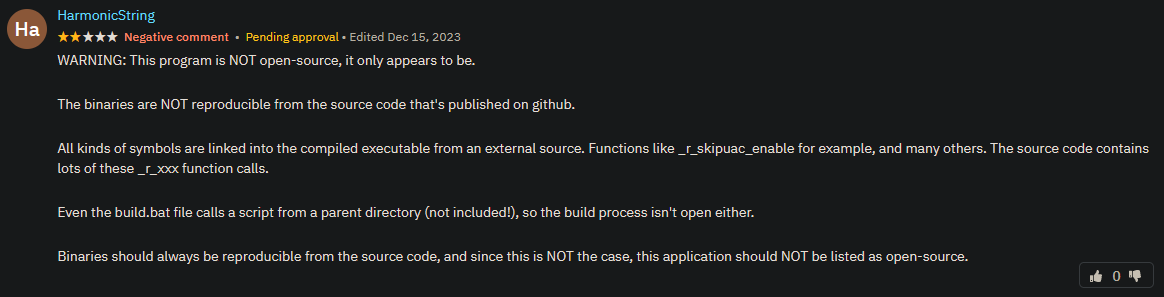
उन्हें देखो, वह .gitmodules और इसका उपयोग करने के तरीके के बारे में नहीं जानता, lol।
PS: बेवकूफों के बिना हम मज़े नहीं कर सकते, हाँ!
स्थापना:
जब नियम स्थापित करें, तो आप दो मोड चुन सकते हैं:
- स्थायी नियम - नियम तब तक काम करते हैं जब तक आप इसे मैन्युअल रूप से अक्षम नहीं करते।
- अस्थायी नियम - अगले रीबूट के बाद नियम रीसेट हो जाते हैं।
अनइंस्टॉल:
जब आप simplewall को अनइंस्टॉल करते हैं, तो पहले से कॉन्फ़िगर किए गए सभी फ़िल्टर सिस्टम में जीवित रहते हैं। simplewall द्वारा बनाए गए सभी फ़िल्टर हटाने के लिए, simplewall प्रारंभ करें और "फ़िल्टर अक्षम करें" बटन दबाएं।
कमांड लाइन:
-install - फ़िल्टरिंग सक्षम करें।
-install -temp - अगले रीबूट तक फ़िल्टरिंग सक्षम करें।
-install -silent - बिना प्रॉम्प्ट के फ़िल्टरिंग सक्षम करें।
-uninstall - सभी स्थापित फ़िल्टर हटाएं।
नियम संपादक:
simplewall में दो प्रकार के कस्टम उपयोगकर्ता नियम हैं:
- वैश्विक नियम: नियम सभी अनुप्रयोगों के लिए लागू होता है।
- विशेष नियम: नियम केवल निर्दिष्ट अनुप्रयोगों के लिए लागू होता है।
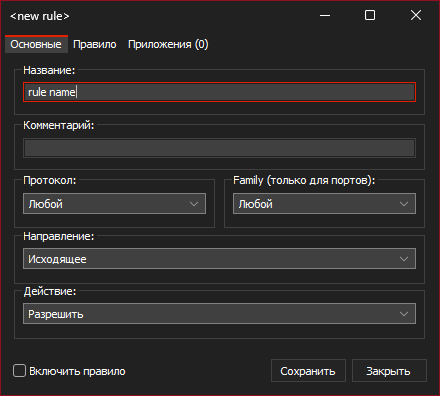
नियम सिंटैक्स प्रारूप:
नियम अनुप्रयोग सेट करने के लिए, नियम खोलें और फिर "Apps" टैब पर जाएं।
नियम सिंटैक्स प्रारूप:
- IP पते
192.168.0.1; 192.168.0.1; [fc00::] - पोर्ट के साथ IP पते
192.168.0.1:80; 192.168.0.1:443; [fc00::]:443; - IP श्रेणियाँ
192.168.0.1-192.168.0.255; 192.168.0.1-192.168.0.255; - IP श्रेणियाँ (पोर्ट के साथ)
192.168.0.1-192.168.0.255:80; 192.168.0.1-192.168.0.255:443;(v2.0.20+) - उपसर्ग लंबाई के साथ IP (CIDR)
192.168.0.0/16; 192.168.0.0/24; fe80::/10 - पोर्ट
21; 80; 443; - पोर्ट श्रेणियाँ
20-21; 49152-65534;
एक से अधिक ip, पोर्ट और/या होस्ट निर्दिष्ट करने के लिए, अर्धविराम का उपयोग करें।
IPv4 CIDR ब्लॉक:
| पता प्रारूप | मास्क |
|---|---|
| a.b.c.d/32 | 255.255.255.255 |
| a.b.c.d/31 | 255.255.255.254 |
| a.b.c.d/30 | 255.255.255.252 |
| a.b.c.d/29 | 255.255.255.248 |
| a.b.c.d/28 | 255.255.255.240 |
| a.b.c.d/27 | 255.255.255.224 |
| a.b.c.d/26 | 255.255.255.192 |
| a.b.c.d/25 | 255.255.255.128 |
| a.b.c.0/24 | 255.255.255.0 |
| a.b.c.0/23 | 255.255.254.0 |
| a.b.c.0/22 | 255.255.252.0 |
| a.b.c.0/21 | 255.255.248.0 |
| a.b.c.0/20 | 255.255.240.0 |
| a.b.c.0/19 | 255.255.224.0 |
| a.b.c.0/18 | 255.255.192.0 |
| a.b.c.0/17 | 255.255.128.0 |
| a.b.0.0/16 | 255.255.0.0 |
| a.b.0.0/15 | 255.254.0.0 |
| a.b.0.0/14 | 255.252.0.0 |
| a.b.0.0/13 | 255.248.0.0 |
| a.b.0.0/12 | 255.240.0.0 |
| a.b.0.0/11 | 255.224.0.0 |
| a.b.0.0/10 | 255.192.0.0 |
| a.b.0.0/9 | 255.128.0.0 |
| a.0.0.0/8 | 255.0.0.0 |
| a.0.0.0/7 | 254.0.0.0 |
| a.0.0.0/6 | 252.0.0.0 |
| a.0.0.0/5 | 248.0.0.0 |
| a.0.0.0/4 | 240.0.0.0 |
| a.0.0.0/3 | 224.0.0.0 |
| a.0.0.0/2 | 192.0.0.0 |
| a.0.0.0/1 | 128.0.0.0 |
| 0.0.0.0/0 | 0.0.0.0 |
FAQ (अक्सर पूछे जाने वाले प्रश्न):
प्रश्न: क्या इंटरनेट कनेक्शन तब ब्लॉक होते हैं जब simplewall नहीं चल रहा हो?
उत्तर: हाँ। स्थापित फ़िल्टर तब भी काम करते हैं जब simplewall समाप्त हो जाता है।
प्रश्न: डिफ़ॉल्ट कॉन्फ़िगरेशन में कौन से ऐप ब्लॉक होते हैं?
उत्तर: डिफ़ॉल्ट रूप से, simplewall सभी अनुप्रयोगों को ब्लॉक करता है। विशिष्ट अनुप्रयोगों को ब्लॉक करने के लिए आपको कस्टम नियम बनाने की आवश्यकता नहीं है।
प्रश्न: क्या Windows Firewall के साथ simplewall का उपयोग करना सुरक्षित है?
उत्तर: हाँ। आपको Windows Firewall को अक्षम करने की आवश्यकता नहीं है। ये दो फ़ायरवॉल स्वतंत्र रूप से काम करते हैं।
प्रश्न: मैं ब्लॉकलिस्ट को पूरी तरह से कैसे अक्षम कर सकता हूँ?
उत्तर: सेटिंग्स -> ब्लॉकलिस्ट खोलें और फिर अक्षम करें लेबल वाले रेडियो बटन पर क्लिक करें।