 sylwia-budzynska/codeql-workshop
Faites vos premiers pas dans CodeQL pour Python en écrivant une requête pour trouver CVE-2024-32022

Prérequis • Ressources • Atelier
Vous pouvez choisir entre deux options pour réaliser les exercices de l'atelier :
Utilisez une installation locale de CodeQL pour travailler sur les exercices de l'atelier.
git installés sur votre machine locale.curl -L -O "https://github.com/sylwia-budzynska/codeql-workshop/releases/download/v1/test-app-db.zip" curl -L -O "https://github.com/sylwia-budzynska/codeql-workshop/releases/download/v1/kohya_ss-db.zip"
3. Dans VS Code : Fichier -> **Ouvrir un espace de travail à partir d'un fichier...** `vscode-codeql-starter.code-workspace`
4. Continuez avec [Sélection d'une base de données CodeQL](#select-codeql-database)
5. Ensuite [Testez votre installation](#test-your-installation)

### Option B : GitHub Codespace

Utilisez un Codespace GitHub à distance pour travailler sur les exercices de l'atelier.

#### Prérequis

* Compte GitHub ([inscription gratuite](https://github.com/))
* Navigateur (vous pouvez suivre tout l'atelier dans un navigateur - c'est la configuration la plus rapide) ou [Visual Studio Code](https://code.visualstudio.com/download) (VS Code) avec l'extension [GitHub Codespaces](https://marketplace.visualstudio.com/items?itemName=GitHub.codespaces) installée sur votre machine locale.

Remarque : Les 120 premières heures par cœur d'utilisation de Codespace sont gratuites par mois. Nous utilisons un Codespace avec 4 cœurs pour cet atelier car 4 cœurs est le maximum actuel pour les comptes gratuits. (Si vous avez un compte Pro, nous vous recommandons de passer à une machine à 8 cœurs.)

#### Instructions

1. Connectez-vous à votre compte [GitHub](https://github.com/login)
2. Allez sur le dépôt https://github.com/sylwia-budzynska/codeql-workshop
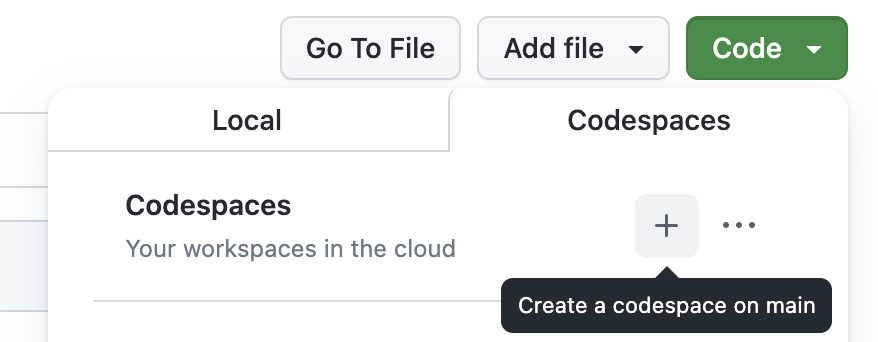
3. Cliquez sur Code -> Codespaces
4. Cliquez sur le signe plus (+) pour créer un nouveau Codespace.

<img src="https://assets.kitploit.com/production/public/readmes/33098/c86e537f9e7891fb6bdb5da727cae5b6ad0b2c9ac94f67854d48296f2dad89cb.png"  width="439" alt="Capture d'écran : Créez un Codespace, cliquez sur plus">

VS Code démarrera dans votre navigateur et un Codespace distant sera construit. Cela peut prendre quelques minutes.
Si on vous demande d'ouvrir l'espace de travail `vscode-codeql-starter.code-workspace`, cliquez sur « Ouvrir l'espace de travail ».

5. Si vous souhaitez utiliser VS Code localement, appuyez sur le bouton à trois lignes dans le coin supérieur gauche et sélectionnez « Ouvrir VS Code Desktop ». L'option peut prendre jusqu'à quelques minutes pour apparaître.

<img src="https://assets.kitploit.com/production/public/readmes/33098/f2c8c2fe6da80142344b17c208da31a23c3fa68a3917a124f0e2f7871b6a20f7.png" width="300" alt="Capture d'écran : Appuyez sur le bouton à trois lignes et Ouvrir dans VS Code Desktop">

6. Continuez avec [Sélection d'une base de données CodeQL](#select-codeql-database)
7. Ensuite [Testez votre installation](#test-your-installation)

Vous pouvez voir vos Codespaces sur [github.com/codespaces](https://github.com/codespaces). Le Codespace s'éteindra automatiquement après quelques heures d'inactivité, mais pour vous assurer de ne pas utiliser d'heures supplémentaires des 120h gratuites, n'oubliez pas d'aller sur [github.com/codespaces](https://github.com/codespaces) > trois points > « Arrêter le Codespace » après l'atelier.

#### Dépannage de l'installation

Si vous voyez des erreurs telles que :
* `Failed to run query: Could not resolve library path for [..]`
* `Could not resolve module [..]`
* `Could not resolve type [..]`

Il est très probable que vous ayez oublié de cloner les sous-modules git (notamment le dépôt ql). Pour résoudre ce problème, exécutez `git submodule init && git submodule update --recursive`.

### Sélectionner une base de données CodeQL

1. Assurez-vous d'avoir l'espace de travail `vscode-codeql-starter.code-workspace` ouvert dans VS Code.
2. Cliquez sur l'icône « QL » dans le volet des onglets de gauche pour accéder à la vue CodeQL.
3. Cliquez sur « Choisir une base de données à partir d'une archive » et sélectionnez le fichier `test-app-db.zip` à la racine du dépôt.
   Remarque : À ce stade, vous pouvez rencontrer une erreur dans VSCode avec un message contextuel demandant d'installer le CLI CodeQL. Accepter cette installation devrait résoudre le problème. Une fois l'installation du CLI terminée, vous devriez pouvoir terminer la sélection de la base de données ci-dessus.
   <img src="https://assets.kitploit.com/production/public/readmes/33098/65cc5790b8b49113623bc9a9b34a1be61575b05bea2428c46f83115e2271148b.png"  alt="Capture d'écran : Message d'erreur VSCode concernant CodeQL">
   <img src="https://assets.kitploit.com/production/public/readmes/33098/c3bf9c304d9c1f6199f591c9bcbf6e446ee4f5388ab209e30887326698129f84.png"  alt="Capture d'écran : Installation du CLI CodeQL par VSCode">

### Testez votre installation

#### Prérequis

Assurez-vous que la base de données CodeQL précédemment choisie est sélectionnée dans la vue CodeQL. (Cliquez sur « Sélectionner » si ce n'est pas le cas)

Lorsque la base de données est sélectionnée, elle devrait ressembler à ceci (notez la coche) :

<img src="https://assets.kitploit.com/production/public/readmes/33098/fee6e47c0d9b0754c7ac9e29e2f0b3a721093aa5ce882615b3839a99f4862506.png"  alt="Capture d'écran : Base de données CodeQL sélectionnée">

#### Instructions

1. Dans VS Code : allez dans le dossier de l'espace de travail : `codeql-custom-queries-python`
2. Créez un nouveau fichier `test.ql`
3. ajoutez le contenu suivant : `select "Hello World!"`
4. Enregistrez le fichier, faites un clic droit dans la zone du fichier et choisissez « CodeQL : Exécuter la requête sur la base de données sélectionnée »
5. Vous devriez voir un nouvel onglet s'ouvrir avec le résultat « Hello World! »

## :books: Ressources
