 swastiksagar/wazuhlabproject
Labo domestique pratique Wazuh SIEM/XDR couvrant le déploiement OVA, l'enrôlement des agents, la surveillance de l'intégrité des fichiers, la détection de malwares via VirusTotal et la chasse aux menaces MITRE ATT&CK.

WAZUH HOMELAB
Ce projet démontre le déploiement et le test d'un système Security Information and Event Management SIEM à l'aide de Wazuh. L'installation utilise un fichier OVA Wazuh préconstruit exécuté dans une machine virtuelle, ce qui en fait un moyen rapide et simple de découvrir les capacités de surveillance et de détection de Wazuh.
⦁ Déploiement du SIEM Wazuh à l'aide d'un fichier OVA dans un environnement virtuel.
⦁ Configuration des paramètres réseau pour la communication agent–manager.
⦁ Installation des agents Wazuh sur les points de terminaison surveillés.
⦁ Génération et détection d'événements de sécurité simulés.
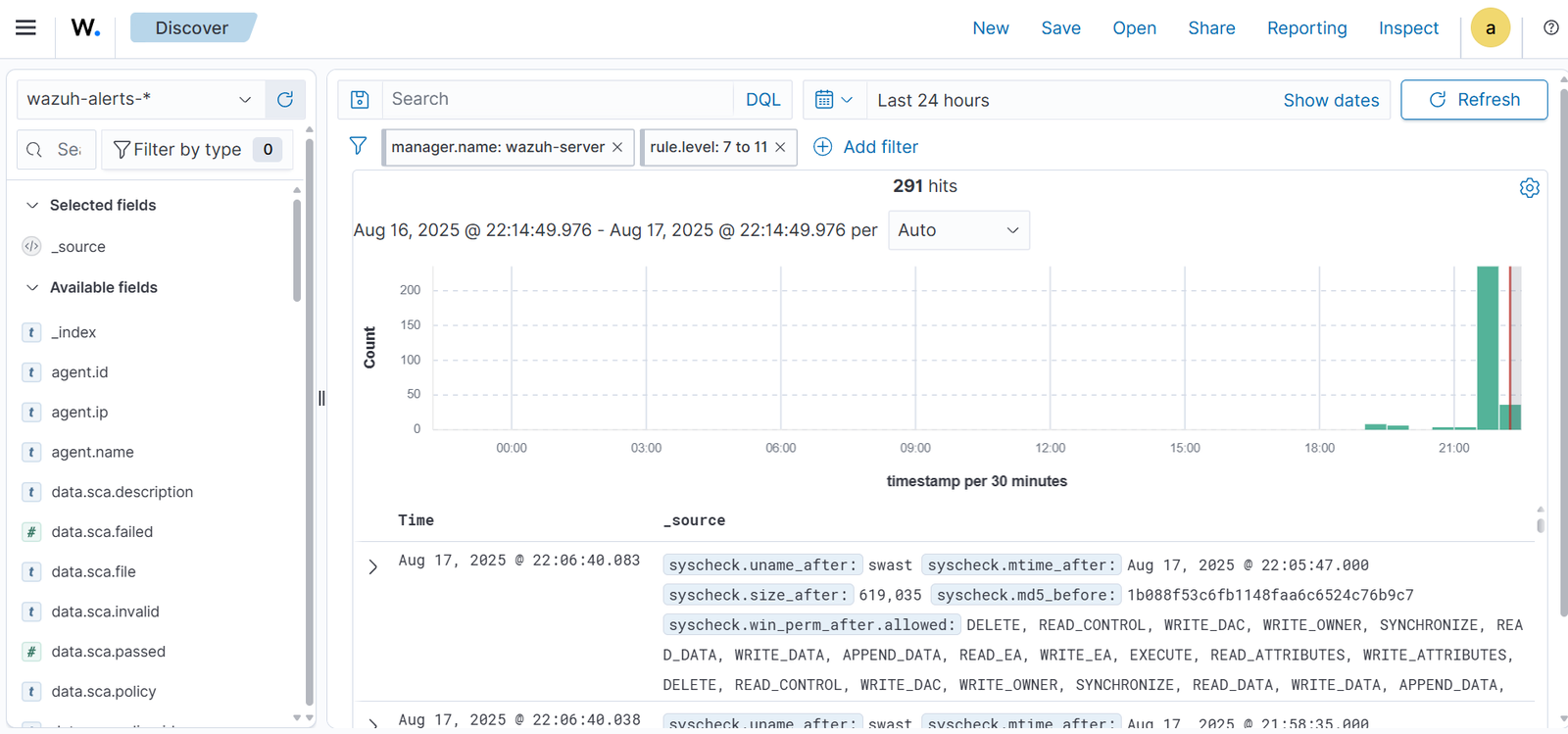
⦁ Analyse et visualisation des journaux de sécurité dans le Wazuh Dashboard.
| Outil / Technologie | Objectif |
|---|---|
| Wazuh OVA | SIEM préconfiguré avec Wazuh Manager et Dashboard |
| VMware Workstation | Plateforme de virtualisation pour la VM Wazuh |
| Windows 11 | Systèmes de point de terminaison pour les agents Wazuh |
| Wazuh Agent | Installé sur les points de terminaison pour envoyer les journaux/événements |
| Navigateur web | Pour accéder au Wazuh Dashboard |
+--------------------+        +-------------------+       +-------------------+
|  Endpoint (Agent)  |  --->  |                   |       |                   |
|  Windows / Linux   |        |                   |       |                   |
+--------------------+        |                   |       |                   |
|   Wazuh Manager    |  <-->  |     (OVA VM)      |       |     Dashboard     |
+--------------------+        |                   |       |                   |
|  Endpoint (Agent)  |  --->  |                   |       |                   |
+--------------------+        +-------------------+       +-------------------+

Téléchargement du fichier .ova depuis la section officielle Downloads de Wazuh.

Importation du fichier .ova dans VMware.

Allocation d'au moins 8 Go de RAM, 4 cœurs de CPU et 50 Go de stockage, et configuration du Bridged Networking ou du NAT avec Port Forwarding.


Démarrage de la machine virtuelle.

• Connexion avec les identifiants par défaut :
Nom d'utilisateur :
wazuh-user
Mot de passe :
wazuh
• Trouver l'IP de la machine virtuelle à l'aide de :
ip addr

⦁ Exécution d'un scan ping :
ping <agent-ip>

Ping renvoie 0 % de perte, l'IP Wazuh est joignable et répond.
⦁ Ouvrir un navigateur et accéder à :
https://<WAZUH_VM_IP>


Ensuite, les navigateurs Google Chrome et Edge ont affiché la page Votre connexion n'est pas privée.
Cliquez sur Avancé -> Continuer vers le site (non sécurisé).

⦁ Connexion avec les identifiants par défaut et modification du mot de passe :
Nom d'utilisateur :
admin
Mot de passe :
admin


• Depuis le tableau de bord : Deployed new agent.
• Suivi des instructions d'installation pour Windows.
Invoke-WebRequest -Uri https://packages.wazuh.com/4.x/windows/wazuh-agent-4.12.0-1.msi -OutFile $env:tmp\wazuh-agent; msiexec.exe /i $env:tmp\wazuh-agent /q WAZUH_MANAGER='10.22.137.106' WAZUH_AGENT_NAME='Windows-Swastik'
.\wazuh-agent-4.12.0-1.msi /q WAZUH_MANAGER="10.22.137.106"
Coller ceci dans Windows Powershell.