 nccgroup/collaboratorplusplus
Extension Burp Suite améliorant Collaborator avec capture de contexte, historique des sondages, et authentification optionnelle chiffrée par AES pour les déploiements de serveurs privés.

Publié en open source par NCC Group Plc - http://www.nccgroup.com/
Développé par Corey Arthur, [email protected]
http://www.github.com/nccgroup/CollaboratorPlusPlus
Ce projet est publié sous licence AGPL, voir LICENSE pour plus d'informations.
Téléchargez les versions ici.
Cet outil vise à étendre les fonctionnalités Collaborator existantes fournies par Burp Suite, en apportant un certain nombre de fonctionnalités de confort, ainsi que la mise en œuvre d'un mécanisme d'authentification pour sécuriser les déploiements Collaborator privés, tout en restant compatible avec toutes les extensions existantes qui génèrent et interrogent les contextes Collaborator.
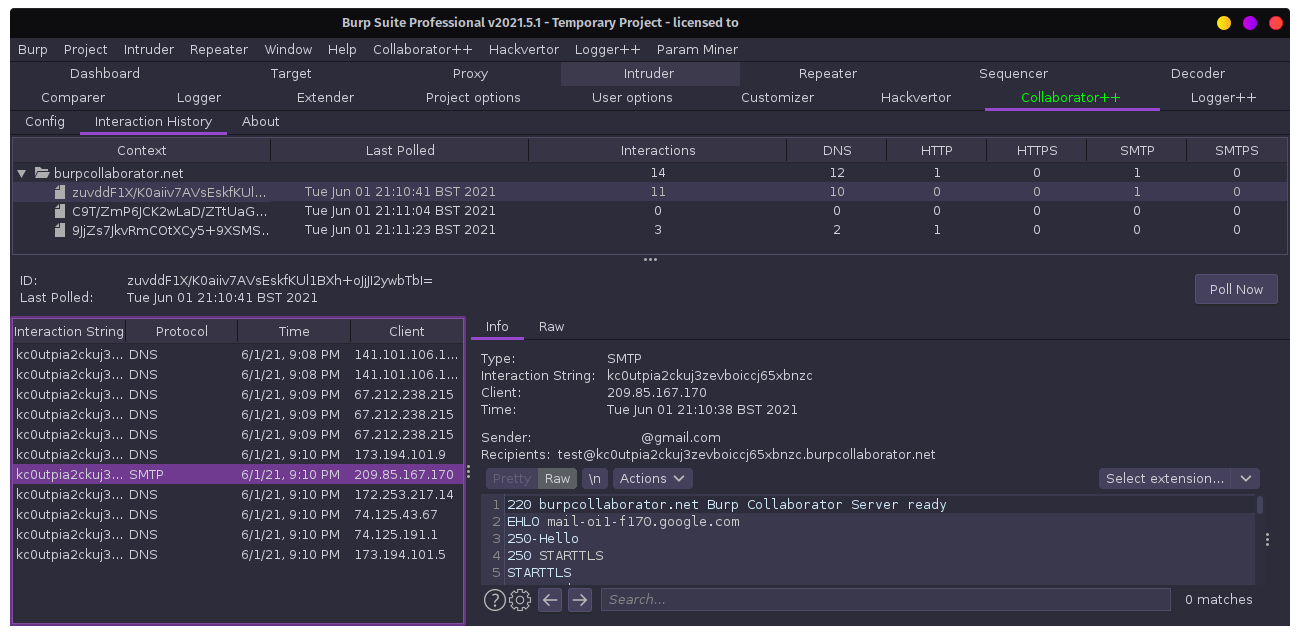
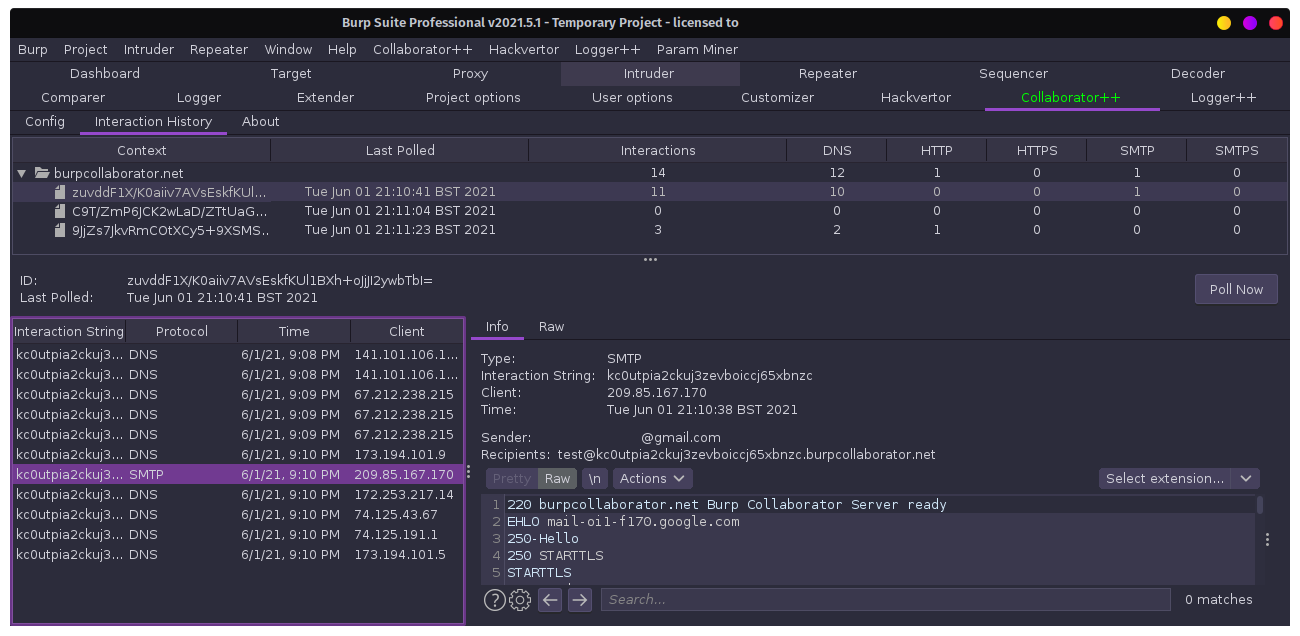
CollaboratorPlusPlus sert de proxy entre Burp et le serveur Collaborator configuré, permettant la capture des contextes Collaborator utilisés par le client. CollaboratorPlusPlus peut ensuite stocker et afficher les contextes observés et leurs interactions récupérées dans une interface centralisée. De plus, les anciens contextes peuvent être interrogés manuellement, ce qui permet de récupérer les interactions même après la fermeture de la fenêtre du client Collaborator.
En plus de l'extension Burp, le projet Collaborator++ comprend également un composant d'authentification optionnel côté serveur pour authentifier les requêtes d'interrogation entrantes avant de les transmettre au serveur Collaborator. Il peut être déployé par les propriétaires de serveurs Burp Collaborator privés afin de restreindre l'interrogation aux seules personnes connaissant le secret partagé.
Lorsque Burp demande la liste des interactions reçues par le serveur Collaborator, l'extension chiffre les requêtes d'interrogation avec le schéma de chiffrement AES256-CBC, en utilisant le secret partagé pour générer la clé de chiffrement. Si le secret partagé est correct, le serveur d'authentification peut déchiffrer la demande et la transmettre au serveur Collaborator pour récupérer les interactions de l'instance Collaborator concernée. La réponse est ensuite chiffrée avec le secret partagé avant d'être renvoyée au client Burp.
En utilisant le secret partagé pour chiffrer la transmission entre le client Burp et le serveur d'authentification, le secret partagé n'a pas besoin d'être transmis avec la demande, ce qui permet de conserver la confidentialité même dans les cas où une communication HTTP doit être utilisée entre le client et le serveur.
Quelques paramètres supplémentaires ont été ajoutés à Collaborator Auth pour plus de commodité.
Utiliser SSL : Active ou désactive l'utilisation de SSL entre le client et le serveur. Assurez-vous que votre serveur est également configuré pour utiliser SSL sur le port cible.
Ignorer les erreurs de certificat : Désactive les vérifications de validité des certificats. Permet l'utilisation de certificats auto-signés / expirés.
Activer la vérification du nom d'hôte SSL : N'effectue pas de vérification que le nom d'hôte du certificat correspond au domaine cible.
Bloquer le serveur Collaborator public : Empêche l'utilisation accidentelle du serveur Collaborator public de Burp. Ajoute une entrée DNS pour "burpcollaborator.net" vers 127.0.0.1 dans la configuration de résolution de noms d'hôte de Burp.
java -jar CollaboratorPlusPlus.jar pour générer la configuration par défaut.
java -jar CollaboratorPlusPlus.jar YOURCONFIGFILE.propertiesRemarque : pour autoriser les requêtes HTTP et HTTPS vers le serveur Collaborator++ Auth, créez deux copies du fichier de configuration, l'une pour HTTP et l'autre pour HTTPS, puis exécutez deux instances du serveur Collaborator++ Auth.
Pour activer l'utilisation de SSL, générez un certificat pour le serveur et utilisez l'une des méthodes ci-dessous pour configurer le serveur.
Pour les deux méthodes, assurez-vous que enable_ssl est défini sur true dans le fichier de configuration.
openssl req -newkey rsa:2048 -nodes -keyout privatekey.pem -x509 -days 365 -out certificate.pemssl_private_key_path sur le chemin de votre clé privée.ssl_certificate_path sur le chemin de votre certificat.ssl_intermediate_certificate_path sur le chemin de votre certificat intermédiaire.Cette méthode a été ajoutée uniquement pour des raisons de compatibilité. Je recommande vivement d'utiliser la configuration simple, sauf s'il existe une raison de faire autrement.
ssl_private_key_path sur une chaîne vide "".
openssl req -newkey rsa:2048 -nodes -keyout privatekey.pem -x509 -days 365 -out certificate.pemopenssl pkcs12 -export -in certificate.pem -inkey privatekey.pem -out polling.p12 -name pollingkeytool -importkeystore -deststorepass NEW_PASSWORD_FOR_KEYSTORE -destkeypass NEW_PASSWORD_FOR_PRIVATE_KEY \
-destkeystore polling.jks -srckeystore polling.p12 -srcstoretype PKCS12 \
-srcstorepass PASS_FROM_PREVIOUS_STEP -alias pollingjava -jar CollaboratorAuth-SERVER.jar CollaboratorServer.propertiesPour empêcher l'interrogation du serveur Collaborator sans utiliser Collaborator Auth, l'emplacement d'interrogation de Burp Collaborator doit être restreint.
Cela peut être fait à l'aide de votre pare-feu, ou en modifiant l'interface d'écoute des événements d'interrogation.
Option 1 - Exiger toujours l'utilisation de Collaborator Auth.
