 ke0z/binaivulhunter
Utilisez le décompilateur IDA PRO HexRays avec OpenAI(ChatGPT) pour trouver d'éventuelles vulnérabilités dans les binaires

Un plugin IDA Pro pour aider à trouver des vulnérabilités dans les binaires.
Utilisez le décompilateur HexRays d'IDA Pro avec OpenAI(ChatGPT) pour trouver d'éventuelles vulnérabilités dans les binaires.
Avertissement : les réponses obtenues en cherchant des vulnérabilités dans les binaires à l'aide d'une IA peuvent contenir des faux positifs. Cependant, cela a fonctionné dans de nombreux CTF auxquels j'ai participé (simple/moyen... certains difficiles).
Placez le script Python dans le répertoire des plugins d'IDA Pro.
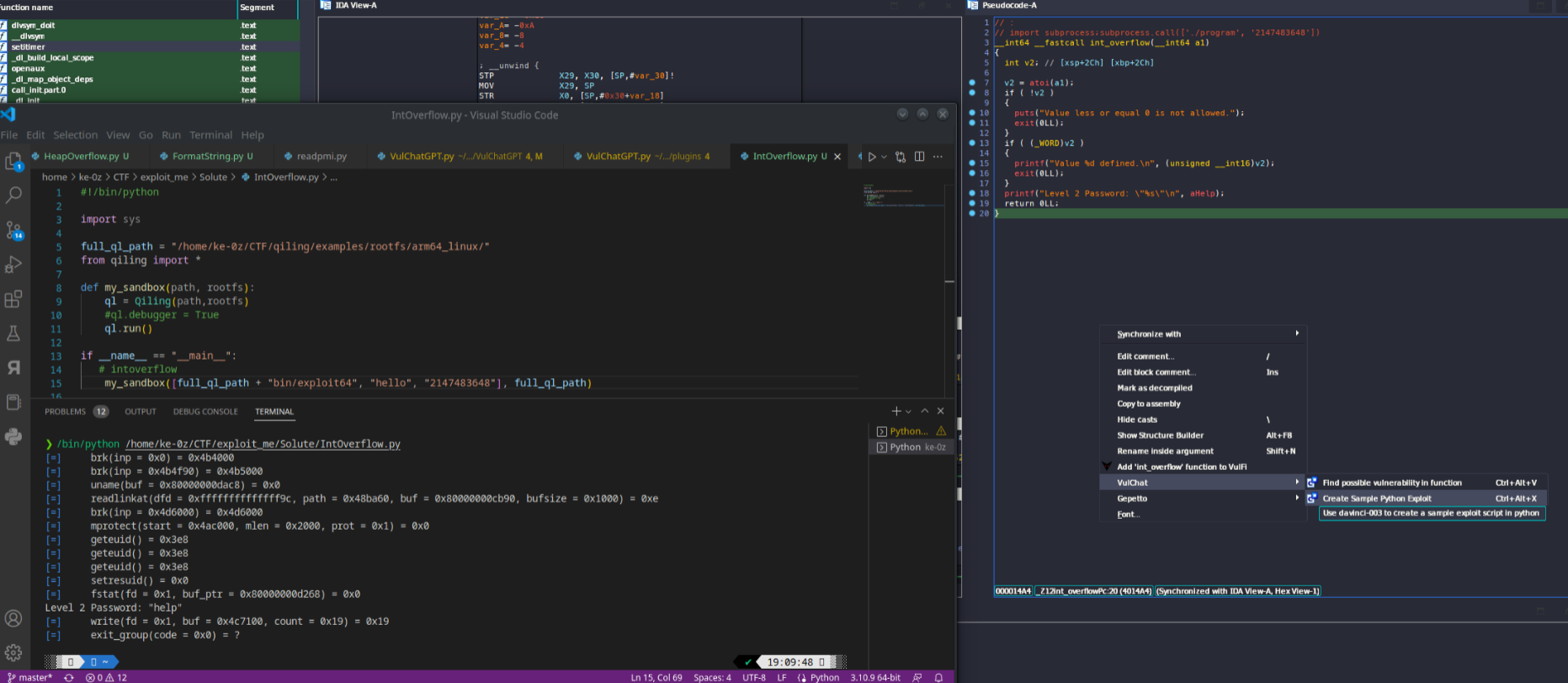
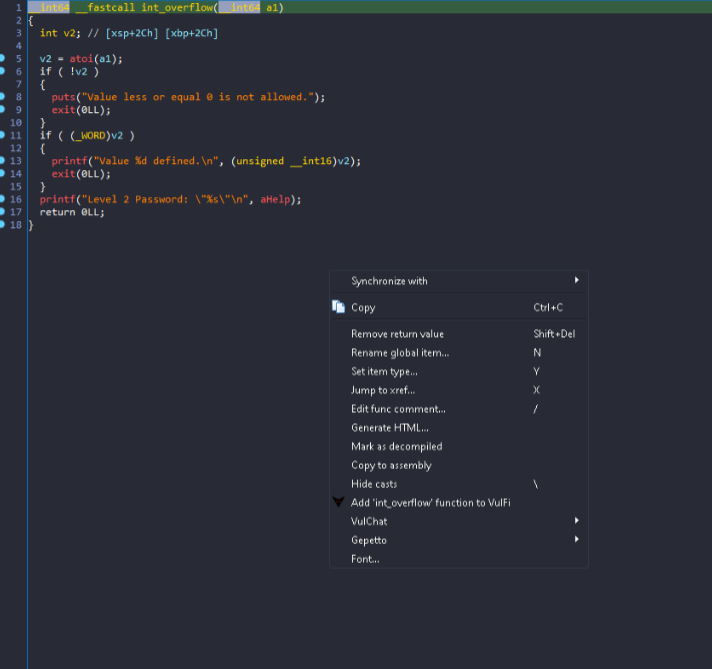
Faites un clic droit sur le code décompilé, sélectionnez « Rechercher une vulnérabilité possible dans la fonction »
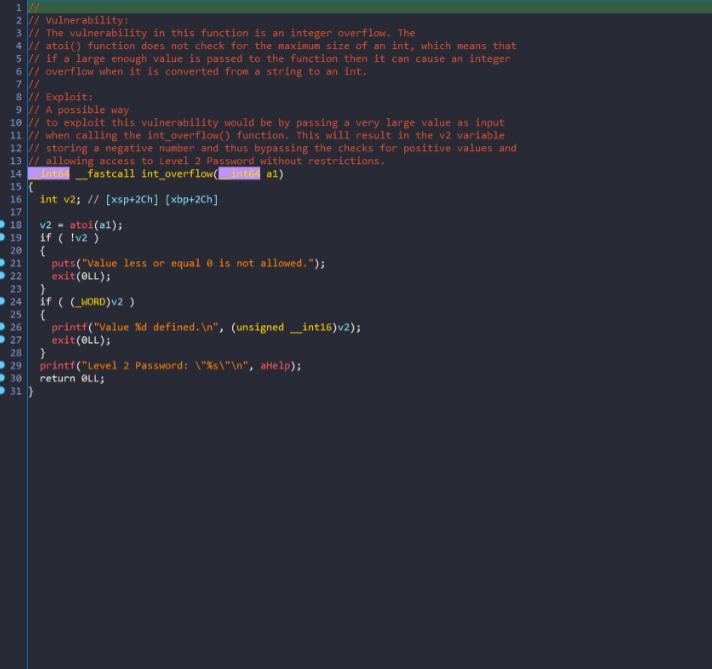
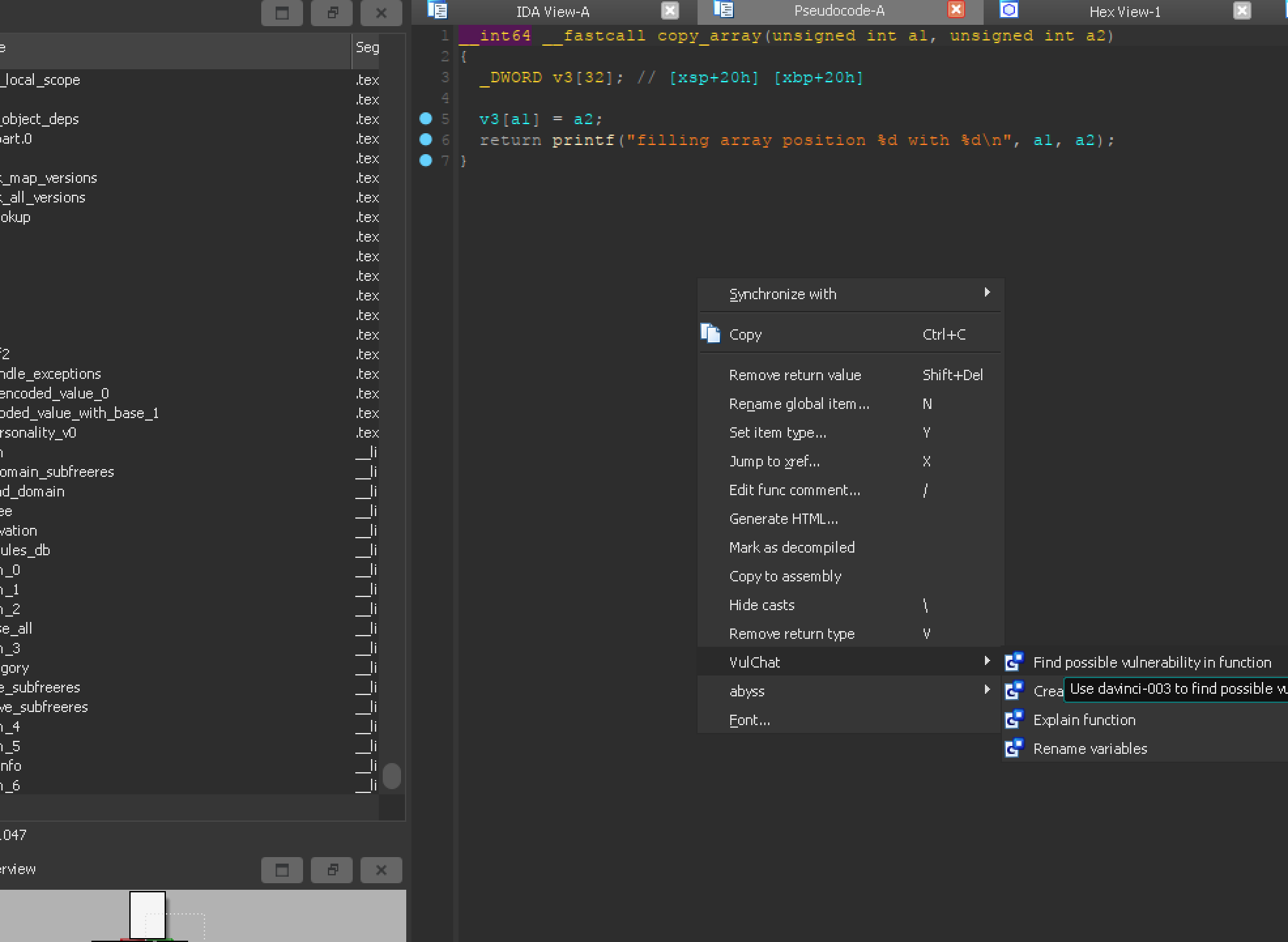


BinAIVulHunter est un plugin avancé pour IDA Pro qui exploite plusieurs fournisseurs d'IA (OpenAI GPT, Google Gemini et Ollama) pour effectuer une analyse intelligente des vulnérabilités, une explication du code et une évaluation de la sécurité des fonctions décompilées.
Télécharger le plugin :
# Save BinAIVulHunter.py to your IDA Pro plugins directory
# Typically: C:\Program Files\IDA Pro X.X\plugins\
Installer les dépendances de base :
pip install psutil
Installer les bibliothèques des fournisseurs d'IA (choisissez-en une ou plusieurs) :
# For OpenAI
pip install openai

# For Google Gemini
pip install google-generativeai

# For Ollama (local AI)
pip install requests
Redémarrer IDA Pro pour charger le plugin
Obtenir une clé API :
Définir la variable d'environnement :
# Windows Command Prompt
set OPENAI_API_KEY=sk-your-openai-key-here

# PowerShell
$env:OPENAI_API_KEY="sk-your-openai-key-here"

# Linux/Mac
export OPENAI_API_KEY="sk-your-openai-key-here"
Redémarrer IDA Pro
Obtenir une clé API :
Définir la variable d'environnement :
# Windows Command Prompt
set GEMINI_API_KEY=your-gemini-key-here

# PowerShell
$env:GEMINI_API_KEY="your-gemini-key-here"

# Linux/Mac
export GEMINI_API_KEY="your-gemini-key-here"
Redémarrer IDA Pro
Installer Ollama :
# Linux
curl -fsSL https://ollama.ai/install.sh | sh

# macOS
brew install ollama
Démarrer le service Ollama :
ollama serve
Télécharger les modèles d'IA :
# For general code analysis
ollama pull llama2

# For coding tasks (recommended)
ollama pull codellama

# Other specialized models
ollama pull mistral
ollama pull deepseek-coder
Variables d'environnement facultatives :
# Custom Ollama server (if not localhost:11434)
set OLLAMA_BASE_URL=http://your-server:11434

# Set default model
set OLLAMA_MODEL=codellama
| Variable | Description | Défaut | Requis |
|---|---|---|---|
OPENAI_API_KEY | Clé API OpenAI | Aucune | Pour OpenAI |
GEMINI_API_KEY | Clé API Google Gemini | Aucune | Pour Gemini |
OLLAMA_BASE_URL | URL du serveur Ollama | http://localhost:11434 | Non |
OLLAMA_MODEL | Modèle Ollama par défaut | llama2 | Non |
VULCHAT_PROVIDER | Fournisseur d'IA à utiliser | openai | Non |
VULCHAT_MODEL | Nom du modèle spécifique | Défaut du fournisseur | Non |
OPENAI_BASE_URL | Point de terminaison OpenAI personnalisé | API officielle | Non |
Définissez votre fournisseur d'IA préféré :
# Use OpenAI (default)
set VULCHAT_PROVIDER=openai

# Use Google Gemini
set VULCHAT_PROVIDER=gemini

# Use Ollama (local)
set VULCHAT_PROVIDER=ollama
Edit → VulChatFaites un clic droit dans la vue du décompilateur pour accéder à :
