 juice-shop/multi-juicer
Héberger et gérer plusieurs instances Juice Shop pour des formations en sécurité et des Capture The Flags.


Organiser des CTF et des formations à la sécurité avec OWASP Juice Shop est généralement assez délicat, Juice Shop n'étant tout simplement pas conçu pour être utilisé par plusieurs utilisateurs à la fois. Expliquer à chacun comment démarrer Juice Shop sur sa propre machine fonctionne, mais cela fait perdre beaucoup de temps précieux.
MultiJuicer vous permet d'exécuter des instances Juice Shop distinctes pour chaque participant sur un cluster kubernetes central, afin d'organiser des événements sans avoir besoin d'instances Juice Shop locales.
Ce qu'il fait :

Pour une description détaillée de l'architecture et des différents composants, consultez la documentation d'architecture.
👉 Nouveau sur MultiJuicer ? Consultez la visite guidée visuelle pour découvrir comment les participants s'inscrivent, obtiennent leurs instances JuiceShop et comment les scores sont suivis sur le tableau de bord.
MultiJuicer s'exécute sur kubernetes ; pour l'installer, vous aurez besoin de helm
helm install multi-juicer oci://ghcr.io/juice-shop/multi-juicer/helm/multi-juicer
Consultez les notes de production pour une liste de vérification des valeurs que vous devrez probablement configurer avant d'utiliser MultiJuicer lors d'événements réels.
Pour configurer MultiJuicer avec la prise en charge des défis liés à l'IA/LLM de JuiceShop v20+, consultez le guide de configuration IA/LLM
De manière générale, MultiJuicer fonctionne sur à peu près n'importe quel cluster Kubernetes, mais pour faciliter la tâche à toute personne qui débute avec Kubernetes, nous avons rédigé quelques guides sur la façon de configurer un cluster Kubernetes avec MultiJuicer installé pour certains fournisseurs cloud spécifiques.
Vous disposez de plusieurs options pour configurer la pile, avec certaines options permettant de personnaliser les instances JuiceShop selon vos préférences. Vous pouvez trouver les valeurs de configuration par défaut sous : helm/multi-juicer/values.yaml
Téléchargez et enregistrez le fichier, puis indiquez à helm d'utiliser votre fichier de configuration à la place de celui par défaut en exécutant :
helm install -f values.yaml multi-juicer ./multi-juicer/helm/multi-juicer/
Pour personnaliser le thème des instances JuiceShop et de l'interface MultiJuicer (thème, logo, challenges activés, ...), consultez le guide de personnalisation de JuiceShop.
L'interface MultiJuicer inclut des pages optionnelles adaptées à différents types d'événements. Les deux sont activées par défaut. Selon que vous organisez une formation, un cours universitaire, un atelier ou un CTF, vous pouvez souhaiter en désactiver certaines. Les pages désactivées sont retirées de la navigation et redirigent vers la page d'accueil lorsqu'elles sont ouvertes directement.
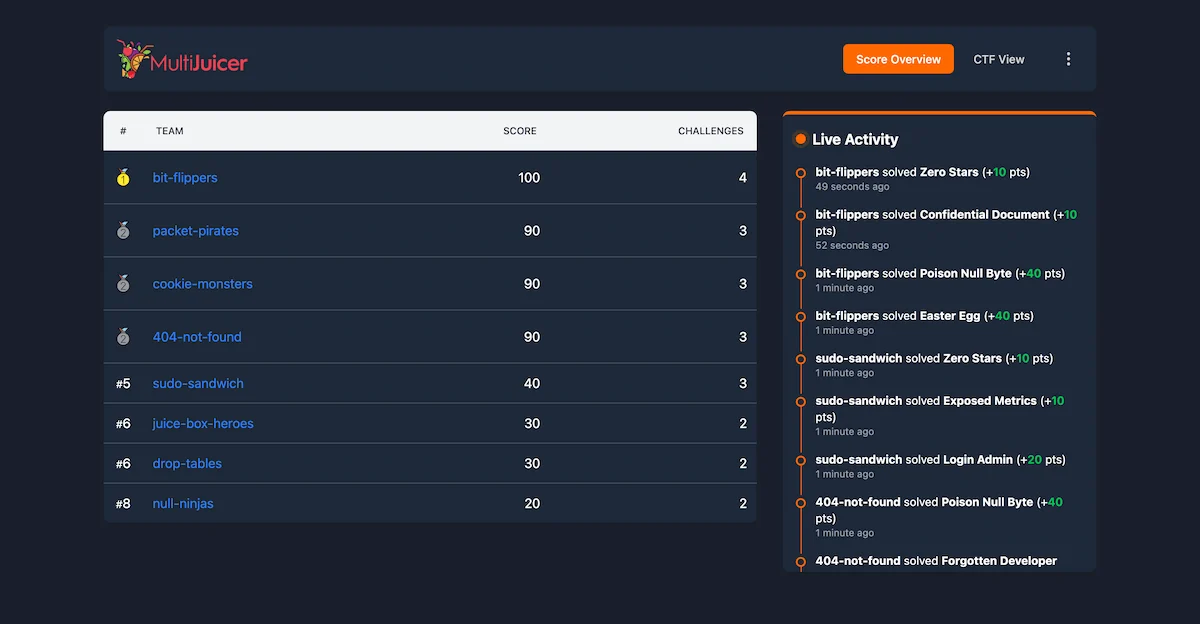
Affiche une liste classée de toutes les équipes avec leurs scores et le nombre de challenges résolus, avec des pages de détail pour chaque équipe et chaque challenge. La désactivation de la Vue d'ensemble des scores désactive également ces pages de détail.
Pour la désactiver, définissez config.views.scoreOverview.enabled sur false :
config:
  views:
    scoreOverview:
      enabled: false
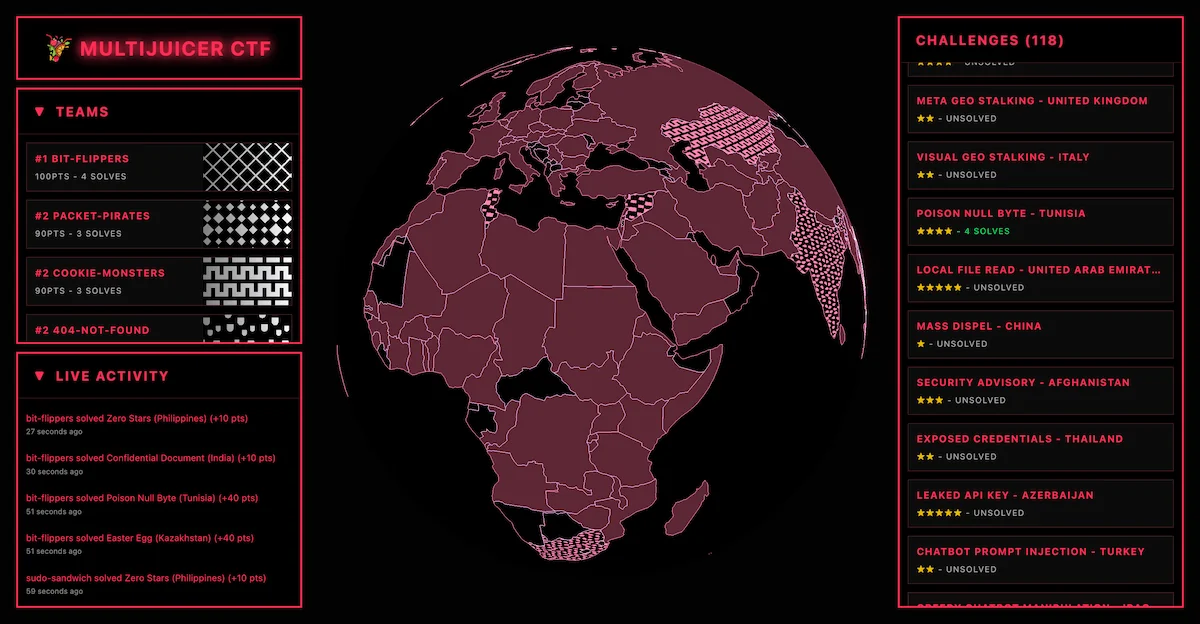
La vue CTF affiche un globe 3D sur lequel chaque challenge est représenté par un pays. Dès qu'une équipe est la première à résoudre un challenge, son pays est rempli avec le motif de cette équipe. Cette vue est principalement destinée à être affichée sur un projecteur ou un grand écran, mais peut également être utilisée comme page de vue d'ensemble des scores classique.
Pour la désactiver, définissez config.views.ctf.enabled sur false :
config:
  views:
    ctf:
      enabled: false
helm delete multi-juicer
Pour être prudent, calculez avec :
Les chiffres ci-dessus reflètent les limites de ressources par défaut. Celles-ci peuvent être ajustées, voir : Personnalisation de l'installation
Il n'y a pas de véritable limite fixe. (Même si vous pouvez en configurer une 😉) Le LoadBalancer personnalisé, par lequel transite tout le trafic des instances individuelles, peut être répliqué autant que vous le souhaitez. Vous pouvez également attacher un Horizontal Pod Autoscaler pour mettre à l'échelle automatiquement le LoadBalancer.
Il existe certaines exigences particulières pour lesquelles nous n'avons pas trouvé de solution simple avec un load balancer préexistant :
Si vous avez d'excellentes idées pour résoudre ces problèmes sans load balancer personnalisé, écrivez-nous, nous serions ravis de vous lire !
Il y a de très bonnes raisons à cela :
Découvrez les outils les plus utilisés par notre communauté.
Pas encore de données de popularité.