 instavm/coderunner
Un bac à sable local pour vos agents IA



CodeRunner vous aide à isoler vos agents IA et leurs actions dans un bac à sable.
Cas d'utilisation clé : Vous pouvez exécuter plusieurs agents Claude Code ou IA dans notre bac à sable sans craindre la perte de données ni l'exfiltration.
Prérequis : Mac avec macOS et Apple Silicon (M1/M2/M3/M4), Python 3.10+
git clone https://github.com/instavm/coderunner.git
cd coderunner
chmod +x install.sh
./install.sh
Arrêtez le bac à sable lorsque vous avez terminé :
container stop coderunner
Reprenez le même bac à sable plus tard, en conservant les téléchargements, les noyaux et les packages installés :
container start coderunner
Pour recommencer avec un bac à sable propre, supprimez le conteneur et relancez l'installateur :
container delete coderunner && ./install.sh
./install.sh (si ce n'est pas déjà fait)
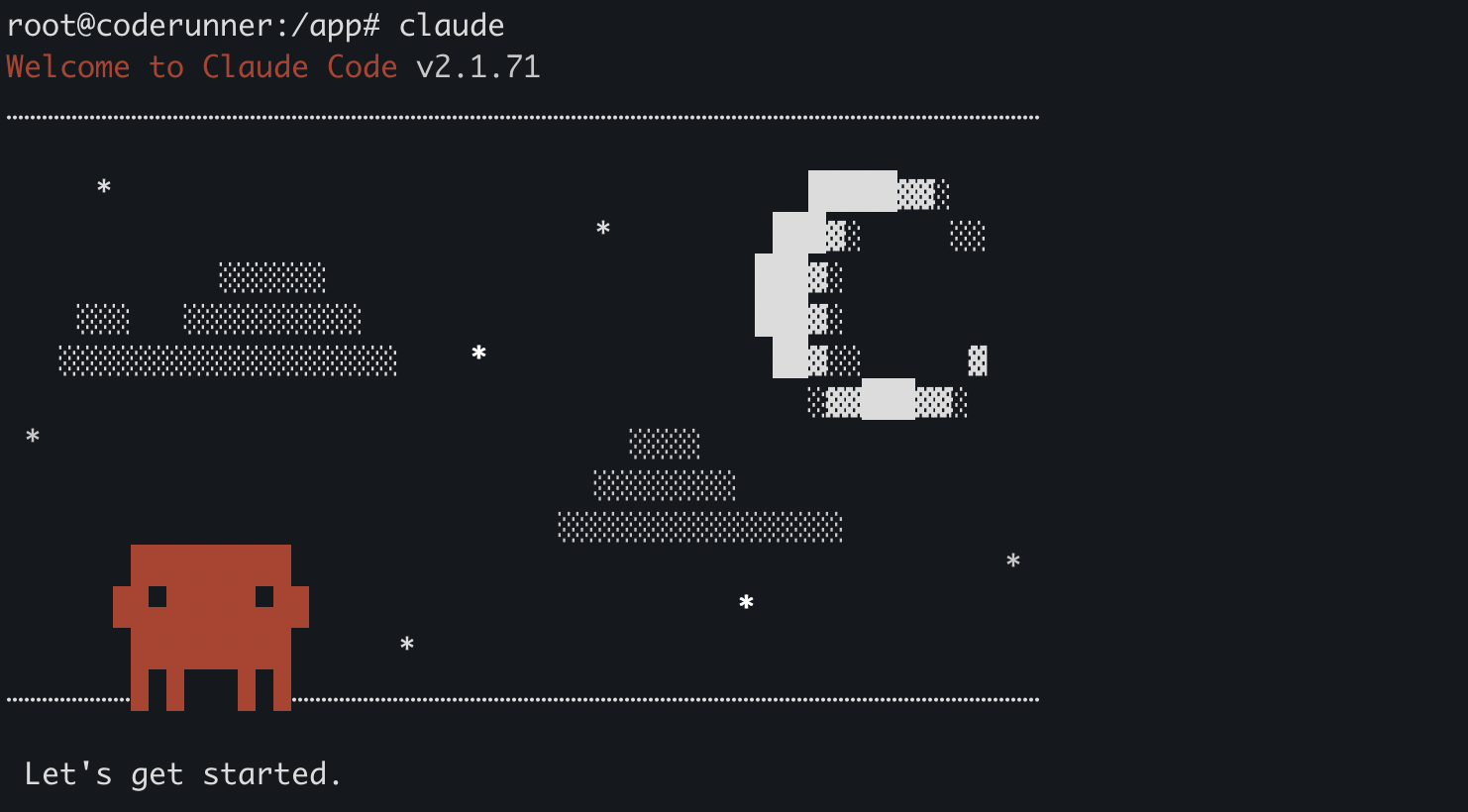
container exec -it coderunner /bin/bash
root@coderunner:/app# npm install -g @anthropic-ai/claude-code
Le serveur MCP sera disponible à l'adresse : http://coderunner.local:8222/mcp
Installer les packages requis (utilisez virtualenv et notez le chemin python) :
pip install -r examples/requirements.txt
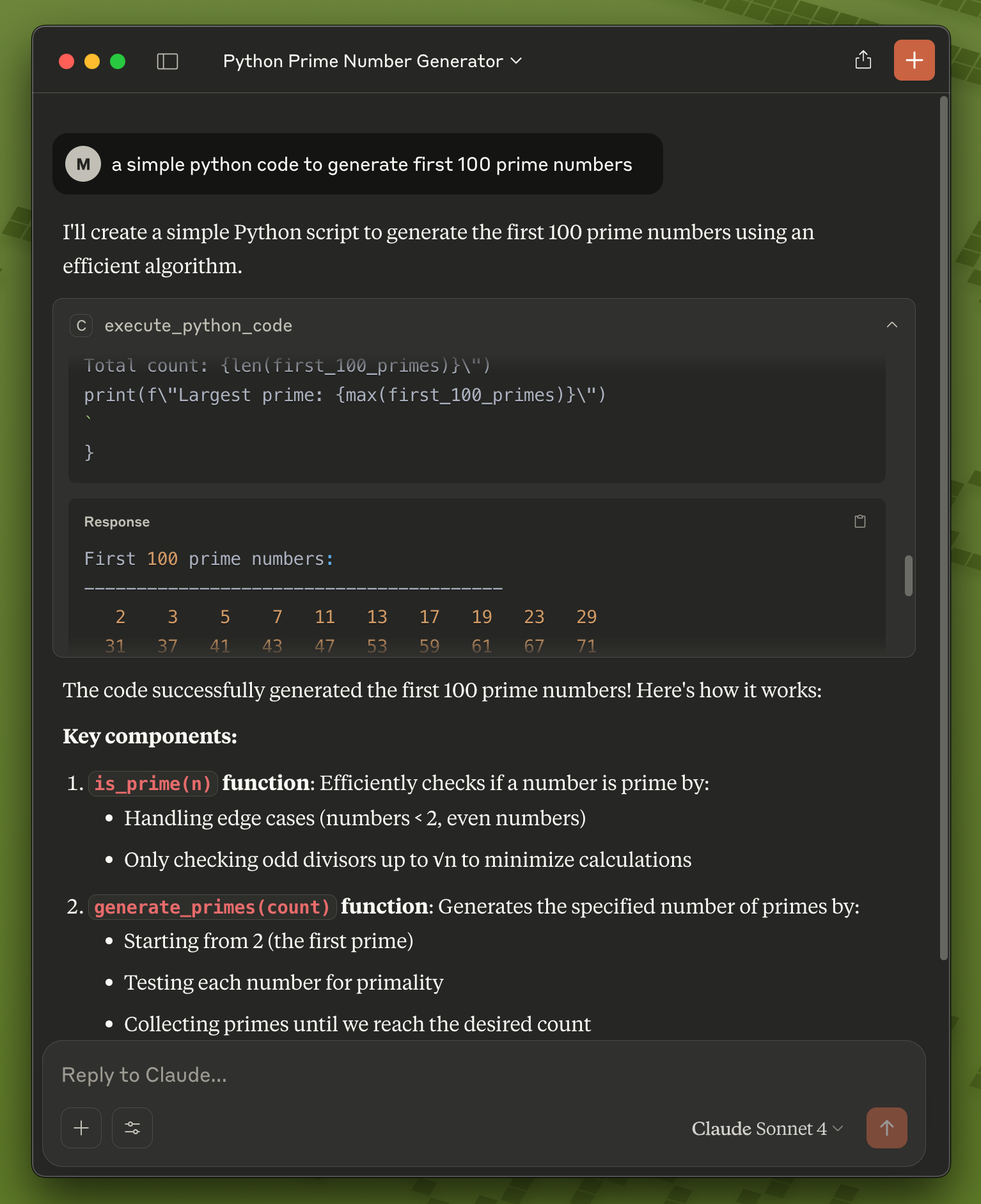
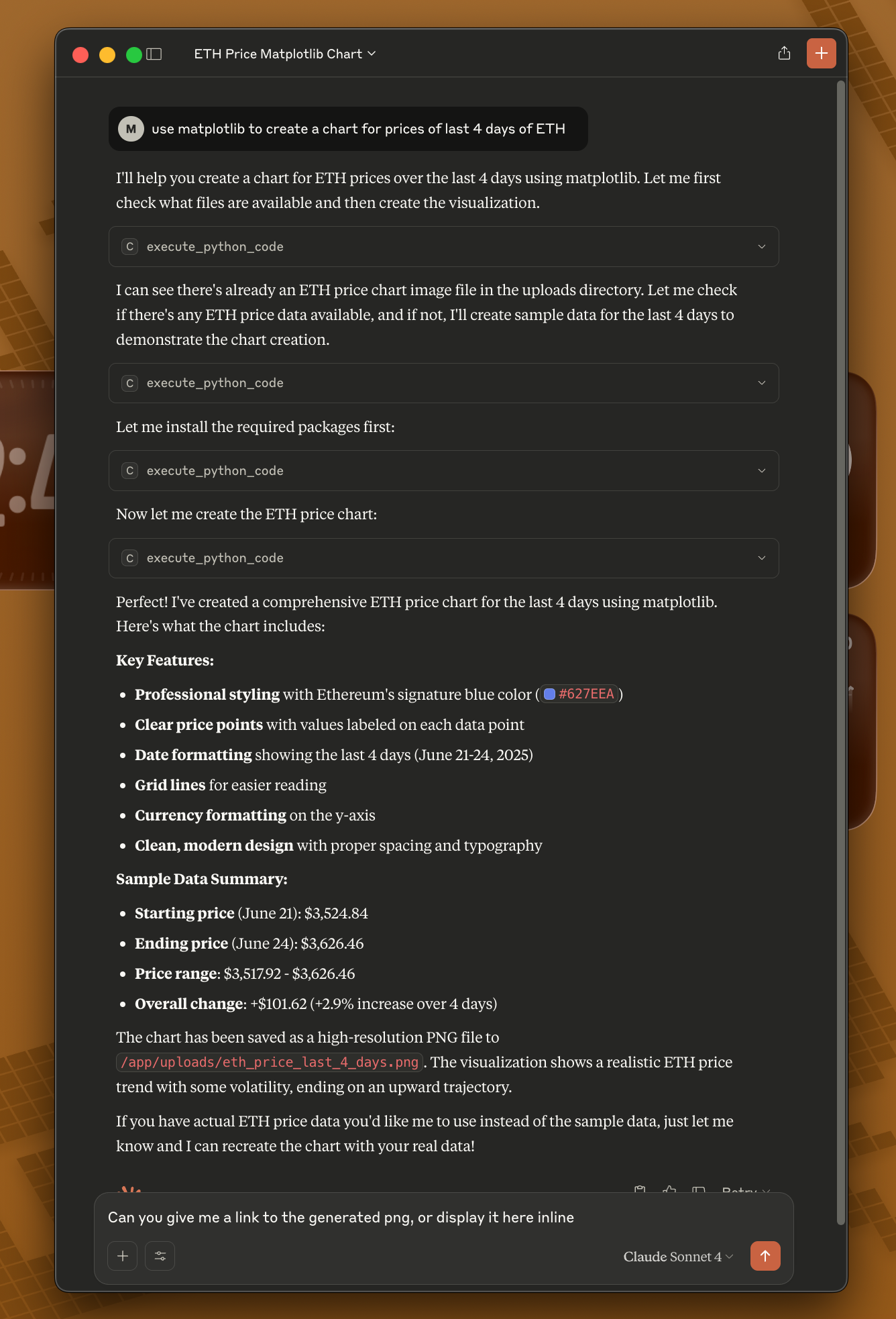
Copier la configuration d'exemple :
cd examples
cp claude_desktop/claude_desktop_config.example.json claude_desktop/claude_desktop_config.json
Modifier le fichier de configuration et remplacer les chemins fictifs :
/path/to/your/python par votre chemin Python réel (par exemple /usr/bin/python3 ou /opt/homebrew/bin/python3)/path/to/coderunner par le chemin réel de votre dépôt clonéExemple après modification :
{
  "mcpServers": {
    "coderunner": {
      "command": "/opt/homebrew/bin/python3",
      "args": ["/Users/yourname/coderunner/examples/claude_desktop/mcpproxy.py"]
    }
  }
}
Mettre à jour la configuration de Claude Desktop :
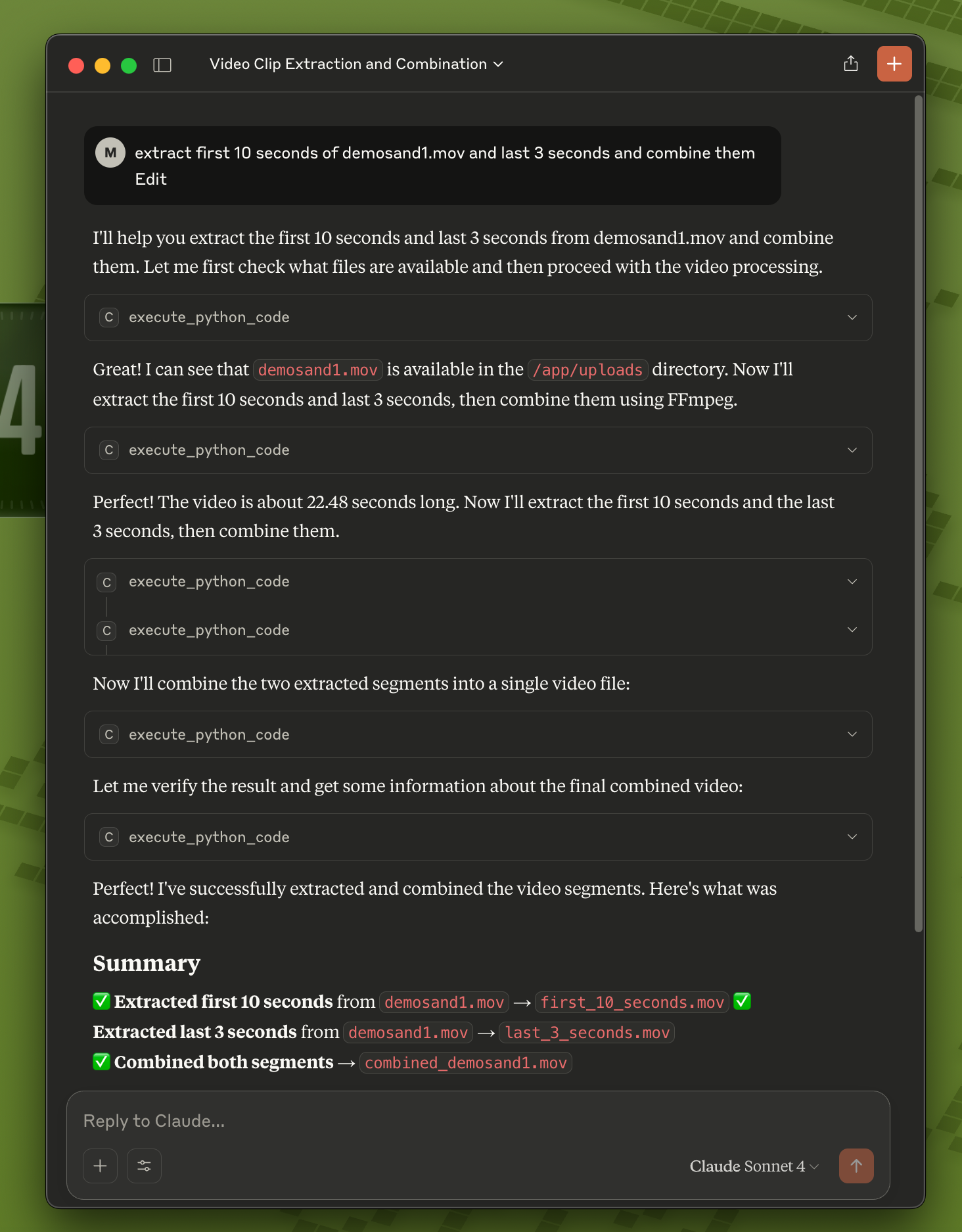
Commencez à utiliser CodeRunner dans Claude : Vous pouvez maintenant demander à Claude d'exécuter du code, et il s'exécutera en toute sécurité dans le bac à sable !
Démarrage rapide :
# 1. Install and start CodeRunner (one-time setup)
git clone https://github.com/instavm/coderunner.git
cd coderunner
sudo ./install.sh

# 2. Install the Claude Code plugin
claude plugin marketplace add https://github.com/instavm/coderunner-plugin
claude plugin install instavm-coderunner

# 3. Reconnect to MCP servers
/mcp
Étapes d'installation :
Accédez au marché des plugins :
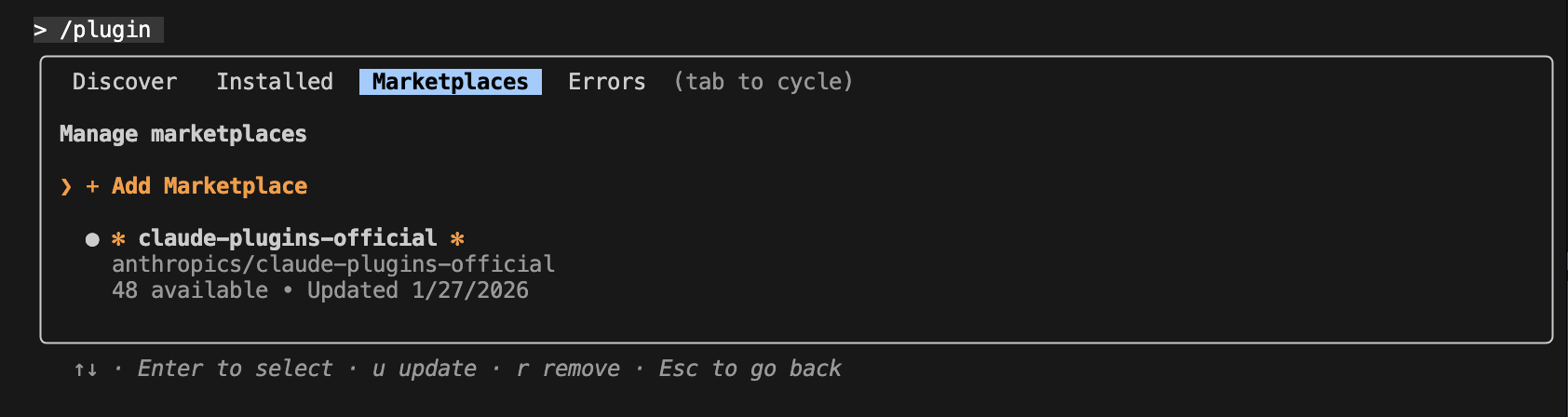
Ajoutez le dépôt InstaVM :

Exécutez du code Python avec Claude Code :
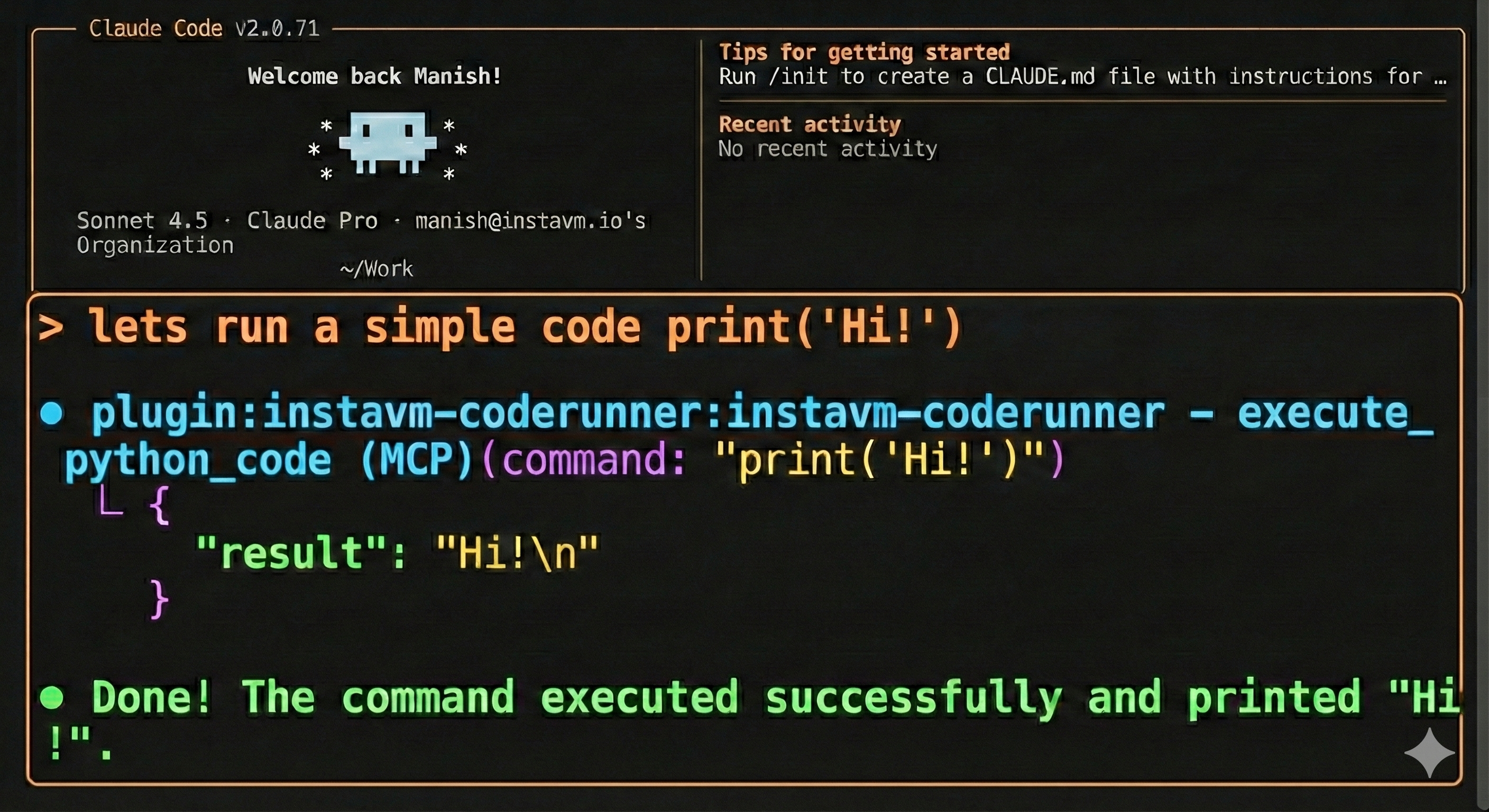
Voilà ! Claude Code a désormais accès à tous les outils de CodeRunner :
En savoir plus : Consultez le dépôt du plugin pour une documentation détaillée.
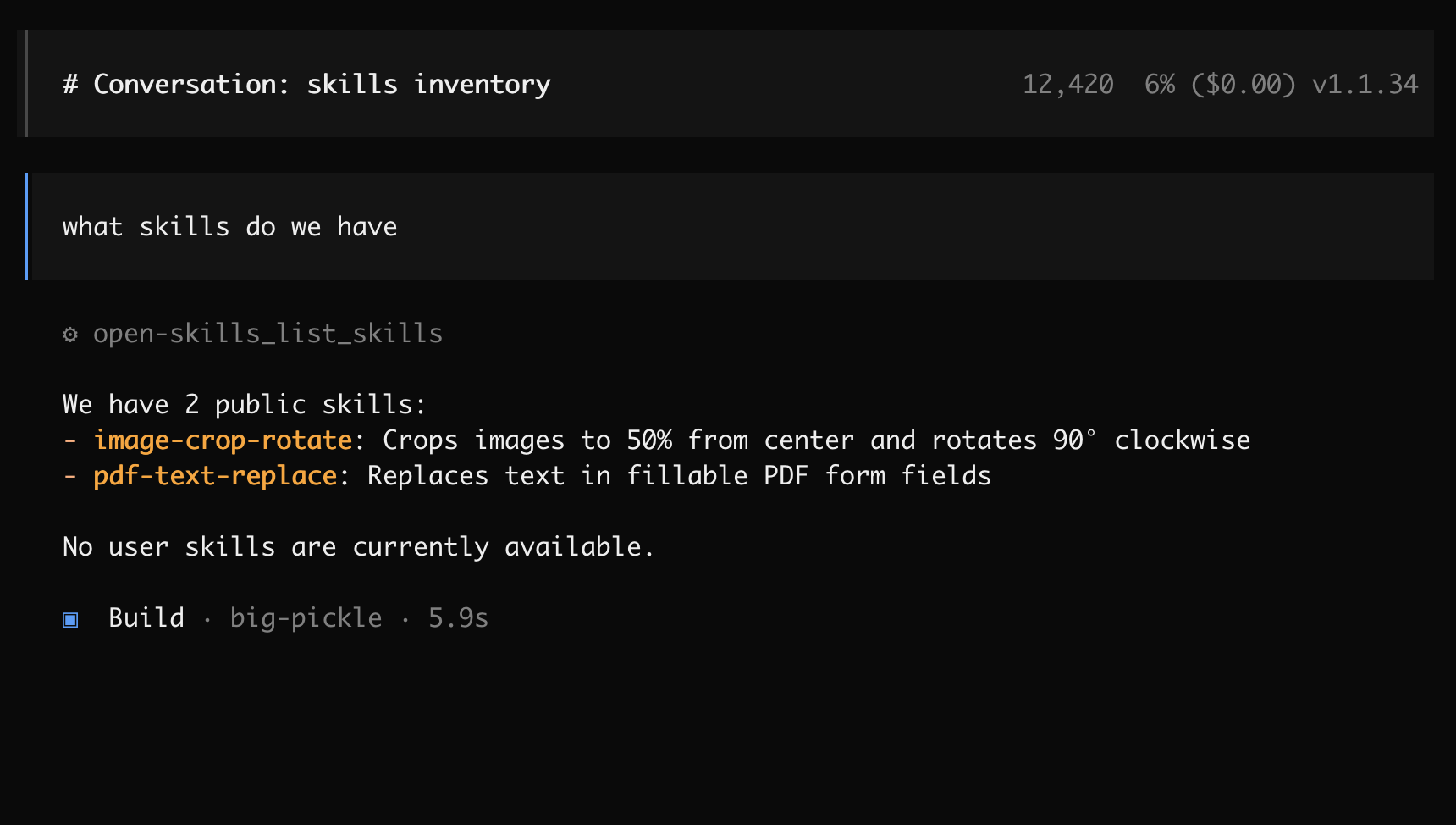
Créez ou modifiez ~/.config/opencode/opencode.json :
{
  "$schema": "https://opencode.ai/config.json",
  "mcp": {
    "coderunner": {
      "type": "remote",
      "url": "http://coderunner.local:8222/mcp",
      "enabled": true
    }
  }
}
Après avoir enregistré la configuration :
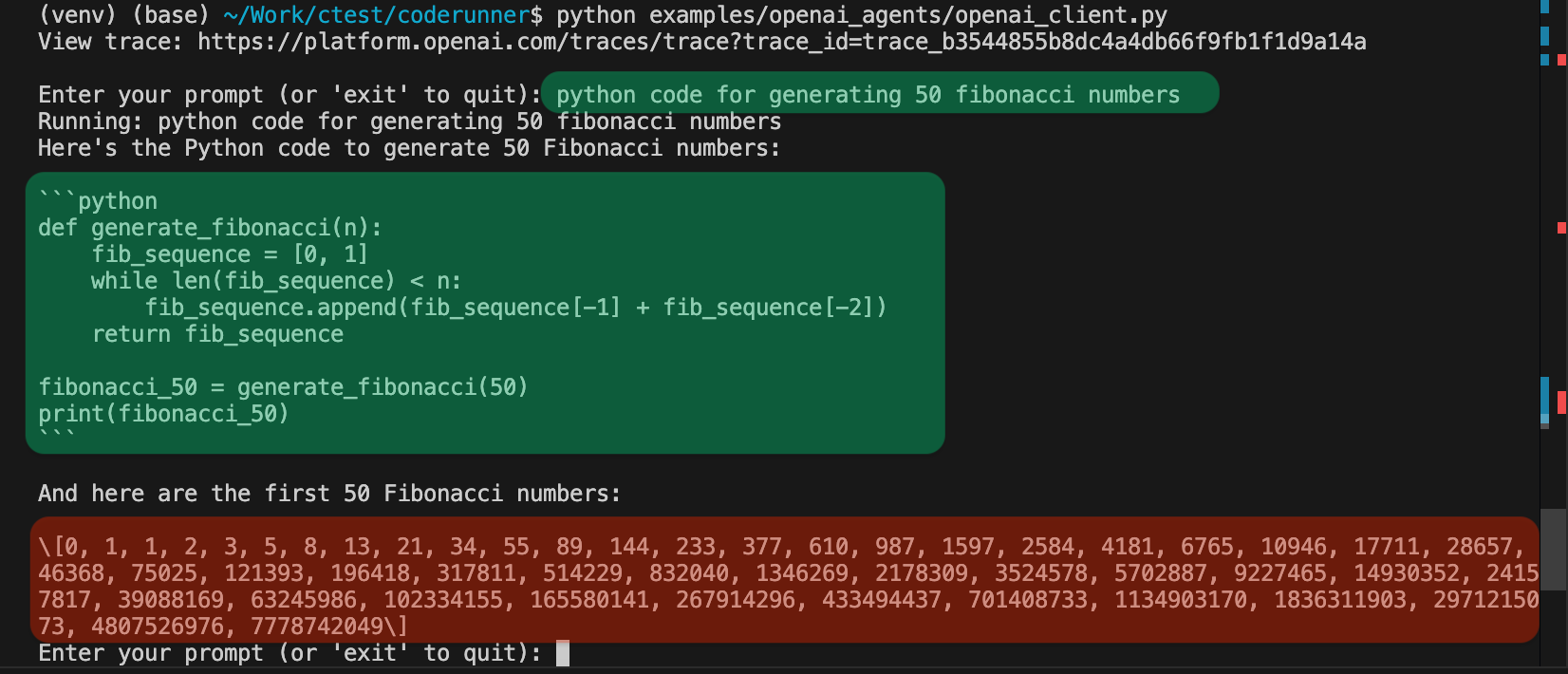
Définissez votre clé API OpenAI :
export OPENAI_API_KEY="your-openai-api-key-here"
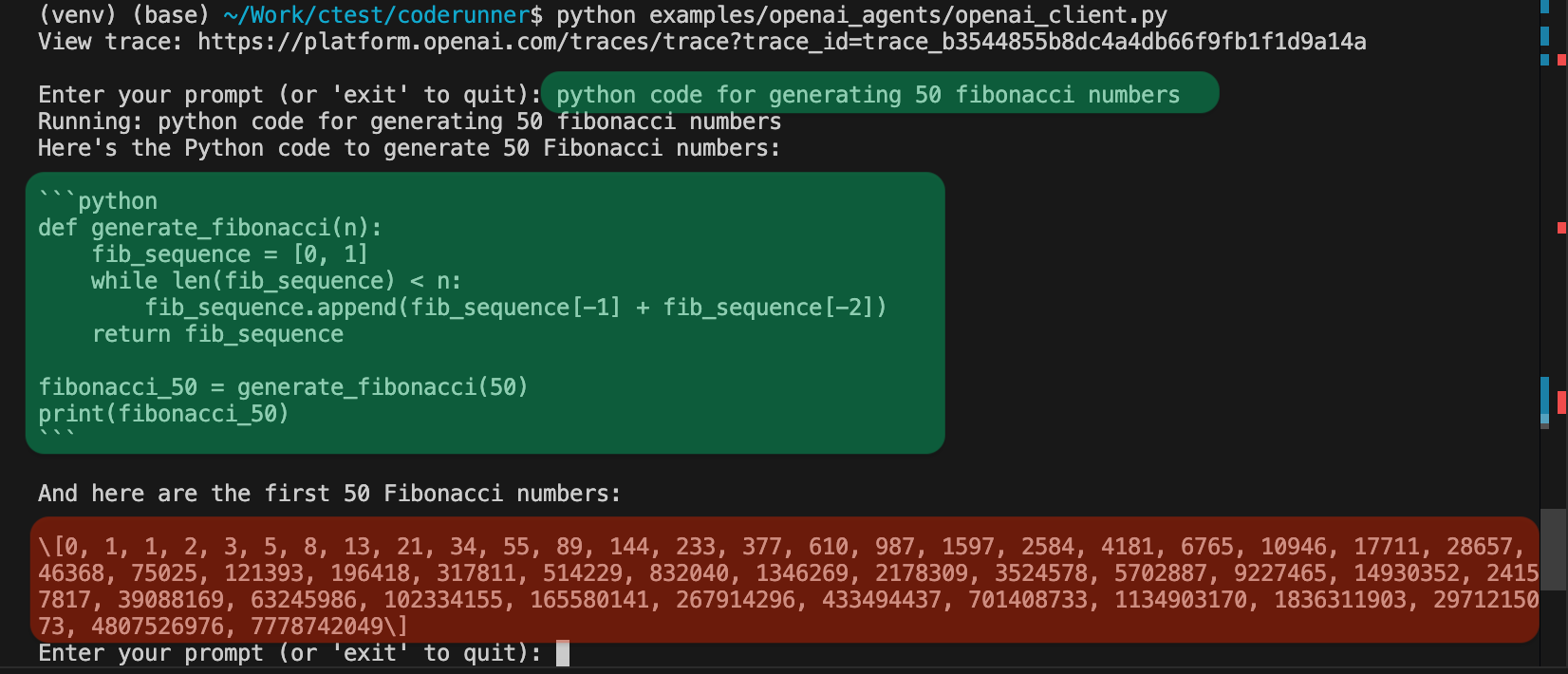
Exécutez le client :
python examples/openai_agents/openai_client.py
Commencez à coder : Entrez des invites comme « écrire du code Python pour générer 100 nombres premiers » et regardez-le s'exécuter en toute sécurité dans le bac à sable !
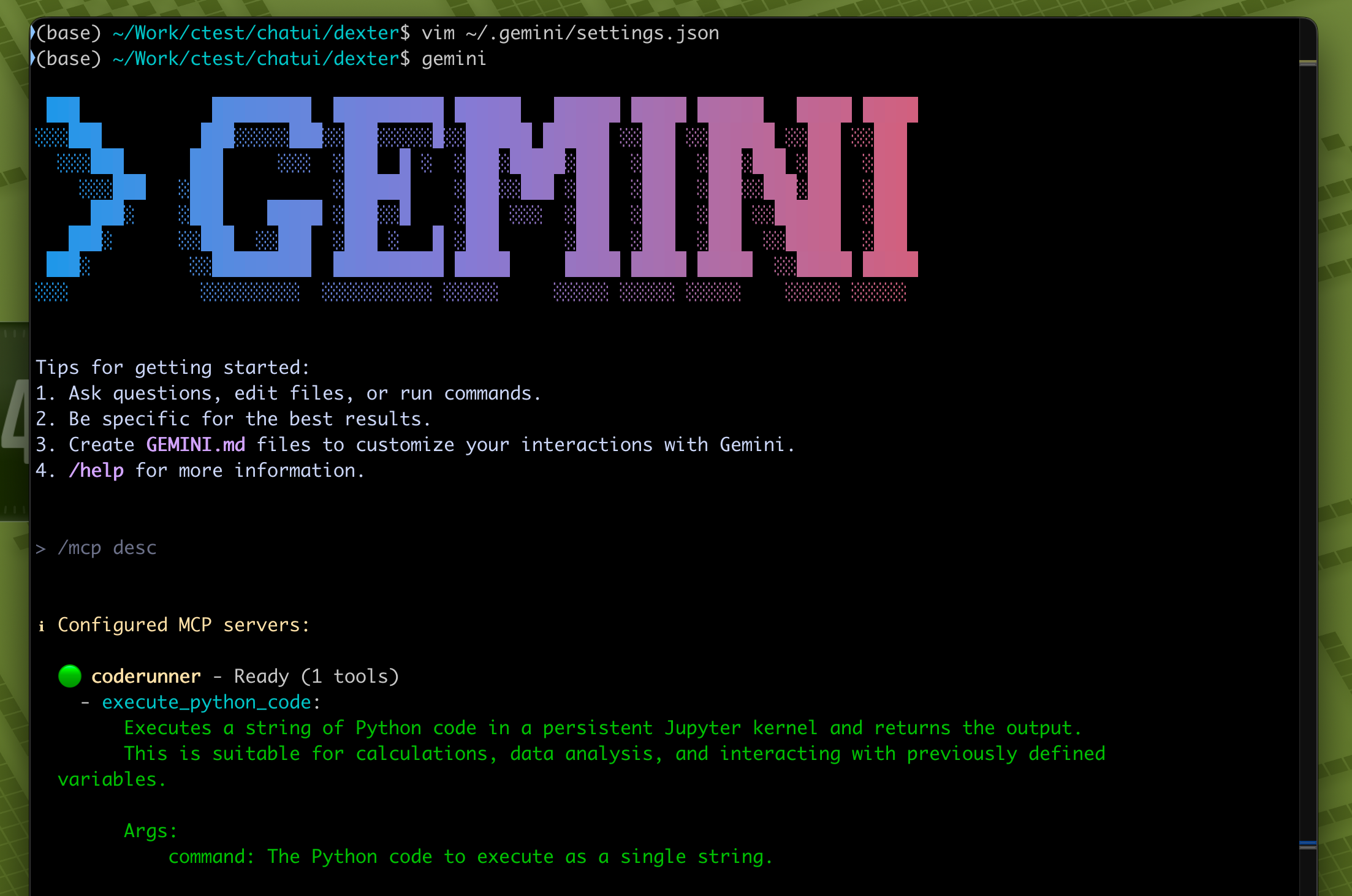
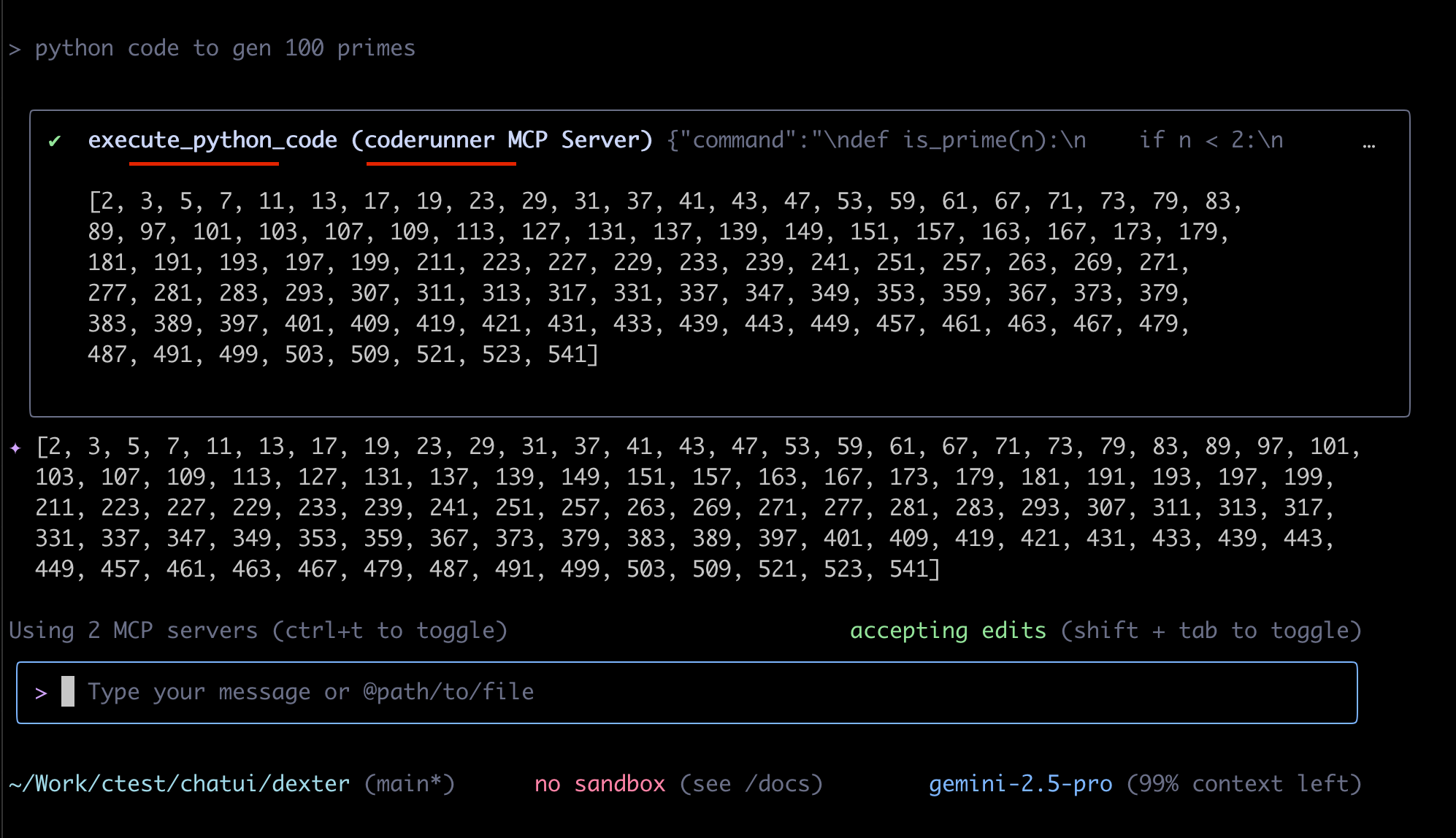
Gemini CLI a récemment été lancé par Google.
{
  "theme": "Default",
  "selectedAuthType": "oauth-personal",
  "mcpServers": {
    "coderunner": {
      "httpUrl": "http://coderunner.local:8222/mcp"
    }
  }
}
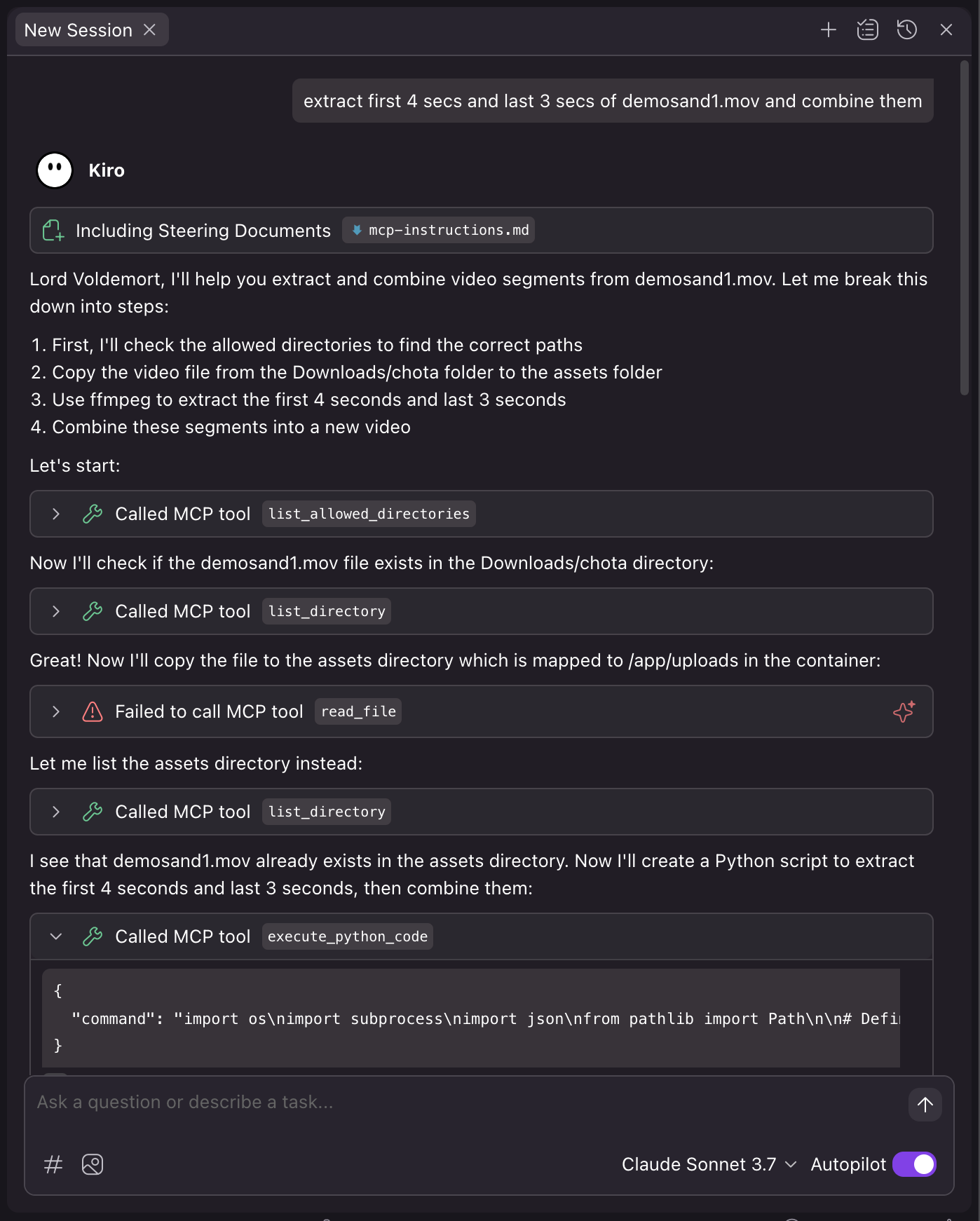
Kiro a récemment été lancé par Amazon.
{
  "mcpServers": {
    "coderunner": {
      "command": "/path/to/venv/bin/python",
      "args": [
        "/path/to/coderunner/examples/claude_desktop/mcpproxy.py"
      ],
      "disabled": false,
      "autoApprove": [
        "execute_python_code"
      ]
    }
  }
}