Skip to content
KitploitKITPLOIT
OutilsBlog
Soumettre
OutilsBlog
Soumettre

Outils de Hacking, PenTest et Cybersécurité pour votre Arsenal de Sécurité !

Kitploit est un répertoire d'outils de hacking, de cybersécurité et de pentesting. Découvrez les dernières mises à jour des projets pour trouver des vulnérabilités, analyser des systèmes, automatiser les tests et renforcer votre sécurité.

··Flux·Contact·Confidentialité·© 2026 Kitploit

Répertoire d'outils

Catégories

Voir toutes les catégories
Loading categories
pyrdp — RDP monster-in-the-middle (mitm) et bibliothèque pour Python avec la possibilité de surveiller les connexions en direct ou a posteriori | Kitploit
Outils/GitHubGitHub/gosecure/pyrdp
ExploitationCriminalistique RéseauCollecte d'InformationsSécurité RéseauAnalyse de MalwareCTFTests d'IntrusionApprentissage et ÉducationRed TeamingRéponse aux IncidentsDéveloppement de Charges UtilesLabs et Pratique
1.8k27222il y a 4 moisVérifié par Kitploit
GitHubgosecure/pyrdp

pyrdp

RDP monster-in-the-middle (mitm) et bibliothèque pour Python avec la possibilité de surveiller les connexions en direct ou a posteriori


Voir le dépôtSite web

Populaires

Voir tout →

Découvrez les outils les plus utilisés par notre communauté.

Explorer tous les outils

Parcourez notre collection d'outils

Voir tous les outils →
Partager

PyRDP

Tests Black Hat Arsenal 2019 Black Hat Arsenal 2021 Black Hat Arsenal 2022

PyRDP est un outil et une bibliothèque Python pour l'attaque de type Monstre-du-Milieu (MITM) sur le protocole RDP (Remote Desktop Protocol).
Logo PyRDP

Il propose plusieurs outils :

  • Monstre-du-Milieu RDP
    • Enregistre les identifiants en texte clair ou les hachages NetNTLM utilisés lors de la connexion
    • Intercepte les données copiées dans le presse-papiers
    • Sauvegarde une copie des fichiers transférés sur le réseau
    • Parcourt les lecteurs partagés en arrière-plan et les sauvegarde localement
    • Enregistre des relectures des connexions pour les consulter ultérieurement
  • Exécute automatiquement des commandes console ou des charges utiles PowerShell sur les nouvelles connexions
  • Lecteur RDP :
    • Visualise les connexions RDP en direct provenant du MITM
    • Consulte les relectures des connexions RDP
    • Prend le contrôle des sessions RDP actives tout en masquant vos actions
    • Liste les lecteurs mappés du client et télécharge des fichiers depuis ceux-ci pendant les sessions actives
  • Outil de conversion :
    • Convertit les relectures RDP en vidéos pour un partage plus facile
    • Convertit les relectures RDP en une séquence d'événements de bas niveau sérialisés au format JSON
    • Convertit les PCAP en relectures, vidéos ou événements JSON
    • Convertit les PCAP déchiffrés (PDU L7) en relectures, vidéos ou événements JSON
  • Cloneur de certificat RDP :
    • Crée un certificat X509 auto-signé avec les mêmes champs que le certificat d'un serveur RDP
  • PyRDP a été présenté en 2018 où nous avons démontré qu'il est possible de capturer un véritable acteur malveillant en action. Cet outil est développé en pensant à la fois aux cas d'utilisation des tests d'intrusion et de la recherche de logiciels malveillants.
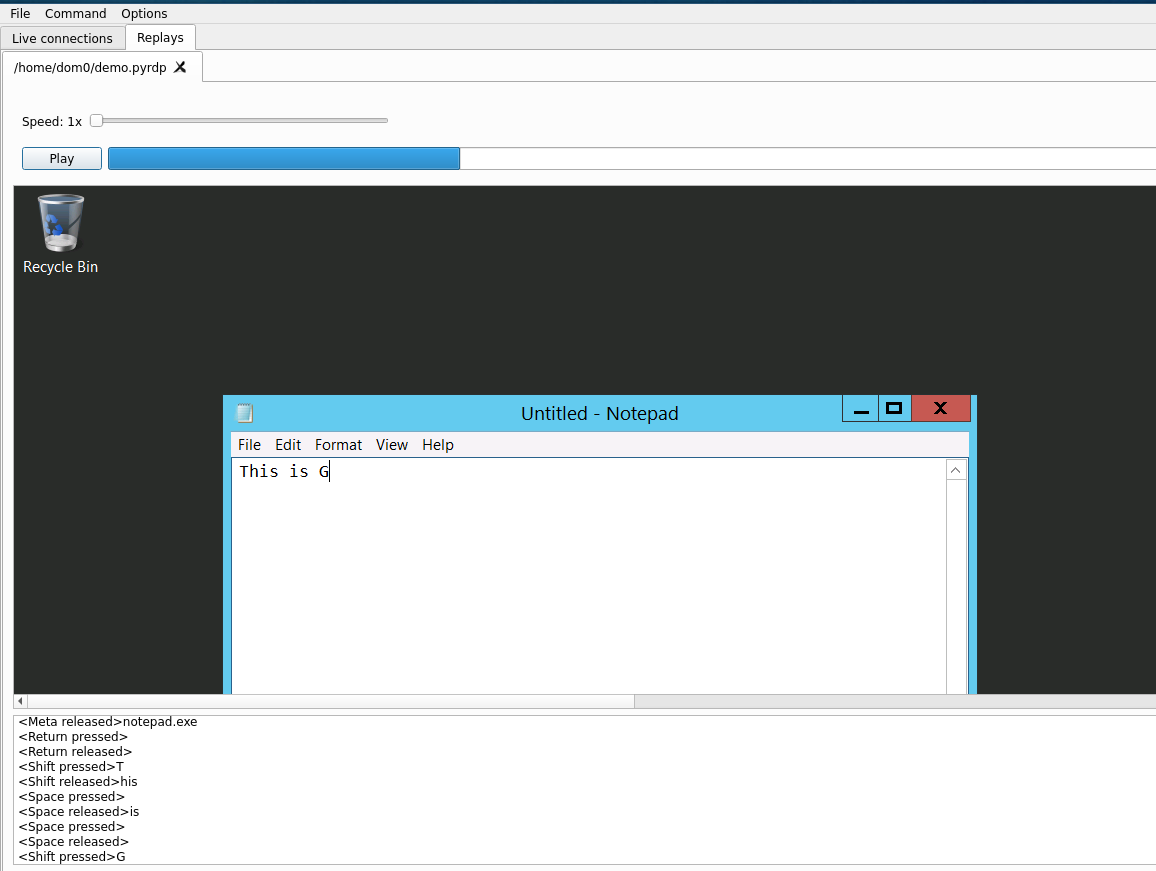
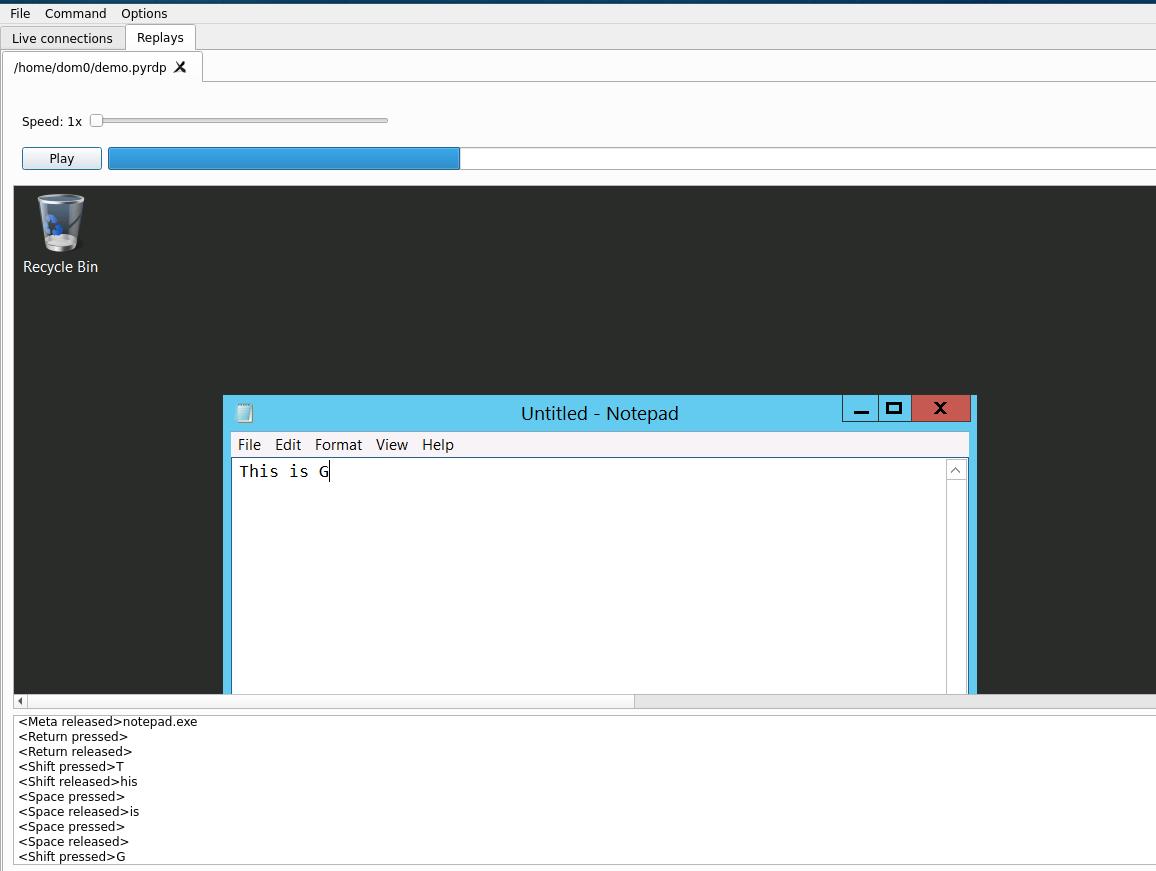
    Lecteur PyRDP rejouant une session RDP

    Table des matières

    • Systèmes pris en charge
    • Installation
      • Utilisation de pipx
      • Utilisation de l'image Docker
    • Utilisation de PyRDP
      • Utilisation du Monstre-du-Milieu PyRDP
      • Utilisation du Lecteur PyRDP
      • Utilisation du Cloneur de certificat PyRDP
      • Utilisation de PyRDP Convert
      • Configuration de PyRDP
      • Utilisation avancée
      • Instructions d'utilisation spécifiques à Docker
    • PyRDP Lore
    • Contribuer à PyRDP
    • Remerciements

    Systèmes pris en charge

    PyRDP devrait fonctionner sur Python 3.7 et supérieur sur les plateformes x86-64, ARM et ARM64.

    Cet outil a été testé sur Python 3.7 sous Linux (Ubuntu 20.04, 22.04), Raspberry Pi et Windows. Il n'a pas été testé sous macOS.

    Installation

    Deux techniques d'installation sont recommandées : via pipx ou en utilisant des conteneurs Docker. L'installation à partir des sources ou la construction de vos propres conteneurs Docker est couverte dans la documentation de développement.

    Utilisation de pipx

    Dépendances

    Linux

    Assurez-vous d'abord d'installer les paquets prérequis (ceux-ci sont listés pour Ubuntu 22.04, vous devrez peut-être les adapter pour d'autres distributions). Nous proposons deux types d'installations : une complète et une allégée. Installez les dépendances en fonction de votre cas d'utilisation.```sh

    Full install (GUI, convert captures to video)

    sudo apt install python3 python3-pip python3-venv
    build-essential python3-dev openssl
    libegl1 libxcb-cursor0 libxkbcommon-x11-0 libxcb-icccm4 libxcb-keysyms1
    libnotify-bin
    libavcodec58 libavdevice58

    Slim install (no GUI, no conversion to video possible)

    sudo apt install python3 python3-pip python3-venv
    build-essential python3-dev git openssl

    root@kitploit:~
    Cela devrait installer les dépendances nécessaires pour exécuter PyRDP. Si vous choisissez d'installer sans les dépendances GUI ou de conversion vidéo, il ne sera pas possible d'utiliser `pyrdp-player` sans le mode sans tête (`--headless`) ou `pyrdp-convert` pour produire une sortie vidéo.
    
    Assurez-vous d'avoir `pipx` installé. Sur Ubuntu 22.04 :```sh
    python3 -m pip install --user pipx
    python3 -m pipx ensurepath
    
    Windows

    Assurez-vous que Python est installé. Le Python du Windows Store n'a pas fonctionné pour moi sur Windows 11. Nous recommandons d'installer Python via Scoop.```sh scoop install python # if not installed already scoop install pipx pipx ensurepath

    root@kitploit:~
    Déconnectez-vous puis reconnectez-vous (pour mettre à jour votre PATH).
    
    ##### Autres OS
    
    Pour installer `pipx` sur d'autres systèmes d'exploitation, voir ici : <https://github.com/pypa/pipx#install-pipx>
    
    #### Installation
    
    Pour profiter pleinement de PyRDP avec l'interface graphique QT et la possibilité de convertir les captures en vidéo :```sh
    pipx install pyrdp-mitm[full]
    

    Pour la version compacte destinée à être exécutée dans des environnements sans tête (serveurs, RaspberryPi):```sh pipx install pyrdp-mitm

    root@kitploit:~
    Vous êtes prêt à démarrer ! Consultez les [instructions d'utilisation](#using-pyrdp).
    
    ### Utilisation de l'image Docker
    
    C'est la méthode d'installation la plus simple si vous avez docker installé et fonctionnel.```sh
    docker pull gosecure/pyrdp:latest
    

    En alternative, nous disposons d'une image plus légère sans les dépendances GUI et ffmpeg. C'est la seule image fournie sur les plateformes ARM.```sh docker pull gosecure/pyrdp:latest-slim

    root@kitploit:~
    Vous pouvez trouver la liste de toutes nos images Docker [sur la page DockerHub gosecure/pyrdp](https://hub.docker.com/r/gosecure/pyrdp/tags).
    Le tag `latest` fait référence à la dernière version publiée tandis que le tag `devel` est l'image Docker construite à partir de notre branche `main`.
    
    ## Utilisation de PyRDP
    
    ### Utilisation du Monster-in-the-Middle PyRDP
    
    Utilisez `pyrdp-mitm <ServerIP>` ou `pyrdp-mitm <ServerIP>:<ServerPort>` pour exécuter le MITM.
    
    En supposant que vous ayez un serveur RDP tournant sur `192.168.1.10` et écoutant sur le port 3389, vous exécuteriez :```sh
    pyrdp-mitm 192.168.1.10
    

    Lors de la première exécution du MITM, un répertoire appelé pyrdp_output/ sera créé par rapport au répertoire de travail actuel. Voici un exemple de disposition de ce répertoire :```sh pyrdp_output/ ├── certs │   ├── WinDev2108Eval.crt │   └── WinDev2108Eval.pem ├── files │   ├── e91c6a5eb3ca15df5a5cb4cf4ebb6f33b2d379a3a12d7d6de8c412d4323feb4c │   ├── b14b26b7d02c85e74ab4f0d847553b2fdfaf8bc616f7c3efcc4771aeddd55700 ├── filesystems │   ├── romantic_kalam_8214773 │   │   └── device1 │   │   └── clipboard | └── priv-esc.exe -> ../../../files/b14b26b7d02c85e74ab4f0d847553b2fdfaf8bc616f7c3efcc4771aeddd55700 │   └── happy_stonebraker_1992243 │   ├── device1 │   └── device2 | └── Users/User/3D Objects/desktop.ini -> ../../../../../../e91c6a5eb3ca15df5a5cb4cf4ebb6f33b2d379a3a12d7d6de8c412d4323feb4c ├── logs │   ├── crawl.json │   ├── crawl.log │   ├── mitm.json │   ├── mitm.log │   ├── mitm.log.2021-08-26 │   ├── ntlmssp.log │   ├── player.log │   └── ssl.log └── replays ├── rdp_replay_20231214_01-20-28_965_happy_stonebraker_1992243.pyrdp └── rdp_replay_20231214_00-42-24_295_romantic_kalam_8214773.pyrdp

    root@kitploit:~
    * `certs/` contient les certificats générés stockés en utilisant le `CN` du certificat comme nom de fichier
    * `files/` contient tous les fichiers capturés et dédupliqués en les sauvegardant en utilisant le hachage SHA-256 du contenu comme nom de fichier
    * `filesystems/` contient une reconstitution du système de fichiers des cibles classées par ID de session.
       Pour économiser de l'espace sur les sessions similaires, les fichiers sont des liens symboliques vers les fichiers réels sous `files/`.
    * `logs/` contient tous les différents journaux, la plupart étant au format JSON et texte brut :
      * `crawl` : le journal du robot d'exploration de fichiers
      * `mitm` : le journal MITM principal
      * `ntlmssp.log` : les hachages NetNTLM capturés
      * `player.log` : le journal du lecteur
      * `ssl.log` : les secrets maîtres TLS stockés dans un format compatible avec Wireshark
    * `replays/` contient toutes les sessions PyRDP précédemment enregistrées avec des horodatages et des ID de session dans le nom de fichier
    
    #### Spécification de la clé privée et du certificat
    
    Si la génération de clé n'a pas fonctionné ou si vous souhaitez utiliser une clé et un certificat personnalisés, vous pouvez les spécifier en utilisant les arguments `-c` et `-k` :```sh
    pyrdp-mitm 192.168.1.10 -k private_key.pem -c certificate.pem
    
    Connexions Monster-in-the-Middle Network Level Authentication (NLA)

    Network Level Authentication (NLA) est une fonctionnalité de sécurité disponible depuis Windows Vista qui ajoute de la sécurité aux connexions RDP. NLA repose sur le nouveau fournisseur de support de sécurité CredSSP et est parfois désigné sous ce nom. Un serveur qui impose NLA est plus difficile à attaquer. Il existe trois stratégies différentes qui peuvent être utilisées :

    • Obtenir le certificat et la clé privée du serveur
    • Utiliser une fonction de redirection d'hôte
    • Capturer le hash NetNTLMv2 du client et le casser
    Monster-in-the-Middle NLA

    Si nous avons accès au certificat et à la clé privée du serveur, nous pouvons réussir à faire un MITM RDP même si NLA est imposé. Nous avons documenté cette attaque dans notre article de blog de la version 1.0. Les instructions pour extraire le certificat RDP et la clé privée sont disponibles sur notre GitHub.

    Avec le certificat et la clé privée accessibles, il vous suffit de définir l'authentification sur ssp en ajoutant ceci sur la ligne de commande pyrdp-mitm :```sh --auth ssp -c <certificate.pem> -k <private-key.pem>

    root@kitploit:~
    Cela permettra d'intercepter les connexions imposant NLA.
    
    ###### Redirection d'hôte alternatif lorsque NLA est imposé par le serveur
    
    ![Diagramme expliquant la redirection NLA](https://assets.kitploit.com/production/public/readmes/2804/e74aa87cc1cfb892b9070fe387c9530e4e99973b2d780b72f6c118abf1ec8a5b.png)
    
    Lorsque PyRDP se connecte au serveur RDP de destination (1), si ce serveur impose NLA, alors PyRDP (2) remplacera la connexion pour se diriger vers un autre hôte de votre choix (3).
    
    Par exemple, cela peut être utilisé pour rediriger vers un serveur connu pour ne pas imposer NLA, ou même vers une machine virtuelle contrôlée par un attaquant.
    
    Pour activer cette fonctionnalité, spécifiez l'adresse et le port de l'hôte alternatif comme ceci :```sh
    --nla-redirection-host 192.168.1.12 --nla-redirection-port 3389
    

    Cette fonctionnalité a été introduite dans PyRDP 1.1.0.

    Capture des hashs NetNTLMv2

    Les hashs NetNTLMv2 sont utiles pour un attaquant car ils peuvent être craqués relativement facilement, permettant aux attaquants d'exploiter un accès RDP légitime ou de tenter du bourrage d'identifiants. À partir de la version 1.1.0, PyRDP a la capacité de capturer les hashs NetNTLMv2 du client via une connexion NLA (CredSSP) en menant la négociation et en capturant les messages d'authentification NTLMSSP. Dans la version 1.2.0, cette prise en charge a été étendue pour fonctionner même si nous n'avons pas le certificat et la clé privée du serveur, ce qui signifie que la connexion ne sera pas MITMée avec succès. C'est similaire à ce que fait Responder avec RDP. Le hash NetNTLMv2 capturé peut être trouvé dans le fichier journal ntlmssp.log et il est formaté de sorte que des outils de craquage comme John The Ripper ou hashcat puissent l'ingérer.

    Cette technique a été décrite en détail dans un article de blog : Capturing RDP NetNTLMv2 Hashes: Attack details and a Technical How-To Guide

    Cette fonctionnalité est compatible avec --auth ssp mais incompatible avec --nla-redirection-host.

    Connexion au lecteur PyRDP

    Si vous souhaitez voir les connexions RDP en direct via le lecteur PyRDP, vous devrez spécifier l'adresse IP et le port sur lesquels le lecteur écoute en utilisant les arguments -i et -d. Remarque : l'argument port est facultatif, le port par défaut est 3000.```sh pyrdp-mitm 192.168.1.10 -i 127.0.0.1 -d 3000

    root@kitploit:~
    ##### Connexion à un joueur PyRDP lorsque le MITM est exécuté sur un serveur
    
    Si vous exécutez le MITM sur un serveur et que vous souhaitez toujours voir les connexions RDP en direct, vous devriez utiliser
    [le transfert de port distant SSH](https://www.booleanworld.com/guide-ssh-port-forwarding-tunnelling/)
    pour transférer un port de votre serveur vers le port du joueur sur votre machine. Une fois cela fait, vous passez `127.0.0.1` et le port
    transféré comme arguments au MITM. Par exemple, si le port 4000 sur le serveur est transféré vers le port du joueur sur votre machine,
    voici la commande à utiliser :


    pyrdp-mitm.py 127.0.0.1 4000

    root@kitploit:~
    pyrdp-mitm 192.168.1.10 -i 127.0.0.1 -d 4000
    ```
    #### Exécution de payloads sur les nouvelles connexions
    
    PyRDP permet d'exécuter automatiquement des commandes console ou des payloads PowerShell lors de l'établissement de nouvelles connexions.
    En raison de la nature du RDP, le processus est un peu bancal et pas toujours fiable à 100 %. Voici comment cela fonctionne :
    
    1. Attendre que l'utilisateur soit authentifié.
    2. Bloquer l'entrée / sortie du client pour masquer le payload et empêcher toute interférence.
    3. Envoyer une fausse séquence Windows+R et lancer `cmd.exe`.
    4. Exécuter le payload en tant que commande console et fermer la console. Si un payload PowerShell est configuré, il est exécuté avec `powershell -enc <PAYLOAD>`.
    5. Attendre un peu pour permettre au payload de se terminer.
    6. Restaurer l'entrée / sortie du client.
    
    Pour que cela fonctionne, vous devez définir 3 arguments :
    
    - le payload
    - le délai avant le démarrage du payload
    - la durée du payload
    
    ##### Définition du payload
    
    Vous pouvez utiliser l'un des arguments suivants pour définir le payload à exécuter :
    
    - `--payload`, une chaîne contenant des commandes console
    - `--payload-powershell`, une chaîne contenant des commandes PowerShell
    - `--payload-powershell-file`, un chemin vers un script PowerShell
    
    ##### Choix du moment de démarrage du payload
    
    Pour l'instant, PyRDP ne détecte pas quand l'utilisateur est connecté.
    Vous devez lui indiquer un temps d'attente avant d'exécuter le payload.
    Une fois ce temps écoulé, il enverra les fausses séquences de touches et s'attendra à ce que le payload s'exécute correctement.
    Pour cela, vous utilisez l'argument `--payload-delay`. Le délai est en millisecondes.
    Par exemple, si vous pensez que l'utilisateur sera connecté dans les 5 premières secondes, vous utiliserez les arguments suivants :```sh
    --payload-delay 5000
    ```
    Cela pourrait être rendu plus précis en exploitant certains messages échangés lors de l'initialisation RDPDR.
    Voir [cette issue](https://github.com/GoSecure/pyrdp/issues/98) si vous êtes intéressé à améliorer cela.
    
    ##### Choisir quand reprendre l'activité normale
    
    Parce qu'il n'y a pas de moyen direct de savoir quand la console a cessé de fonctionner, vous devez indiquer à PyRDP combien de temps vous voulez bloquer l'entrée / sortie du client. Nous vous recommandons de définir cela sur la durée maximale pendant laquelle vous pensez que la console exécutant votre payload sera visible. En d'autres termes, le temps que vous estimez nécessaire pour que votre payload se termine.
    Pour définir la durée du payload, vous utilisez l'argument `--payload-duration` avec une durée en millisecondes.
    Par exemple, si vous pensez que votre payload prendra jusqu'à 5 secondes pour se terminer, vous utiliseriez l'argument suivant :```sh
    --payload-duration 5000
    ```
    Cela bloquera l'entrée / sortie du client pendant 5 secondes pour masquer la console et éviter les interférences.
    Après 5 secondes, l'entrée / sortie est rétablie normalement.
    
    #### Autres arguments MITM
    
    Exécutez `pyrdp-mitm --help` pour une liste complète des arguments.
    
    ##### `--no-downgrade`
    
    Cet argument est utile lors de l'exécution de PyRDP dans des scénarios Honeypot pour éviter le fingerprinting des scanners.
    Lorsque l'option est activée, PyRDP ne déclassera pas les extensions non prises en charge et laissera passer le trafic
    de manière transparente. Le lecteur ne pourra probablement pas relire avec succès le trafic vidéo, mais les canaux
    pris en charge suivants devraient toujours être accessibles :
    
    - Enregistrement des frappes
    - Mises à jour de la position de la souris
    - Accès au presse-papiers (passivement)
    - Accès au disque (passivement)
    
    Cette fonctionnalité est encore en cours de développement et un certain déclassement est actuellement inévitable pour permettre l'établissement
    de la connexion. Les éléments suivants ne sont actuellement pas affectés par cette option et resteront désactivés :
    
    - Chiffrement FIPS
    - Protocoles de chiffrement non-TLS
    - Compression ClientInfo
    - Compression de canal virtuel
    
    **NOTE** : Si pouvoir relire ultérieurement la session complète est important, une bonne solution est d'enregistrer le trafic RDP brut en utilisant Wireshark et de conserver les secrets maîtres TLS. Lorsque PyRDP ajoutera la prise en charge d'extensions supplémentaires, il deviendra alors possible d'extraire un fichier de relecture RDP valide à partir de la capture réseau brute.
    
    ##### `--transparent`
    
    Demande à PyRDP de tenter d'usurper l'adresse IP source du client afin que le serveur voie la véritable adresse IP au lieu de celle du MITM. Cette option n'est utile que dans certains scénarios où le MITM est physiquement une passerelle entre les clients et le serveur et voit tout le trafic.
    [Des exemples spécifiques peuvent être trouvés ici.](https://github.com/gosecure/pyrdp/blob/main/docs/transparent-proxy.md)
    
    **NOTE** : Cela nécessite les privilèges root, ne fonctionne que sous Linux et nécessite une configuration manuelle du pare-feu pour garantir que le trafic est correctement routé.
    
    ##### `--no-gdi` : Désactiver le pipeline graphique accéléré
    
    PyRDP dégrade la vidéo au pipeline graphique le plus récent qu'il prend en charge. Cette option indique explicitement au MITM de ne pas utiliser les extensions [Graphics Device Interface Acceleration][gdi] pour diffuser la vidéo. L'avantage de ce mode est une réduction significative de la bande passante requise pour les connexions haute résolution.
    
    Notez que certains ordres de dessin GDI ne sont actuellement pas implémentés car ils semblent inutilisés. Si vous avez une relecture qui contient un ordre non pris en charge ou non testé, n'hésitez pas à la partager avec les mainteneurs du projet afin que la prise en charge puisse être ajoutée si nécessaire. (Assurez-vous que la trace ne contient pas d'informations sensibles)
    
    [gdi]: https://docs.microsoft.com/en-us/openspecs/windows_protocols/ms-rdpegdi/745f2eee-d110-464c-8aca-06fc1814f6ad
    
    ### Utilisation du lecteur PyRDP
    
    Utilisez `pyrdp-player` pour lancer le lecteur.
    
    #### Lecture d'un fichier de relecture
    
    Vous pouvez utiliser le menu pour ouvrir un nouveau fichier de relecture : Fichier > Ouvrir.
    
    Vous pouvez également ouvrir des fichiers de relecture au lancement du lecteur :```sh
    pyrdp-player <FILE1> <FILE2> ...
    ```
    #### Écoute des connexions en direct
    
    Le lecteur écoute toujours les connexions en direct. Par défaut, le port d'écoute est 3000, mais il peut être changé :```sh
    pyrdp-player -p <PORT>
    ```
    #### Modifier l'adresse d'écoute
    
    Par défaut, le lecteur écoute uniquement les connexions provenant de la machine locale. Nous ne recommandons pas d'ouvrir le lecteur à d'autres machines. Si vous souhaitez tout de même modifier l'adresse d'écoute, vous pouvez le faire avec `-b`:```sh
    pyrdp-player -b <ADDRESS>
    ```
    #### Autres arguments du player
    
    Exécutez `pyrdp-player --help` pour une liste complète des arguments.
    
    ### Utilisation du cloner de certificat PyRDP
    
    NOTE: L'utilisation de cet outil est optionnelle.
    Depuis la version 1.0, PyRDP génère des certificats à la volée exactement comme cet outil le ferait.
    
    Le cloner de certificat PyRDP crée un tout nouveau certificat X509 en utilisant les valeurs d'un certificat de serveur RDP existant. Il se connecte à un serveur RDP, télécharge son certificat, génère une nouvelle clé privée et remplace la clé publique et la signature du certificat en utilisant la nouvelle clé privée. Cela peut être utilisé lors d'un pentest si, par exemple, vous essayez de tromper un utilisateur légitime pour qu'il passe par votre MITM. Utiliser un certificat qui ressemble à un certificat légitime pourrait augmenter votre taux de réussite.
    
    #### Clonage d'un certificat
    
    Vous pouvez cloner un certificat en utilisant `pyrdp-clonecert` :```sh
    pyrdp-clonecert 192.168.1.10 cert.pem -o key.pem
    ```
    Le paramètre `-o` définit le nom du chemin à utiliser pour la clé privée générée.
    
    #### Utilisation d'une clé privée personnalisée
    
    Si vous souhaitez utiliser votre propre clé privée au lieu d'en générer une nouvelle :```sh
    pyrdp-clonecert 192.168.1.10 cert.pem -i input_key.pem
    ```
    #### Autres arguments du cloner
    
    Exécutez `pyrdp-clonecert --help` pour obtenir la liste complète des arguments.
    
    ### Utilisation de PyRDP Convert
    
    `pyrdp-convert` est un script utilitaire qui effectue plusieurs conversions utiles depuis différents formats d'entrée vers différents formats de sortie.
    Le script a la meilleure chance de fonctionner sur le trafic capturé par PyRDP en raison des fonctionnalités du protocole RDP non prises en charge qui pourraient être utilisées dans une connexion non interceptée.
    
    Les entrées suivantes sont prises en charge :
    
    - Capture réseau (PCAP) avec secrets maîtres TLS (moins fiable)
    - Capture réseau (PCAP) au format Exported PDUs Layer 7 (plus fiable)
    - Fichier de rejeu généré par PyRDP
    
    Les sorties suivantes sont prises en charge :
    
    - Fichier vidéo MP4
    - JSON : une séquence d'événements de bas niveau sérialisée au format JSON
    - Fichier de rejeu compatible avec `pyrdp-player`
    
    Les captures réseau chiffrées (TLS) nécessitent que les secrets maîtres TLS soient fournis en utilisant `--secrets ssl.log`.```sh
    # Export the session coming client 10.2.0.198 to a .pyrdp file.
    pyrdp-convert --src 10.2.0.198 --secrets ssl.log -o path/to/output capture.pcap
    
    # Or as an MP4 video
    pyrdp-convert --src 10.2.0.198 --secrets ssl.log -o path/to/output -f mp4 capture.pcap
    
    # List the sessions in a network trace, along with the decryptable ones.
    pyrdp-convert --list-only capture.pcap
    ```
    Notez que la conversion MP4 nécessite libavcodec et ffmpeg, cela peut donc nécessiter des étapes supplémentaires sous Windows.
    
    Les traces réseau déchiffrées manuellement peuvent être exportées depuis Wireshark en sélectionnant `File > Export PDUs` et en choisissant `OSI Layer 7`.
    
    Tout d'abord, assurez-vous d'avoir configuré Wireshark pour charger les secrets TLS :
    
    ![Configure TLS secrets log](https://assets.kitploit.com/production/public/readmes/2804/a1879de263d379e8ddd92a3136aa71696eed7b5e6d08627c235f1ae002bbdebd.png)
    
    Ensuite, exportez les PDU de la couche OSI 7 :
    
    ![Export OSI Layer 7](https://assets.kitploit.com/production/public/readmes/2804/1ad4cf5aac57e4c9cde86cd9e66ab816421d47e7700ff7a233171d0c9e651db1.png)
    
    Et éventuellement, filtrez la trace pour ne contenir que la ou les conversations d'intérêt en appliquant un filtre d'affichage et en cliquant sur `File > Export Specified Packets...`
    
    ![Optionally filtering the exported trace](https://assets.kitploit.com/production/public/readmes/2804/5eec655f453a4ab364f63d6fa374ede3bfc66c17ba5b13671c362956bdae089b.png)
    
    Maintenant, cette trace peut être utilisée directement dans `pyrdp-convert`.
    
    ### Configuration de PyRDP
    
    La plupart de la configuration de PyRDP se fait via les options de ligne de commande, mais il est également possible d'utiliser un fichier de configuration pour certains paramètres tels que la configuration des logs.
    
    Les fichiers de configuration par défaut utilisés par PyRDP se trouvent dans [mitm.default.ini](https://github.com/gosecure/pyrdp/blob/main/pyrdp/mitm/mitm.default.ini) et [player.default.ini](https://github.com/gosecure/pyrdp/blob/main/pyrdp/player/player.default.ini). Les deux fichiers sont entièrement documentés et peuvent servir de base pour une configuration plus poussée.
    
    À l'avenir, il est prévu de prendre en charge d'autres aspects de la configuration de PyRDP via ces fichiers de configuration.
    
    ### Utilisation avancée
    
    #### Utiliser PyRDP comme une bibliothèque
    
    Si vous souhaitez expérimenter avec RDP et créer vos propres outils, rendez-vous dans notre [section documentation](https://github.com/gosecure/pyrdp/blob/main/docs/README.md) pour plus d'informations.
    
    #### Utiliser PyRDP avec twistd
    
    Le composant MITM de PyRDP a également été implémenté comme un plugin twistd. Cela permet de l'exécuter en mode débogage et d'obtenir un REPL de débogage interactif (pdb) si vous envoyez un `SIGUSR2` au processus twistd. Consultez la [documentation twistd](https://github.com/gosecure/pyrdp/blob/main/docs/twistd.md) pour plus d'informations.
    
    #### Utiliser PyRDP avec Bettercap
    
    Nous avons développé notre propre module Bettercap, `rdp.proxy`, pour monster-in-the-middle toutes les connexions RDP sur un LAN donné. Consultez [ce document](https://github.com/gosecure/pyrdp/blob/main/docs/bettercap-rdp-mitm.md) pour plus d'informations.
    
    ### Instructions spécifiques à Docker
    
    Étant donné que Docker restreint les interactions avec le système hôte (système de fichiers et réseau), l'image Docker PyRDP doit être exécutée avec certains paramètres en fonction de votre cas d'utilisation. Cette section documente ces paramètres.
    
    Nous faisons référence à l'image Docker fournie publiquement, mais si vous avez [construit la vôtre](https://github.com/gosecure/pyrdp/blob/main/docs/devel.adoc), remplacez `gosecure/pyrdp` par le nom de votre image construite localement.
    
    #### Mappage d'un port d'écoute
    
    Dans la plupart des cas de monster-in-the-middle, vous devrez mapper un port de votre hôte vers l'image Docker. Cela se fait via les paramètres `--publish` (`-p`) appliqués à `docker run`.
    
    Par exemple, pour écouter sur le port 3389 (port par défaut de RDP) sur toutes les interfaces, utilisez :```sh
    docker run -p 3389:3389 gosecure/pyrdp pyrdp-mitm 192.168.1.10
    ```
    #### Stockage des journaux et artefacts
    
    Pour stocker la sortie de PyRDP de manière permanente (journaux, fichiers, etc.), ajoutez l'option `--volume` (`-v`) à la commande précédente. Dans cet exemple, nous stockons les fichiers par rapport au répertoire courant dans `pyrdp_output`:```sh
    docker run -v $PWD/pyrdp_output:/home/pyrdp/pyrdp_output -p 3389:3389 gosecure/pyrdp pyrdp-mitm 192.168.1.10
    ```
    Assurez-vous que votre répertoire de destination appartient à un utilisateur avec un UID de 1000, sinon vous obtiendrez des erreurs de permission refusée.
    Si vous êtes le seul utilisateur non-root sur le système, généralement votre utilisateur se verra attribuer l'UID 1000.
    
    #### Journalisation de l'adresse IP de l'hôte
    
    Si vous souhaitez que PyRDP enregistre l'adresse IP de l'hôte dans ses journaux, vous pouvez définir la variable d'environnement `HOST_IP` lors de l'utilisation de `docker run` :```sh
    docker run -p 3389:3389 -e HOST_IP=192.168.1.9 gosecure/pyrdp pyrdp-mitm 192.168.1.10
    ```
    #### Utilisation du lecteur GUI dans Docker
    
    L'utilisation du lecteur nécessite d'exporter la variable d'environnement `DISPLAY` de l'hôte vers le conteneur Docker.
    Cela redirige l'interface graphique du lecteur vers l'écran de l'hôte.
    Vous devez également exposer le réseau de l'hôte et empêcher Qt d'utiliser l'extension de mémoire partagée MIT-SHM X11.
    Pour ce faire, ajoutez les options `-e` et `--net` à la commande run :```sh
    docker run -e DISPLAY=$DISPLAY -e QT_X11_NO_MITSHM=1 --net=host gosecure/pyrdp pyrdp-player
    ```
    Gardez à l'esprit que l'exposition du réseau de l'hôte à docker peut compromettre l'isolation entre votre conteneur et l'hôte.
    Si vous prévoyez d'utiliser le lecteur, le transfert X11 via une connexion SSH serait une manière plus sécurisée.
    
    #### Conversion de vidéos dans Docker
    
    Le processus de conversion vidéo repose sur PyAV, ffmpeg et QT, vous avez donc besoin de l'image Docker standard, pas de la version allégée.
    
    Vous avez besoin d'un montage de volume (`-v`) pour partager des fichiers avec le conteneur.
    Ici, nous mappons notre répertoire local avec `/shared/` dans le conteneur.```sh
    docker run -e QT_QPA_PLATFORM=offscreen -v $PWD/:/shared gosecure/pyrdp pyrdp-convert -f mp4 <filename-relative-to-volume-in-/shared/> -o /shared/
    ```
    La variable d'environnement `QT_QPA_PLATFORM=offscreen` est requise [en raison d'un bogue documenté ici](https://github.com/GoSecure/pyrdp/issues/428).
    Elle indique à QT qu'il est correct qu'aucun environnement d'affichage ne soit disponible.
    
    ## PyRDP Lore
    
    * [Article de blog d'introduction](https://www.gosecure.net/blog/2018/12/19/rdp-man-in-the-middle-smile-youre-on-camera) dans lequel nous avons [démontré que nous pouvions attraper un véritable acteur malveillant en action](https://www.youtube.com/watch?v=eB7RC9FmL6Q)
    * [Conférence à NorthSec 2019](https://docs.google.com/presentation/d/1avcn8Sh2b3IE7AA0G9l7Cj5F1pxqizUm98IbXUo2cvY/edit#slide=id.g404b70030f_0_581) où deux démonstrations ont été réalisées :
      * [Première démo](https://youtu.be/5JztJzi-m48) : enregistrement des identifiants, vol du presse-papiers, navigation dans les fichiers côté client et prise de contrôle de session
      * [Deuxième démo](https://youtu.be/bU67tj1RkMA) : l'exécution de payloads cmd ou powershell lorsqu'un client s'authentifie avec succès
    * [Logo PyRDP](https://github.com/gosecure/pyrdp/blob/main/docs/pyrdp-logo.png) sous licence CC-BY-SA 4.0.
    * [Diapositives BlackHat USA Arsenal 2019](https://docs.google.com/presentation/d/17P_l2n-hgCehQ5eTWilru4IXXHnGIRTj4ftoW4BiX5A/edit?usp=sharing)
    * [Diapositives DerbyCon 2019](https://docs.google.com/presentation/d/1UAiN2EZwDcmBjLe_t5HXB0LzbNclU3nnigC-XM4neIU/edit?usp=sharing) ([Vidéo](https://www.youtube.com/watch?v=zgt3N6Nrnss))
    * [Blog : PyRDP en pilote automatique](https://www.gosecure.net/blog/2020/02/26/pyrdp-on-autopilot-unattended-credential-harvesting-and-client-side-file-stealing/)
    * [Blog : PyRDP 1.0](https://www.gosecure.net/blog/2020/10/20/announcing-pyrdp-1-0/)
    * [Demo Labs DefCon 2020](https://www.youtube.com/watch?v=1q2Eo3x3u0g)
    * [Blog : Capture des hashs NetNTLMv2 RDP : Détails de l'attaque et guide technique](https://www.gosecure.net/blog/2022/01/17/capturing-rdp-netntlmv2-hashes-attack-details-and-a-technical-how-to-guide/)
    * [Diapositives BlackHat USA Arsenal 2021](https://gosecure.github.io/presentations/2021-08-05_blackhat-usa/BlackHat-USA-21-Arsenal-PyRDP-OlivierBilodeau.pdf)
    * [Présentation : I Watched You Roll the Die: Unparalleled RDP Monitoring Reveal Attackers' Tradecraft](http://i.blackhat.com/BH-US-23/Presentations/US-23-Bilodeau-I-Watched-You-Roll-the-Die-Unparalleled-RDP-Monitoring.pdf) à BlackHat USA 2023
    
    ## Contribuer à PyRDP
    
    Voir nos [directives de contribution](https://github.com/gosecure/pyrdp/blob/main/CONTRIBUTING.md).
    
    ## Remerciements
    
    PyRDP utilise du code provenant des logiciels open-source suivants :
    
    - [RC4-Python](https://github.com/bozhu/RC4-Python) pour l'implémentation de RC4.
    - [rdesktop](https://github.com/rdesktop/rdesktop) pour la décompression des bitmaps.
    - [rdpy](https://github.com/citronneur/rdpy) pour les clés RC4, les liaisons de décompression des bitmaps et le code GUI de base pour le lecteur PyRDP.
    - [FreeRDP](https://github.com/FreeRDP/FreeRDP) pour l'énumération des codes de balayage.
    
    Télécharger l’outil