 fiddyschmitt/file-tunnel
Tunnel des connexions TCP à travers un fichier

Tunnélisez des connexions TCP via un serveur de fichiers.
Une liste complète des systèmes de fichiers pris en charge est disponible ici.
Des exécutables portables pour Windows, Linux et Mac sont disponibles dans la section releases.
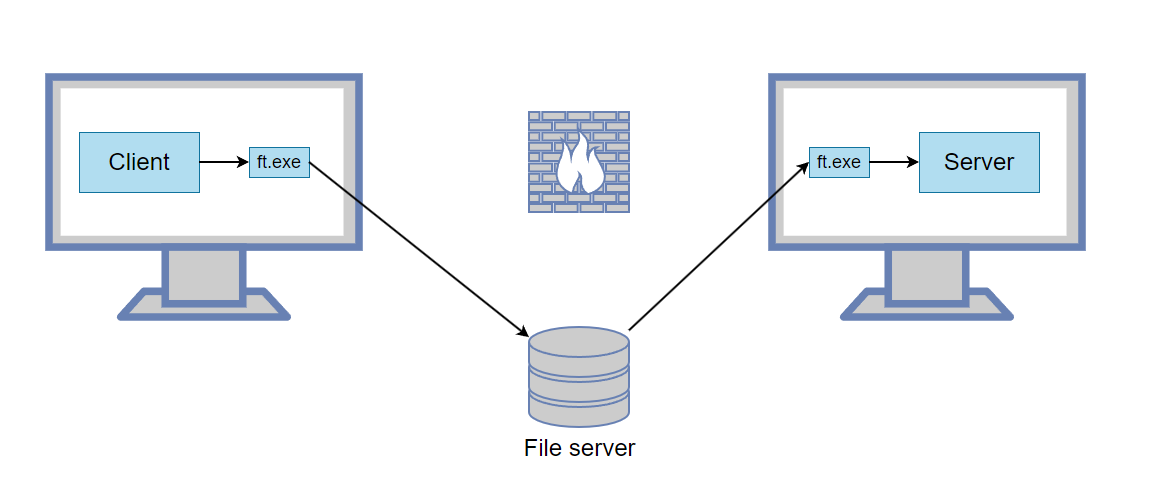
Vous souhaitez vous connecter de l'hôte A à l'hôte B, mais un pare-feu vous en empêche. Cependant, les deux hôtes ont accès à un dossier partagé.
ft.exe -L 5000:127.0.0.1:3389 --write "\\server\share\1.dat" --read "\\server\share\2.dat"
Cette commande écoute les connexions sur le port 5000. Lorsqu'une connexion est reçue, elle est transférée via le tunnel de fichiers puis vers 127.0.0.1:3389.
ft.exe --read "\\server\share\1.dat" --write "\\server\share\2.dat"
Maintenant, sur l'hôte A, connectez le client à 127.0.0.1:5000 et il sera transféré vers le serveur distant.
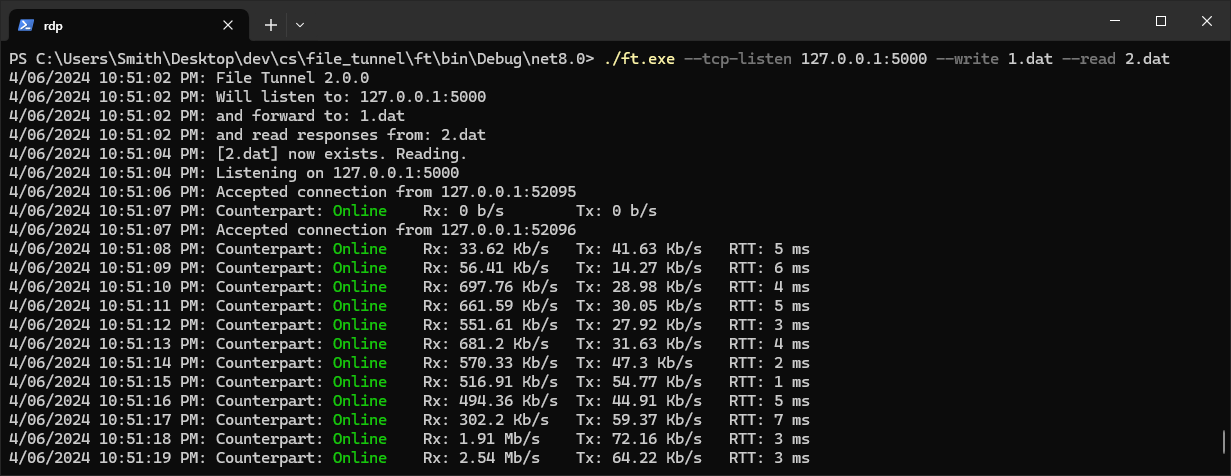
Voici à quoi ressemble File Tunnel en fonctionnement :
Vous souhaitez vous connecter à un service distant (par ex. 192.168.1.50:8888), mais vous n'avez accès qu'à l'hôte B via RDP.
ft.exe -L 5000:192.168.1.50:8888 --write "C:\Temp\1.dat" --read "C:\Temp\2.dat"
Lancez un client RDP et assurez-vous que les lecteurs locaux sont partagés comme indiqué ici.
Connectez-vous en RDP à l'hôte B.
ft.exe --read "\\tsclient\c\Temp\1.dat" --write "\\tsclient\c\Temp\2.dat"
Maintenant, sur l'hôte A, vous pouvez vous connecter à 127.0.0.1:5000 et il sera transféré vers 192.168.1.50:8888
-L peut être utilisé plusieurs fois pour transférer de nombreux ports via un seul tunnel.
Pour permettre à d'autres ordinateurs d'utiliser le tunnel, spécifiez une adresse de liaison de 0.0.0.0. Par exemple : -L 0.0.0.0:5000:192.168.1.50:3389 permet à tout ordinateur du réseau de se connecter au tunnel puis à 192.168.1.50:3389
Utilisez -R pour le transfert distant. Par exemple : -R 5000:10.0.0.50:6000 demande au côté distant d'écouter sur le port 5000, et lorsqu'une connexion est reçue, de la transférer via le tunnel puis vers 10.0.0.50:6000 via la machine locale. Cela vous permet de partager un serveur exécuté sur votre machine locale avec d'autres ordinateurs.
Utilisez -D pour le transfert dynamique (SOCKS), tout comme SSH. Par exemple : -D 1080 démarre un proxy SOCKS4/4a/5 sur le port 1080 ; chaque connexion est établie depuis le côté distant, afin que les applications puissent atteindre tout ce que la machine distante peut atteindre. Un -R 1080 nu (sans destination) est l'inverse : il héberge le proxy SOCKS sur le côté distant, en établissant les connexions sortantes via votre machine locale. Gère à la fois TCP (CONNECT) et UDP SOCKS5 (ASSOCIATE) ; aucune authentification.
Utilisez --http-proxy pour un proxy HTTP. Par exemple : --http-proxy 8080 démarre un proxy HTTP CONNECT sur le port 8080, établi depuis le côté distant (pointez un navigateur ou curl -x http://127.0.0.1:8080 https://example.com dessus). Utilisez --remote-http-proxy 8080 pour plutôt héberger le proxy sur le côté distant, en établissant les connexions sortantes via votre machine locale. Méthode CONNECT uniquement (HTTPS et tout tunnel TCP) ; aucune authentification.
Vous pouvez utiliser la connexion Internet d'un autre ordinateur en suivant ces instructions.
Le programme démarre un écouteur TCP, et lorsqu'une connexion est reçue, il écrit les données TCP dans un fichier. Ce même fichier est lu par le programme homologue, qui établit une connexion TCP et retransmet les données TCP. Pour éviter que le fichier partagé ne croisse indéfiniment, il est purgé dès qu'il dépasse 10 Mo.
