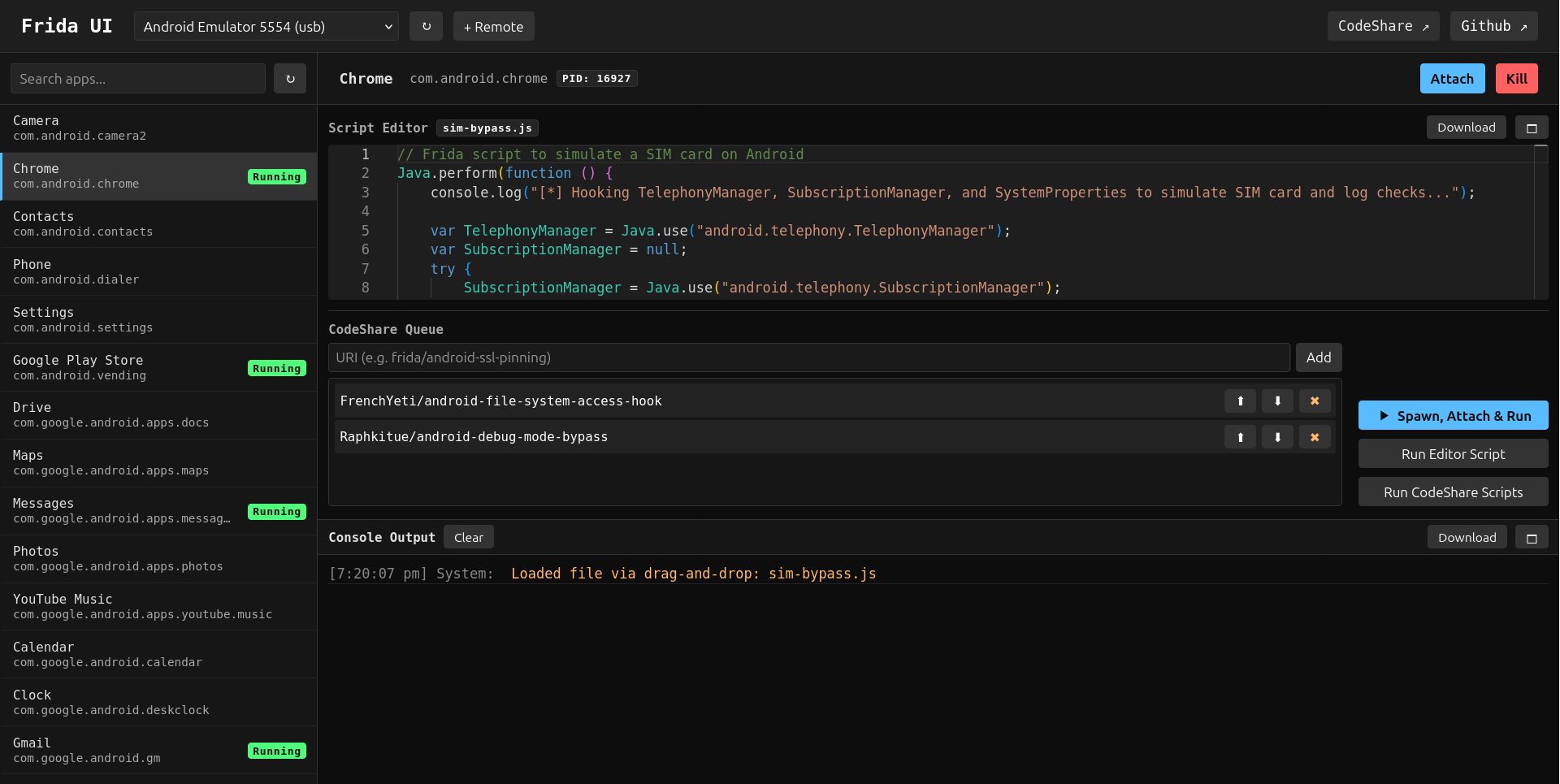
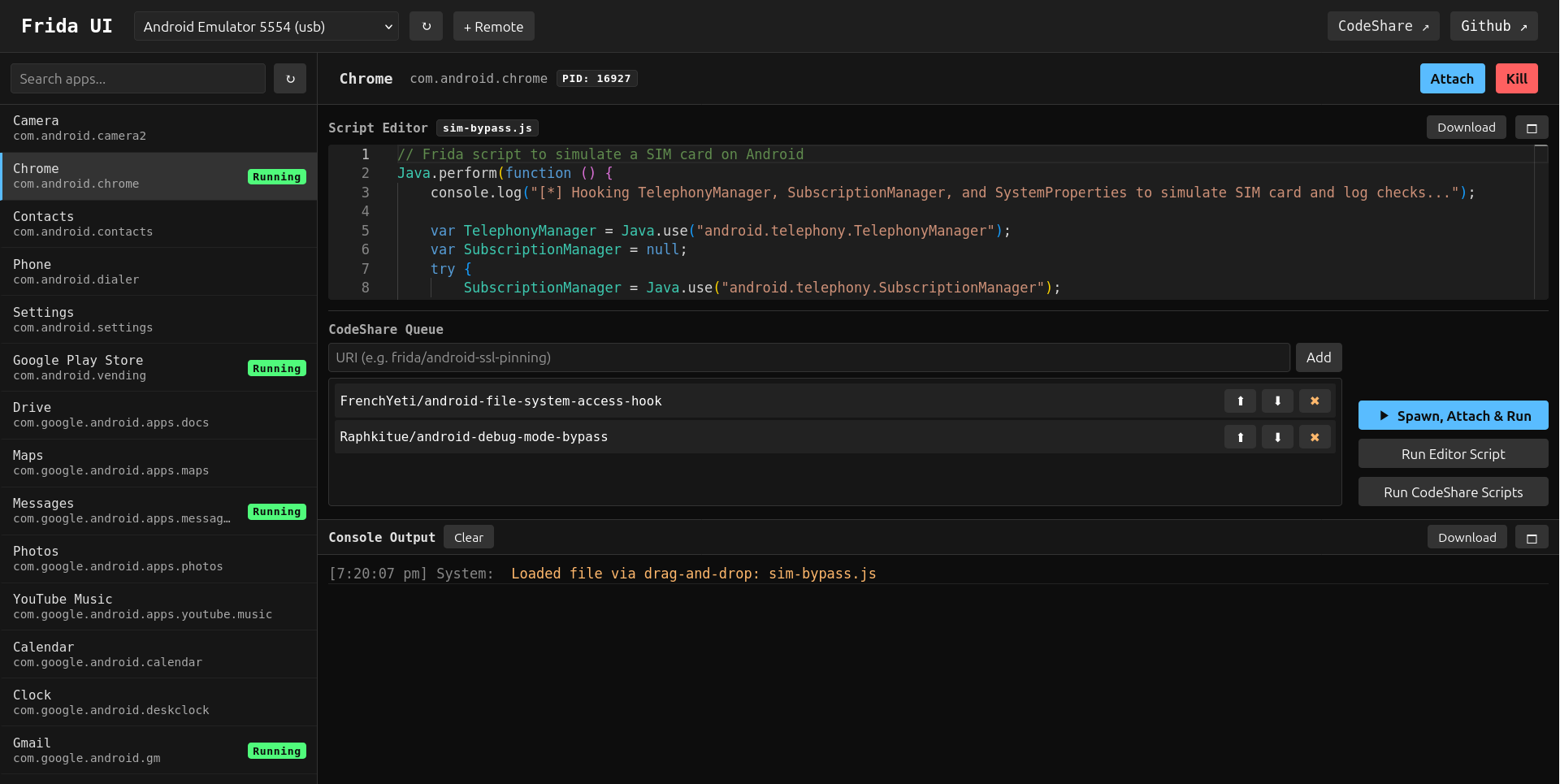
 adityatelange/frida-ui
Interagissez avec les appareils, processus et scripts Frida directement depuis votre navigateur.


Une interface utilisateur web moderne et légère pour Frida, conçue pour les tests de pénétration d'applications Android. Elle vous permet d'interagir avec les appareils, les processus et les scripts directement depuis votre navigateur.
# Installer avec uv (recommandé) ou pipx/pip
uv tool install frida-ui
# Ou : pipx install frida-ui
# Ou : pip install frida-ui

# Démarrer le serveur
frida-ui
Ouvrez votre navigateur et accédez à : http://localhost:8000
192.168.1.x:27042)..js dans l'éditeur..js (frida-ui_<id app>_<timestamp>.js) directement depuis l'en-tête de l'éditeur.console.log, send() et les erreurs de vos scripts..txt pour analyse.Échap pour réinitialiser la vue ou fermer les superpositions) et support ARIA.uv tool install frida-ui
Vous pouvez également personnaliser la version de Frida :
uv tool install frida-ui --with frida==16.7.19
uv tool install git+https://github.com/adityatelange/frida-ui
Vous pouvez personnaliser la version de Frida :
uv tool install git+https://github.com/adityatelange/frida-ui --with frida==16.7.19
[!IMPORTANT] La version de Frida que vous installez doit correspondre à la version de
frida-serversur votre appareil Android pour garantir la compatibilité.
Démarrez le serveur avec la configuration par défaut :
frida-ui
Ou avec des options personnalisées :
frida-ui --host 127.0.0.1 --port 8000 --reload
--host : Spécifie l'hôte (par défaut : 127.0.0.1)--port : Spécifie le port (par défaut : 8000)--reload : Active le rechargement automatique pour le développementOuvrez http://localhost:8000 dans votre navigateur.
Avant d'utiliser frida-ui, vous devez avoir frida-server en cours d'exécution sur votre appareil Android. La version de frida-server doit correspondre à la version de Frida que vous avez installée à l'étape précédente.
Si vous avez ADB installé et souhaitez vous connecter via USB :
Télécharger frida-server :
Rendez-vous sur les versions de Frida et téléchargez le binaire frida-server pour Android correspondant à l'architecture/ABI de votre appareil (ex : frida-server-x.x.x-android-arm64.xz).
Extraire et pousser vers l'appareil :
unxz frida-server-x.x.x-android-arm64.xz
mv frida-server-x.x.x-android-arm64 frida-server
adb push frida-server /data/local/tmp/
Lancer frida-server :
adb shell "chmod 755 /data/local/tmp/frida-server"
adb shell "/data/local/tmp/frida-server -D"
Vérifier la connexion :
Assurez-vous que votre appareil est connecté via USB et visible avec adb devices. frida-ui le détectera automatiquement lors de son exécution.
Vous pouvez également exécuter frida-server avec un écouteur réseau et vous connecter à distance :
Télécharger et exécuter frida-server sur votre appareil Android (par n'importe quelle méthode - ADB, script personnalisé, etc.) :
./frida-server -l 0.0.0.0:27042 -D
Ajouter un appareil distant dans frida-ui :
Dans l'interface de frida-ui, ajoutez un appareil distant avec l'adresse IP et le port où frida-server écoute (ex : 192.168.1.x:27042).
Aucune installation d'ADB n'est requise pour cette méthode.
Essayez ce simple script pour accrocher une méthode (remplacez par votre cible) :

