 4g3nt47/striker
Framework C2 multi-opérateur avec agents natifs en C et Python, canaux HTTP(S), tâches asynchrones et une interface web réactive pour les opérations d'équipe rouge.

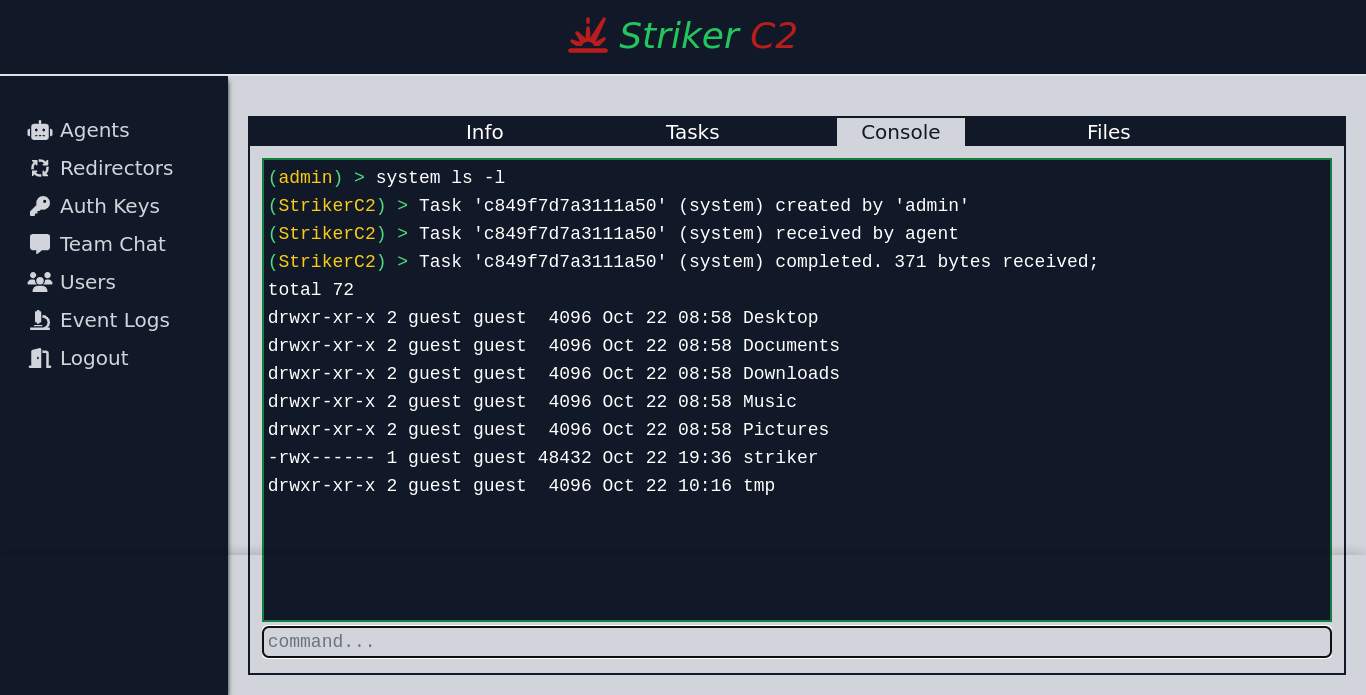
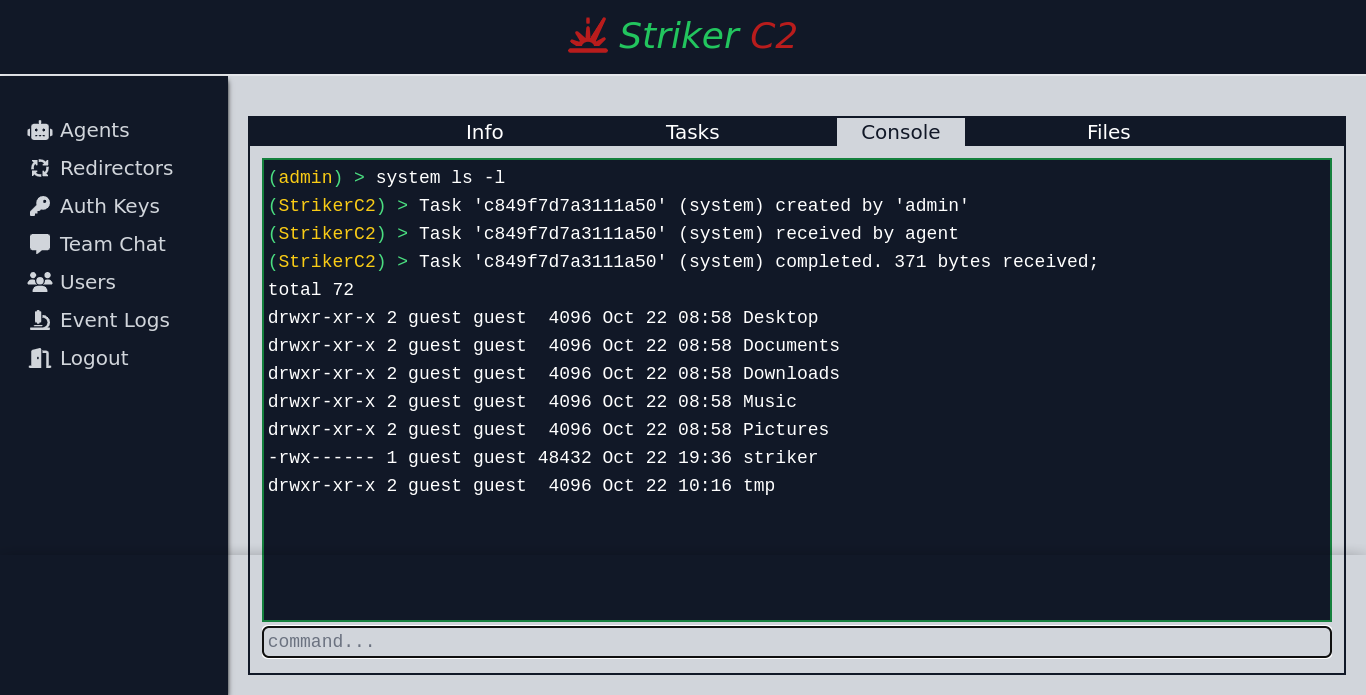
Striker est un simple programme de commande et contrôle (C2).

Ce projet est en développement actif. La plupart des fonctionnalités sont expérimentales, d'autres à venir. Attendez-vous à des changements majeurs.
A) Agents
B) Backend / Teamserver
C) Interface utilisateur
Clonez le dépôt ;
$ git clone https://github.com/4g3nt47/Striker.git
$ cd Striker
Le code est divisé en 4 sections indépendantes ;
Il gère toute la logique serveur pour les opérateurs et les agents. C'est une application NodeJS réalisée avec ;
express - Pour l'API REST.socket.io - Pour la communication Web Socket.mongoose - Pour la connexion à MongoDB.multer - Pour la gestion des téléchargements de fichiers.bcrypt - Pour le hachage des mots de passe utilisateur.Le code source se trouve dans le répertoire backend/. Pour configurer le serveur ;
Striker utilise MongoDB comme base de données backend pour stocker toutes les données importantes. Vous pouvez l'installer localement sur votre machine en utilisant ce guide pour les distributions basées sur Debian, ou en créer une gratuite avec MongoDB Atlas (une plateforme de base de données en tant que service).
$ cd backend
$ npm install
$ mkdir static
Vous pouvez utiliser ce dossier pour héberger des fichiers statiques sur le serveur. Ce devrait également être l'emplacement où votre UPLOAD_LOCATION est défini dans le fichier .env (plus de détails plus tard), mais ce n'est pas nécessaire. Les fichiers de ce répertoire seront accessibles publiquement sous le chemin /static/.
.env ;NOTE : Les valeurs entre < et > sont des espaces réservés. Remplacez-les par des valeurs appropriées (y compris les <>).
Pour les champs qui nécessitent des chaînes aléatoires, vous pouvez les générer facilement en utilisant ;
$ head -c 100 /dev/urandom | sha256sum
DB_URL=<votre URL de connexion MongoDB>
HOST=<hôte sur lequel écouter (par défaut : 127.0.0.1)>
PORT=<port sur lequel écouter (par défaut : 3000)>
SECRET=<chaîne aléatoire à utiliser pour signer les cookies de session et chiffrer les données de session>
ORIGIN_URL=<URL complète du serveur où vous hébergerez le frontend. Utilisée pour configurer CORS>
REGISTRATION_KEY=<chaîne aléatoire à utiliser pour l'authentification lors de l'inscription>
MAX_UPLOAD_SIZE=<taille maximale de téléchargement de fichier, en octets>
UPLOAD_LOCATION=<répertoire pour stocker les fichiers téléchargés (par défaut : static)>
SSL_KEY=<votre fichier de clé SSL (optionnel)>
SSL_CERT=<votre fichier de certificat SSL (optionnel)>
Notez que SSL_KEY et SSL_CERT sont optionnels. Si l'un n'est pas défini, un serveur HTTP simple sera créé. Cela permet d'éviter une surcharge inutile lorsque le serveur est exécuté derrière un proxy inverse compatible SSL sur le même hôte.
$ node index.js
[12:45:30 PM]  Connecting to backend database...
[12:45:31 PM]  Starting HTTP server...
[12:45:31 PM]  Server started on port: 3000
C'est l'interface web utilisée par les opérateurs. C'est une application web monopage écrite en Svelte, et le code source se trouve dans le répertoire frontend/.
Pour configurer le frontend ;
$ cd frontend
$ npm install
.env avec la variable VITE_STRIKER_API définie sur l'URL complète du serveur C2 configuré ci-dessus ;VITE_STRIKER_API=https://c2.striker.local
$ npm run build
Ce qui précède compilera tout en une application web statique dans le répertoire dist/. Vous pouvez déplacer tous les fichiers à l'intérieur dans la racine web de votre serveur web, ou même l'héberger avec un serveur HTTP basique comme celui de python ;
$ cd dist
$ python3 -m http.server 8000
Register.REGISTRATION_KEY dans backend/.env)Cela créera un compte utilisateur standard. Vous aurez besoin d'un compte administrateur pour accéder à certaines fonctionnalités.
Votre premier compte administrateur doit être créé manuellement, ensuite vous pouvez promouvoir ou rétrograder d'autres comptes dans l'onglet Users de l'interface web.
Pour créer votre premier compte administrateur ;
users et définissez le champ admin de l'utilisateur cible sur true ;Il existe différentes façons de procéder. Si vous avez mongo disponible dans votre CLI, vous pouvez le faire en utilisant ;
$ mongo <votre URL de connexion MongoDB>
> db.users.updateOne({username: "<votre nom d'utilisateur>"}, {$set: {admin: true}})
Vous devriez obtenir la réponse suivante si cela fonctionne ;
{ "acknowledged" : true, "matchedCount" : 1, "modifiedCount" : 1 }
Vous pouvez maintenant vous connecter :)
A) Redirection par tuyau brut
Un redirecteur par tuyau brut écrit pour Striker est disponible dans redirector/redirector.py. Évidemment, cela ne fonctionnera que pour le trafic HTTP simple, ou pour HTTPS lorsque la vérification SSL est désactivée (vous pouvez le faire en activant la macro INSECURE_SSL dans l'agent C).
L'exemple suivant écoute sur le port 443 sur toutes les interfaces et transmet à c2.example.org sur le port 443 ;
$ cd redirector
$ ./redirector.py 0.0.0.0:443 c2.example.org:443
[*] Starting redirector on 0.0.0.0:443...
[+] Listening for connections...
B) Proxy inverse Nginx comme redirecteur
$ sudo apt install nginx
/etc/nginx/sites-available/striker) ;Espaces réservés ;
<domain-name> - C'est le FQDN de votre serveur, et doit correspondre à celui de votre certificat SSL.<ssl-cert> - Le fichier de certificat SSL à utiliser.<ssl-key> - Le fichier de clé SSL à utiliser.<c2-server> - L'URL complète du serveur C2 vers lequel transférer les requêtes.