
zafrida-ui v0.3.7
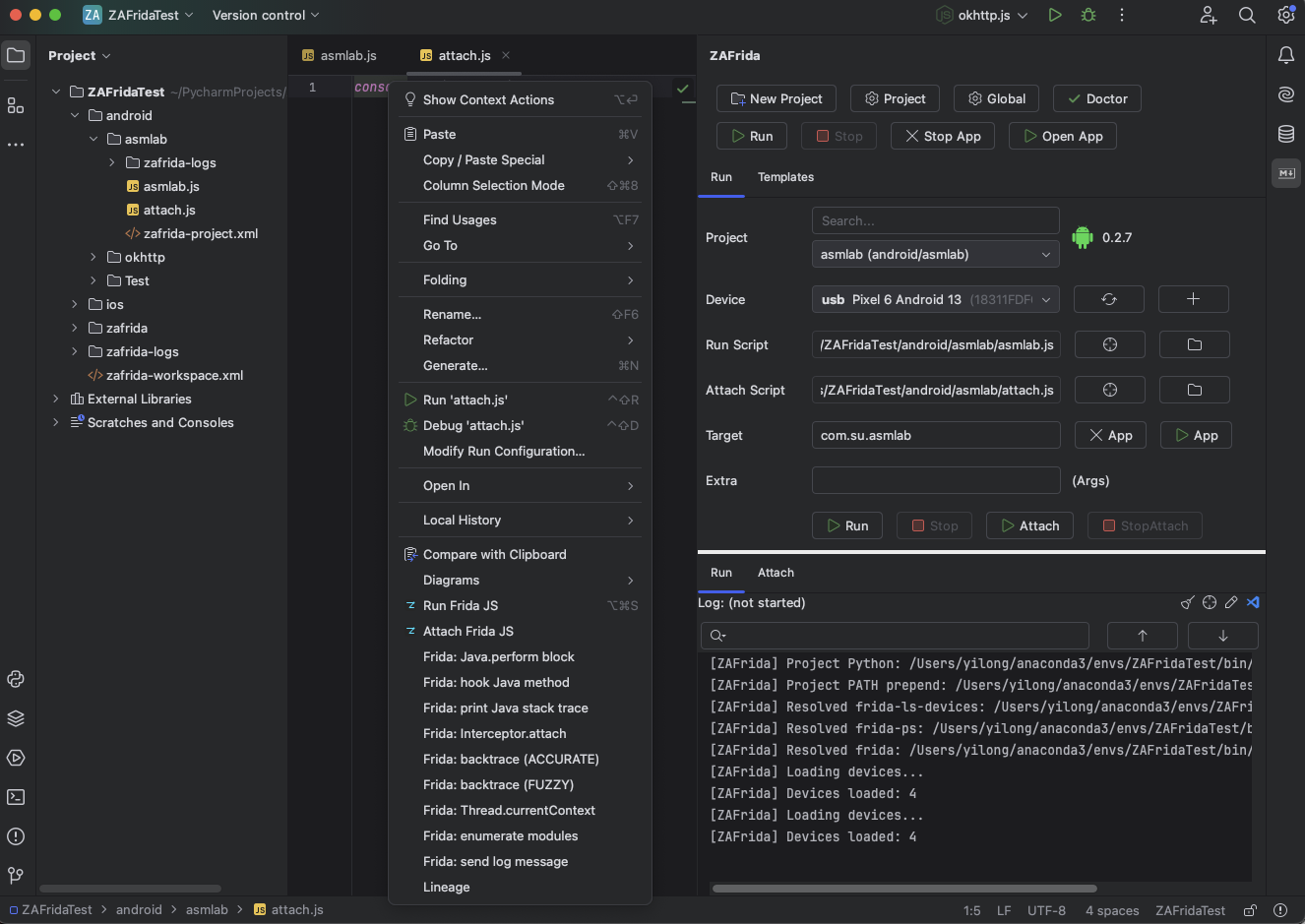
Une fenêtre d'outil UI Frida dans PyCharm / IDE JetBrains.
中文 | English
 ZAFrida UI - Plugin Frida pour PyCharm
Version actuelle : 0.3.8




Principales nouveautés de la 0.3.8
- Le panneau Session sépare désormais « Appareil » et « Mode de connexion » en deux lignes de sélection indépendantes : la ligne Device ne liste que les appareils réels, la ligne Mode permet de choisir USB / Remote / Gadget ainsi que le point de terminaison. La redirection de port adb en boucle Remote/Gadget, Force Stop et Open App s'appliquent toujours au téléphone actuellement sélectionné, sans plus utiliser par erreur un appareil historique.
- Lors de la première ouverture et de l'actualisation des appareils, le serveur adb non démarré est automatiquement lancé, plus besoin d'exécuter manuellement
adb devices. - Lorsqu'un appareil enregistré n'est pas en ligne, un espace réservé « Non connecté » s'affiche et les opérations associées sont bloquées ; si un seul appareil USB est connecté, il est automatiquement utilisé et un message est affiché dans la Console.
- Sous la ligne Mode, la route adb/frida réellement exécutée est affichée ; en mode Gadget, le nom de package Target est en lecture seule mais peut être sélectionné et copié.
- Le
/statede l'API HTTP ajoute le résultat d'analyseconnection;device-select --hostreste utilisable mais est obsolète, utilisez plutôtmode-set --host/--portpour le point de terminaison.
Principales nouveautés de la 0.3.7
- Chaque ZAFrida Project peut choisir ou partager indépendamment un environnement Python/Frida, utilise par défaut l'interpréteur du projet PyCharm courant, et prend en charge les environnements locaux venv, Conda, uv, Poetry, Pipenv, Hatch, etc.
- Refonte de l'interface Session et des Project Settings, affichage complet des informations de version du plugin, de Python et de Frida, et optimisation du panneau de journaux adaptatif et déplaçable ainsi que de l'état de session.
- Prise en charge complète des fichiers
.js/.ts, de Frida 16/17, du basculement entre environnements multi-projets, ainsi que des trois flux de connexion USB, Remote et Gadget. - Renforcement de l'API HTTP locale, du CLI et des capacités de récupération d'appareil, d'attente de session et de journaux incrémentiels du Skill en chinois ; suppression de la couche d'adaptation MCP redondante et instable.
Présentation du projet
Outil graphique Frida conçu pour PyCharm/IntelliJ
ZAFrida UI est un plugin d'opération graphique Frida intégré à PyCharm et à la gamme d'IDE JetBrains. Il vise à résoudre les problèmes d'utilisation fastidieuse en ligne de commande de Frida et de gestion chaotique des scripts, en fournissant un ensemble complet d'interfaces interactives pour gérer les appareils, les processus, les scripts et les journaux.
Son point fort réside dans son système de gestion de modèles « à cases à cocher » : l'utilisateur peut, en cochant/décochant, insérer dynamiquement des fragments de code dans le script principal ou les commenter, réalisant ainsi une composition de scripts Hook « en briques ». En parallèle, le plugin intègre une gestion par projet complète (zafrida-project.xml), prenant en charge le basculement rapide entre plusieurs appareils et configurations d'environnement.
ZAFrida ne remplace pas Frida, mais agit comme une puissante interface graphique pour frida-tools, s'intégrant de manière transparente à votre environnement Python et Frida existant.
Wiki simplifié : Wiki simplifié de ZAFrida UI (BBS) (un Wiki plus simple) Tutoriel d'utilisation détaillé : Wiki du tutoriel d'utilisation détaillé de ZAFrida UI
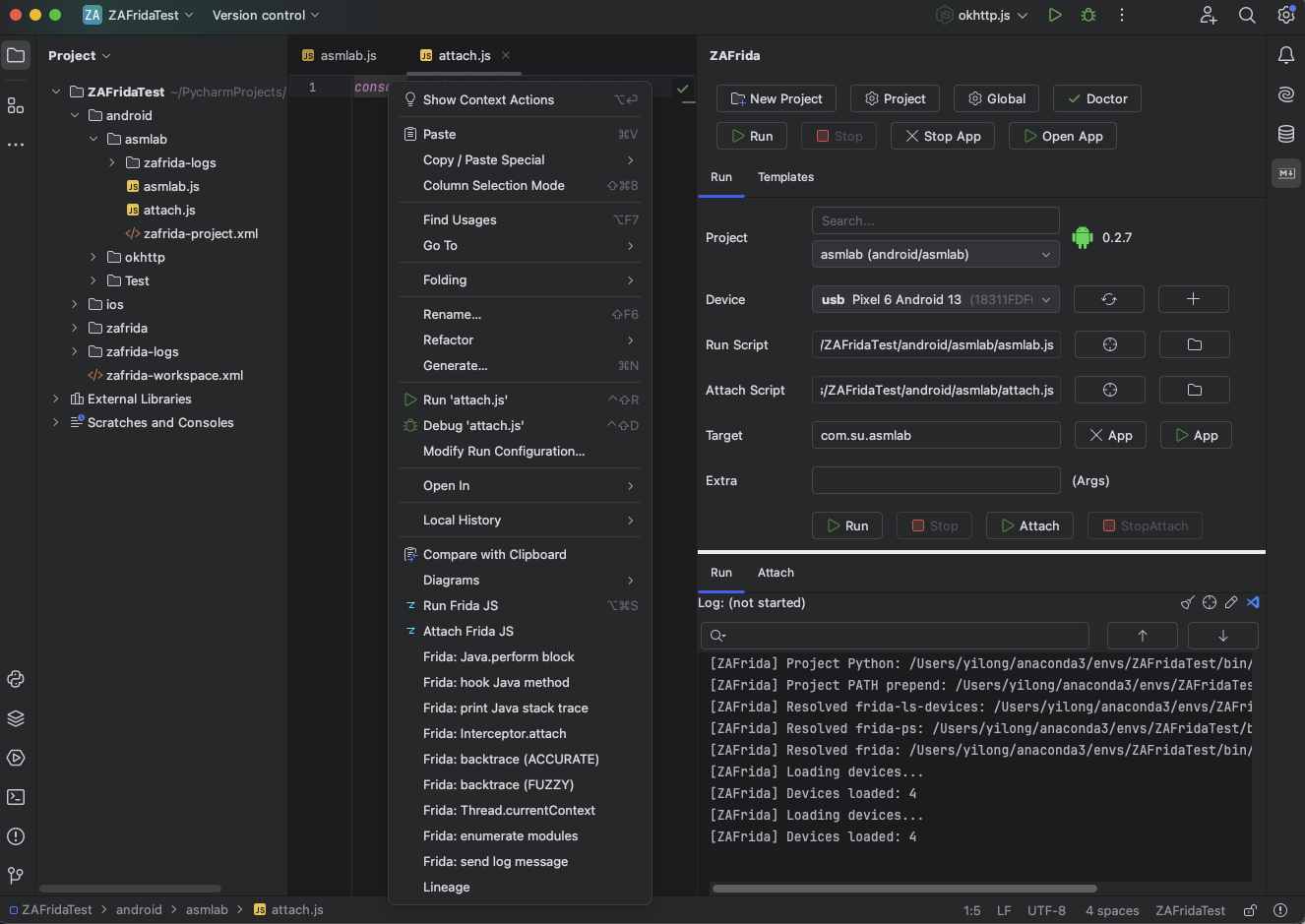
Démonstration
Démarrage rapide
- Installer le plugin : recherchez « ZAFrida » dans le marketplace de plugins de l'IDE ou installez-le depuis le disque.
- Configurer l'environnement par défaut : l'interpréteur Python du projet PyCharm courant est utilisé par défaut ; le
Settingsglobal ->Tools->ZAFridane conserve que les valeurs par défaut du nom/chemin de l'outil. - Créer un projet : clic droit dans la vue projet ->
New Frida Project.- Si ce projet nécessite une version différente de Frida, ouvrez les
Project Settingsde ZAFrida, sélectionnez l'interpréteur Python ou le répertoire d'environnement et cliquez surTest.
- Si ce projet nécessite une version différente de Frida, ouvrez les
- Écrire/sélectionner un script : dans le panneau Run, sélectionnez votre
agent.jsouagent.ts. - Débogage Hook :
- Connecter l'appareil (USB ou Remote ou Gadget).
- Sélectionner le processus ou le nom de package cible.
- Cliquer sur Run.
- Utiliser les modèles : basculez vers l'onglet
Templates, cochez les fonctionnalités Hook dont vous avez besoin (par exemple « SSL Pinning Bypass »), le code sera automatiquement injecté dans votre script. - Automatisation Skills (optionnel) : désactivée par défaut. Rendez-vous dans
Settings/Preferences -> ZAFrida -> Skills HTTP API, cochezEnable Skillspour démarrer automatiquement l'API locale (ouStart/Stopmanuellement), emplacement du CLI et des modèles :- Skill et CLI principal :
skills-template/zafrida-http-control/ - Lanceur compatible avec l'ancien chemin :
skills-cli/zafrida_skill_cli.py
- Skill et CLI principal :
QR code du groupe d'échange

Fonctionnalités
-
Gestion des appareils et des processus
Intègrefrida-ls-devicesetfrida-ps, prend en charge l'actualisation de la liste des appareils en un clic, la consultation des processus en cours, des applications en cours d'exécution ou des applications installées. -
Connexion multi-mode
Prise en charge complète des modes USB / Remote / Gadget, avec Host et Port distants personnalisables, sans avoir à assembler manuellement des paramètres de ligne de commande complexes. -
Exécution interactive de scripts (Run / Attach)
- Prise en charge des deux actions d'exécution Run (Spawn par défaut) et Attach, plutôt qu'un simple « changement de mode ».
- Prise en charge de Force Stop pour arrêter de force l'application cible.
- Sortie de journal intégrée dans la console, avec sauvegarde automatique des journaux dans le répertoire du projet
zafrida-logs/.