
Skip to content
KitploitKITPLOIT
HerramientasBlog
Log in
Enviar
HerramientasBlog
Enviar

¡Herramientas de Hacking, PenTest y Ciberseguridad para tu Arsenal de Seguridad!

Kitploit es un directorio de herramientas de hacking, ciberseguridad y pentesting. Descubre las últimas actualizaciones de proyectos para encontrar vulnerabilidades, analizar sistemas, automatizar pruebas y fortalecer tu seguridad.

··Feeds·Contacto·Privacidad·© 2026 Kitploit

Directorio de Herramientas

Categorías

Ver todas las categorías
Loading categories
kernel-debug-lab-for-virtual-box — Cómo configurar 2 máquinas virtuales de VirtualBox para depurar un controlador de kernel usando windbg | Kitploit
Herramientas/GitHubGitHub/xalicex/kernel-debug-lab-for-virtual-box
DepuradoresAprendizaje y EducaciónLabs y Práctica
GitHubxalicex/kernel-debug-lab-for-virtual-box

kernel-debug-lab-for-virtual-box

Cómo configurar 2 máquinas virtuales de VirtualBox para depurar un controlador de kernel usando windbg

Ver Repositorio

Más Populares

Ver todos →

Descubre las herramientas más usadas por nuestra comunidad.

Explora todas las herramientas

Explora nuestra colección de herramientas

Ver todas las herramientas →
Compartir
55418hace 4 añosRevisado por Kitploit

Cómo configurar un laboratorio de VirtualBox para depurar un controlador de kernel con Windbg

Consideramos aquí que en el Equipo A windbg ya está instalado y en el Equipo B están instalados Visual Studio, el SDK y el WDK.
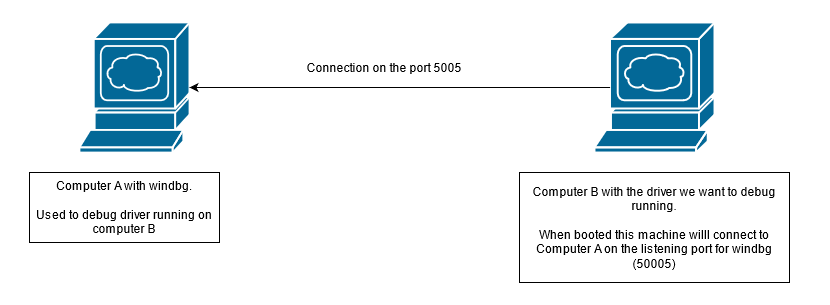
laboratorio

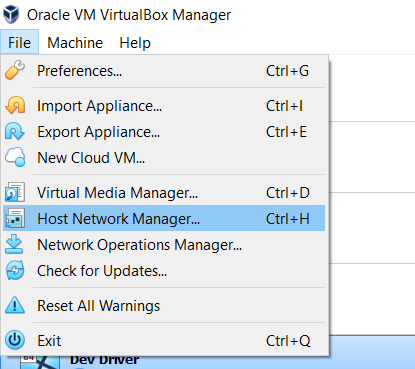
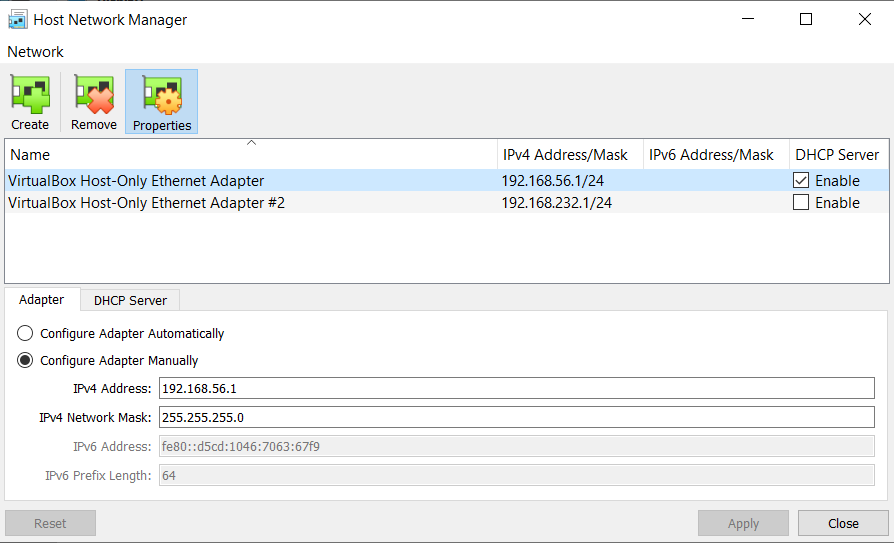
  1. Abre el Administrador de red del host para crear o configurar un nuevo Virtual Box Host-Only Ethernet adapter.
  1. Crea o elige un Virtual Box Host-Only Ethernet adapter y marca la casilla Habilitar para Servidor DHCP.
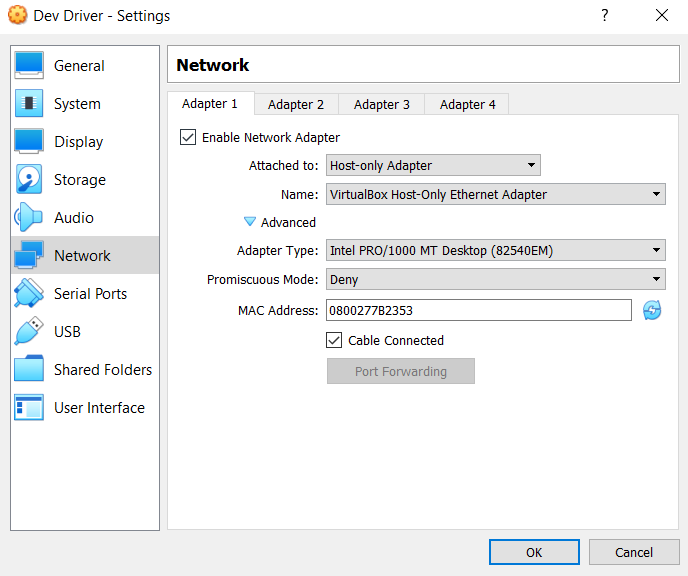
  1. Para el Equipo A y el Equipo B ve a Configuración -> Red y en Conectado a selecciona Adaptador solo-anfitrión y luego selecciona el adaptador configurado o creado anteriormente. Para nosotros es VirtualBox Host-Only Ethernet Adapter. No olvides marcar las casillas Habilitar adaptador de red y Cable conectado.
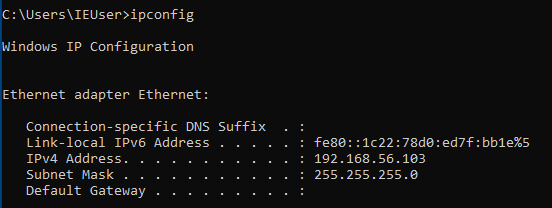
  1. Obtén en el Equipo A la IP con el comando ipconfig.

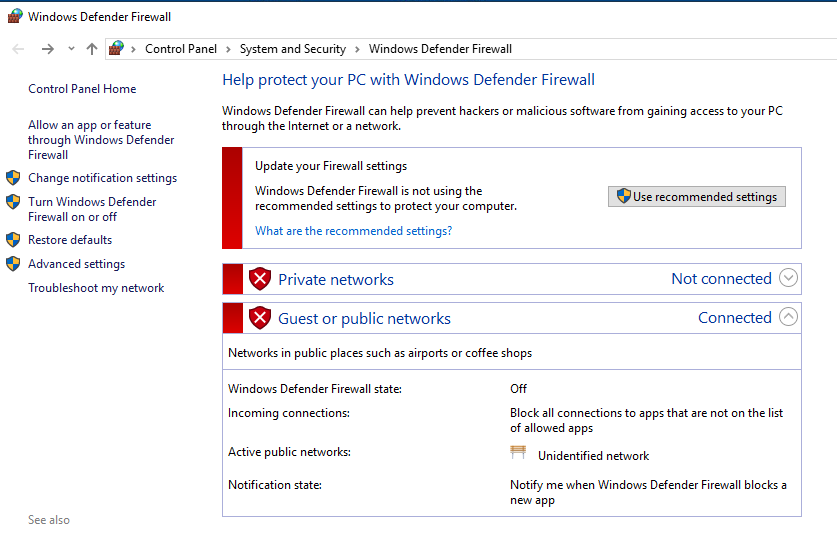
  1. Desactiva el firewall en ambas máquinas virtuales.

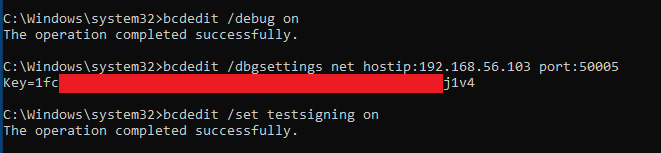
  1. En el equipo B desde un terminal de administrador:
  • Habilita la depuración del kernel bcdedit /debug on
  • Configura la conexión al Equipo A para depuración bcdedit /dbgsettings hostip:1.2.3.4 port:50005
  • Habilita la firma de prueba bcdedit /set testsigning on

Para el comando bcdedit /dbgsettings, en hostip establece la IP de tu Equipo A; para port elige el que quieras entre 50000 y 50039.

El comando bcdedit /dbgsettings mostrará una clave, CONSÉRVALA; se usará en la configuración de windbg en el Equipo A para establecer la conexión.
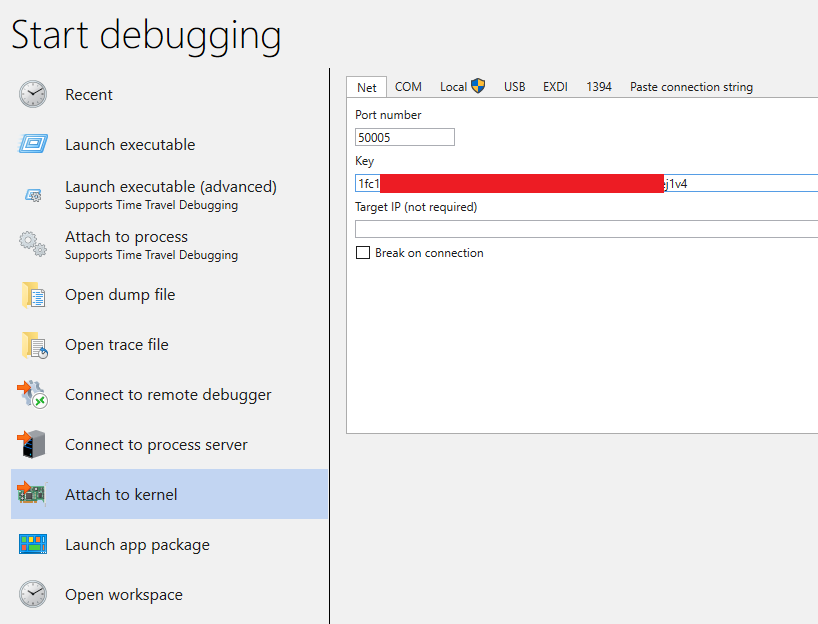
  1. En el equipo A, abre Windbg, selecciona Adjuntar al kernel y configura el puerto que elegiste en el Equipo B y la clave proporcionada por el comando bcdedit /dbgsettings.
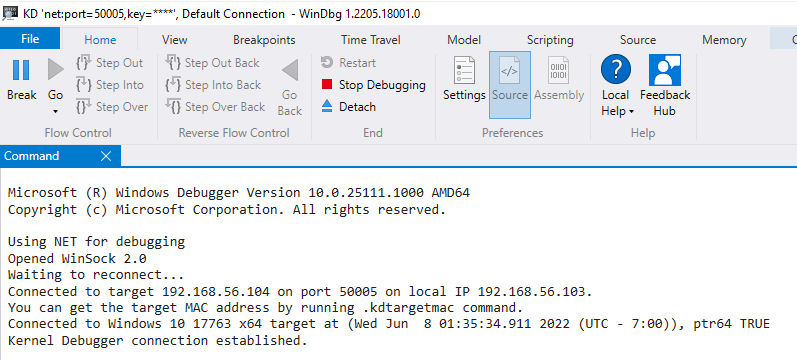
  1. Ahora reinicia el Equipo B. En el Equipo A verás en la ventana de comandos de windbg algunos datos que indican que la conexión está activa.

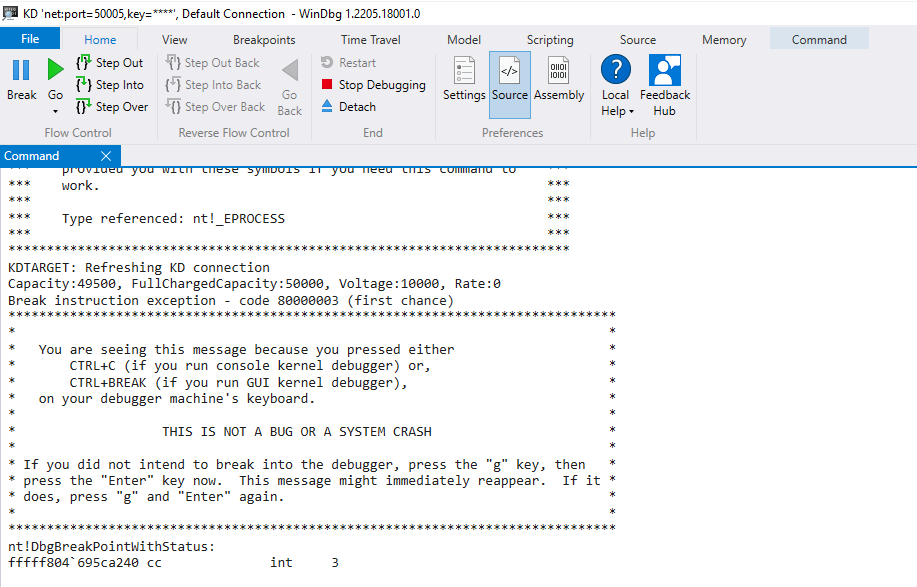
  1. Puedes comprobarlo haciendo clic en el botón Interrumpir. Si funciona, el Equipo B debería quedar congelado y deberías ver un mensaje nt!DbgBreakPointWithStatus en la ventana de comandos de windbg.
¡Diviértete!

Si quieres buenos recursos para practicar, echa un vistazo a:

  • Windows Kernel Programming de Pavel Yosifovich
  • Offensive Driver Development de @_rastamouse
Descargar herramienta