
Skip to content
KitploitKITPLOIT
HerramientasBlog
Log in
Enviar
HerramientasBlog
Enviar

¡Herramientas de Hacking, PenTest y Ciberseguridad para tu Arsenal de Seguridad!

Kitploit es un directorio de herramientas de hacking, ciberseguridad y pentesting. Descubre las últimas actualizaciones de proyectos para encontrar vulnerabilidades, analizar sistemas, automatizar pruebas y fortalecer tu seguridad.

FeedsContactoPrivacidad© 2026 Kitploit

Directorio de Herramientas

Categorías

Ver todas las categorías
Loading categories
Manati — Una herramienta basada en web para ayudar en el trabajo de los analistas de amenazas intuitivos. | Kitploit
Herramientas/GitHubGitHub/stratosphereips/manati
Recopilación de InformaciónInteligencia de AmenazasAprendizaje Automático
GitHubstratosphereips/manati

Manati

Una herramienta basada en web para ayudar en el trabajo de los analistas de amenazas intuitivos.

Ver Repositorio
1142721hace 7 añosRevisado por Kitploit

Más Populares

Ver todos →

Descubre las herramientas más usadas por nuestra comunidad.

Explora todas las herramientas

Explora nuestra colección de herramientas

Ver todas las herramientas →
Compartir

Proyecto ManaTI

Build Status contributions welcome GPLv3 license

Aprendizaje Automático para Análisis Intuitivo de Amenazas

El objetivo del proyecto ManaTI es desarrollar técnicas de aprendizaje automático para ayudar a un analista de amenazas intuitivo a acelerar el descubrimiento de nuevos problemas de seguridad. El aprendizaje automático contribuirá al análisis encontrando nuevas relaciones e inferencias. El proyecto incluirá el desarrollo de una interfaz web para que el analista interactúe con los datos y los resultados del aprendizaje automático.

Este proyecto es parcialmente apoyado por Cisco Systems. Para más información sobre el proyecto, por favor visite la página de Stratosphere Lab
Versiones Estables

  • Mon Sep 3 12:24:26 CEST 2018: Versión 0.12.0a
  • Sun Aug 12 16:21:19 CEST 2018: Versión 0.11.0a
  • Mon Jan 29 00:07:15 CEST 2018: Versión 0.9.0a
  • Fri Nov 10 19:16:52 CEST 2017: Versión 0.8.0.537a
  • Fri Mar 31 12:19:00 CEST 2017: Versión 0.7.1
  • Sun Mar 5 00:04:41 CEST 2017: Versión 0.7
  • Thu Nov 10 12:30:45 CEST 2016: Versión 0.6.2.1
  • Wed Oct 12 21:19:21 CEST 2016: Versión 0.5.1
  • Wed Sep 21 17:56:40 CEST 2016: Versión 0.41
  • Tue Sep 13 10:52:36 CEST 2016: Versión 0.4
  • Thu Aug 18 15:44:31 CEST 2016: Versión 0.3
  • Wed Jun 29 10:44:15 CEST 2016: Versión 0.2

Autores

  • Raúl B. Netto (@Piuliss, [email protected], [email protected])
  • Sebastian García (@eldracote, [email protected], [email protected])

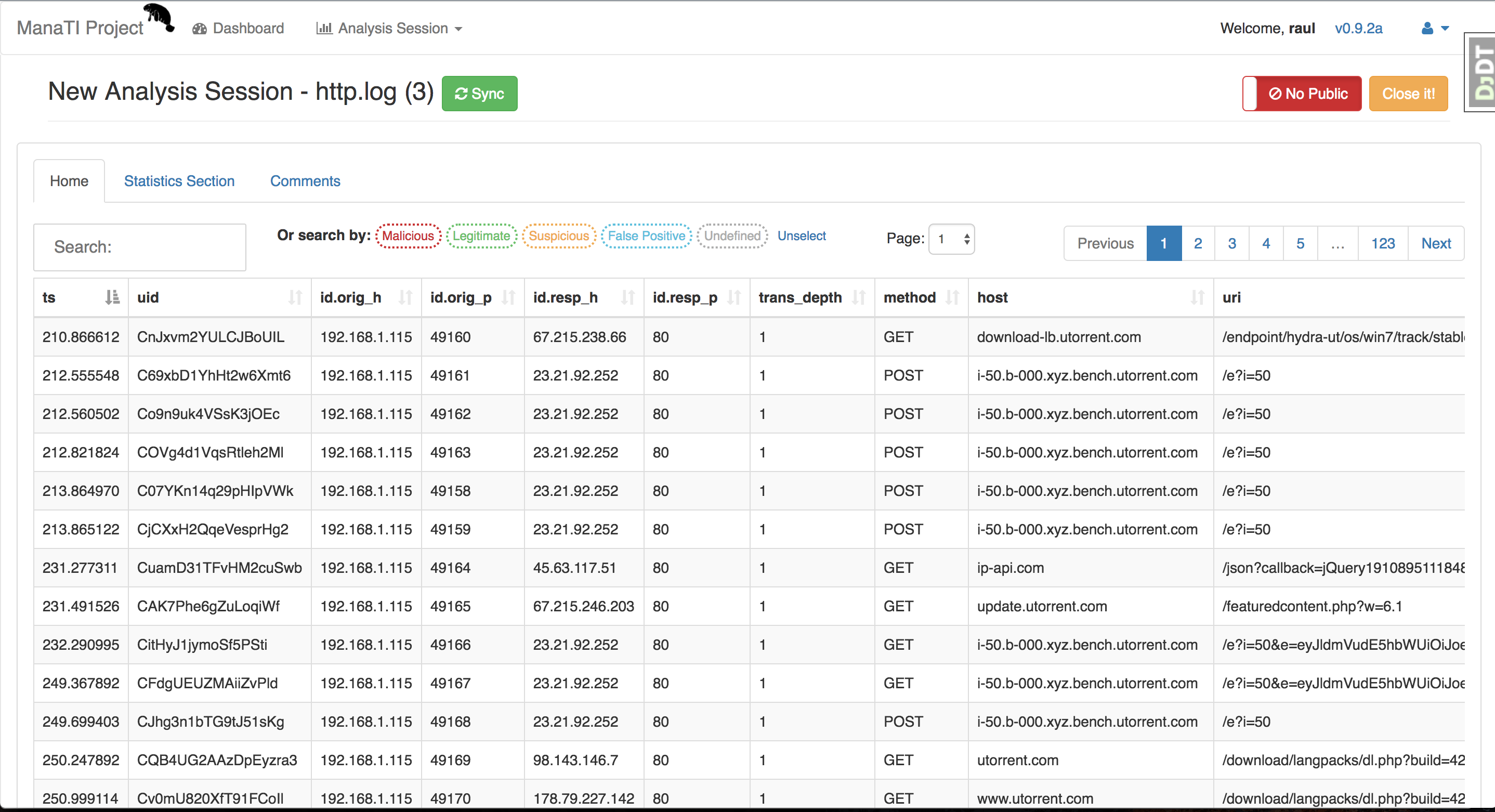
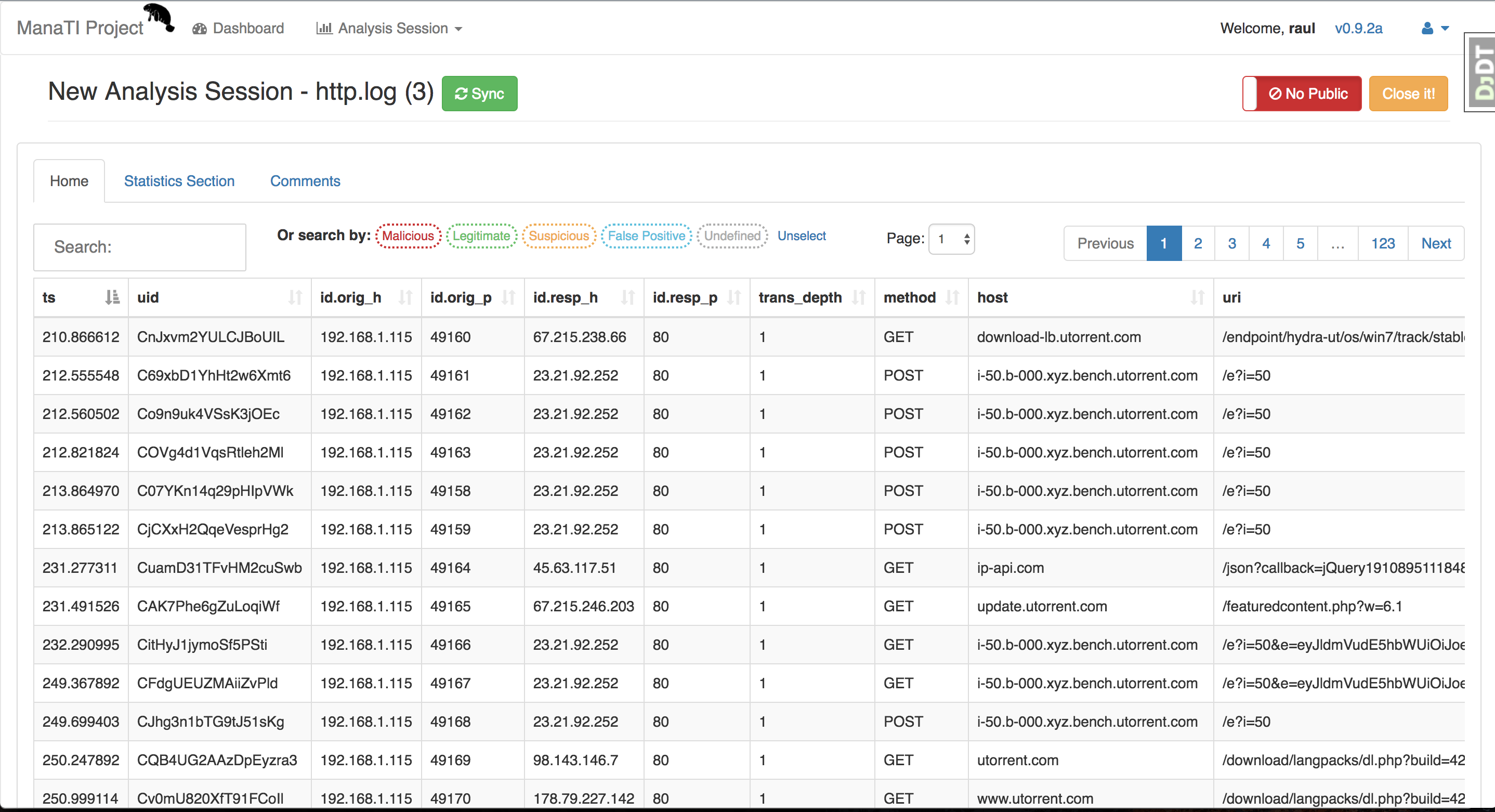
Captura de pantalla de la aplicación

manati_screenshot

Instalación

ManaTI es un proyecto Django con base de datos Postgres y funciona en Linux y MacOS. Recomendamos usar un entorno virtualenv para configurarlo. Los pasos de instalación para Linux son:

    sudo apt-get update ; sudo apt-get upgrade -y
  1. Clonar el repositorio
  2.     git clone [email protected]:stratosphereips/Manati.git; cd Manati


    o si no deseas usar SSH, usa HTTPS

        git clone https://github.com/stratosphereips/Manati.git; cd Manati
    
  3. Instalar Virtualenv para aislar las librerías de Python requeridas para ManaTI, también se instalarán librerías de Python para desarrollo
  4.     sudo apt-get install virtualenv python-pip python-dev libpq-dev build-essential libssl-dev libffi-dev
        
    
  5. Crear carpeta virtualenv
  6.     virtualenv .vmanati
        
    
  7. Activar Virtualenv
  8.     source .vmanati/bin/activate
        
    
  9. Instalar el motor de base de datos PostgreSQL
  10.     sudo apt-get install postgresql-server-dev-all postgresql-9.5 postgresql-client-9.5
        
    
  11. Crear archivos de variables de entorno. Copiar y renombrar los archivos .env.example a .env, y .env-docker.example a .env-docker
  12.     cp .env.example .env
        cp .env-docker.example .env-docker
    

    OPCIONAL

    Puedes modificar la contraseña y el nombre de la base de datos, si lo deseas. Recuerda reflejar los cambios en la configuración de la base de datos Postgres a continuación.

  13. Instalar librerías de Python requeridas
  14.     pip install -r requirements/local.txt


    Puede que tengas algunos problemas de permisos en la carpeta ~/.cache, solo ejecuta el siguiente comando y problema resuelto:

        sudo chmod 777 ~/.cache
    

    si despliegas en Amazon AWS EC2 y tienes un error de memoria prueba:

        pip install -r requirements/local.txt --no-cache-dir
        
    
  15. Iniciar postgresql
  16.     sudo /etc/init.d/postgresql start
    

    Configurar la base de datos

  17. Como root: (Debería haber un usuario postgres después de instalar la base de datos)
  18.     su - postgres
         
    
  19. Crear la base de datos:
  20.     psql
    
        create user manati_db_user with password 'password';
    
        create database manati_db;
    
        grant all privileges on database manati_db to manati_db_user;
    
        alter role manati_db_user createrole createdb;
        
        CTRL-D (para salir del shell de postgres db)


    OPCIONAL

    Para cambiar la contraseña por defecto del usuario postgres (puedes poner la misma contraseña si quieres), especialmente buena idea si quieres usar pgAdmin3-4 como cliente postgres. Recuerda no salir de "sudo - postgres"

        psql
        
        \password;
    
        CTRL-D (para salir del shell de postgres db)
    

    Verificar que la base de datos se creó correctamente

  21. Como el usuario postgres
  22.     psql -h localhost -d manati_db -U manati_db_user
    
        (y poner la contraseña)
    

    Después de poner la contraseña deberías haber iniciado sesión en postgres.

  23. Instalar redis-server
  24.     sudo apt-get install redis-server


    OPCIONAL

    Si quieres configurar Redis. Por ejemplo, si te interesa cambiar la contraseña, puedes:

        sudo vi /etc/redis/redis.conf


    y encontrar la línea requirepass y escribir a continuación la contraseña que quieras.

        requirepass passwodUser
    

    Solo recuerda actualizar la variable de entorno REDIS_PASSWORD en el archivo .env en la raíz del proyecto.

  25. Ejecutar archivos de migración
  26.     python ./manage.py makemigrations guardian
        python ./manage.py migrate
        
    
  27. Registrar módulos externos. Debes ejecutar este comando cada vez que añadas o elimines un Módulo Externo
  28.      python ./manage.py check_external_modules
    
  29. Ejecutar el archivo redis_worker.sh (en segundo plano '&' o en otra consola).
  30.     ./utility/redis_worker.sh
        
    
  31. Crear super usuario para iniciar sesión en el sistema web si es necesario
  32.     python manage.py createsuperuser
    

    Cómo ejecutarlo

    No se recomienda ejecutar el servidor como root, pero como solo root puede abrir puertos con números menores a 1024, depende de ti qué usuario usar. Por defecto abre el puerto 8000, por lo que puedes ejecutarlo como root:

    python ./manage.py runserver
    

    Después de esto, solo abre tu navegador en http://localhost:8000/manati_project/manati_ui

    Si quieres abrir el servidor en la red, puedes hacerlo con:

    python ./manage.py runserver <ip-address>:8000
    

Si quieres ver los trabajos en ejecución o en cola, ve a http://localhost:8000/manati_project/django-rq/

Configuración: Actualizar versión desde master

  1. Abrir el directorio del proyecto
  2. cd path/to/project_directory
        
    
  3. Traer los últimos cambios desde master
  4. git pull origin master
    
  5. Instalar las últimas librerías instaladas
  6. pip install -r requirements/local.txt
        
    
  7. Instalar redis-server y ejecutar el archivo redis_worker.sh (en segundo plano '&' o en otra consola)
  8. ./utility/redis_worker.sh
        
    
  9. Preparar archivos de migración para la librería guardian (si ya los tiene, no pasa nada)
  10. python ./manage.py makemigrations guardian --noinput
        
    
  11. Ejecutar archivos de migración
  12. python ./manage.py migrate --noinput
    
Descargar herramienta
