 som3canadian/some-tools
Algunas herramientas de pentest. Instala y mantén actualizadas algunas herramientas de pentesting. Usé esto para aprobar mi examen OSCP.

Gestiona todas tus herramientas de pentest en un solo lugar y mantenlas actualizadas con un solo comando 😎
El objetivo de sometools es poder gestionar todas tus herramientas que no están incluidas en Kali o para las que sudo apt install no está disponible. Sometools funciona mejor si las herramientas son un repositorio, pero se puede ajustar para funcionar sin él.
Estaba buscando una forma de gestionar y mantener actualizadas algunas herramientas que no están incluidas en Kali-Linux. Por ejemplo, buscaba una forma sencilla de gestionar scripts de escalada de privilegios. Un día vi sec-tools de eugenekolo (que puedes ver al final de la página) y me dio la motivación para empezar a trabajar en el mío de inmediato. Mi motivación principal fue el comando check-update-all, que te permite actualizar todas tus herramientas instaladas sin problemas.
Pero ten en cuenta que es diferente. Lo construí para personas que trabajan con Kali. Debería funcionar en otras distribuciones, pero no incluí herramientas como Burp Suite o SQLmap porque vienen por defecto en Kali.
$ git clone https://github.com/som3canadian/Some-Tools $ cd Some-Tools $ ./sometools.sh setup
$ ./sometools.sh list
## Uso básico
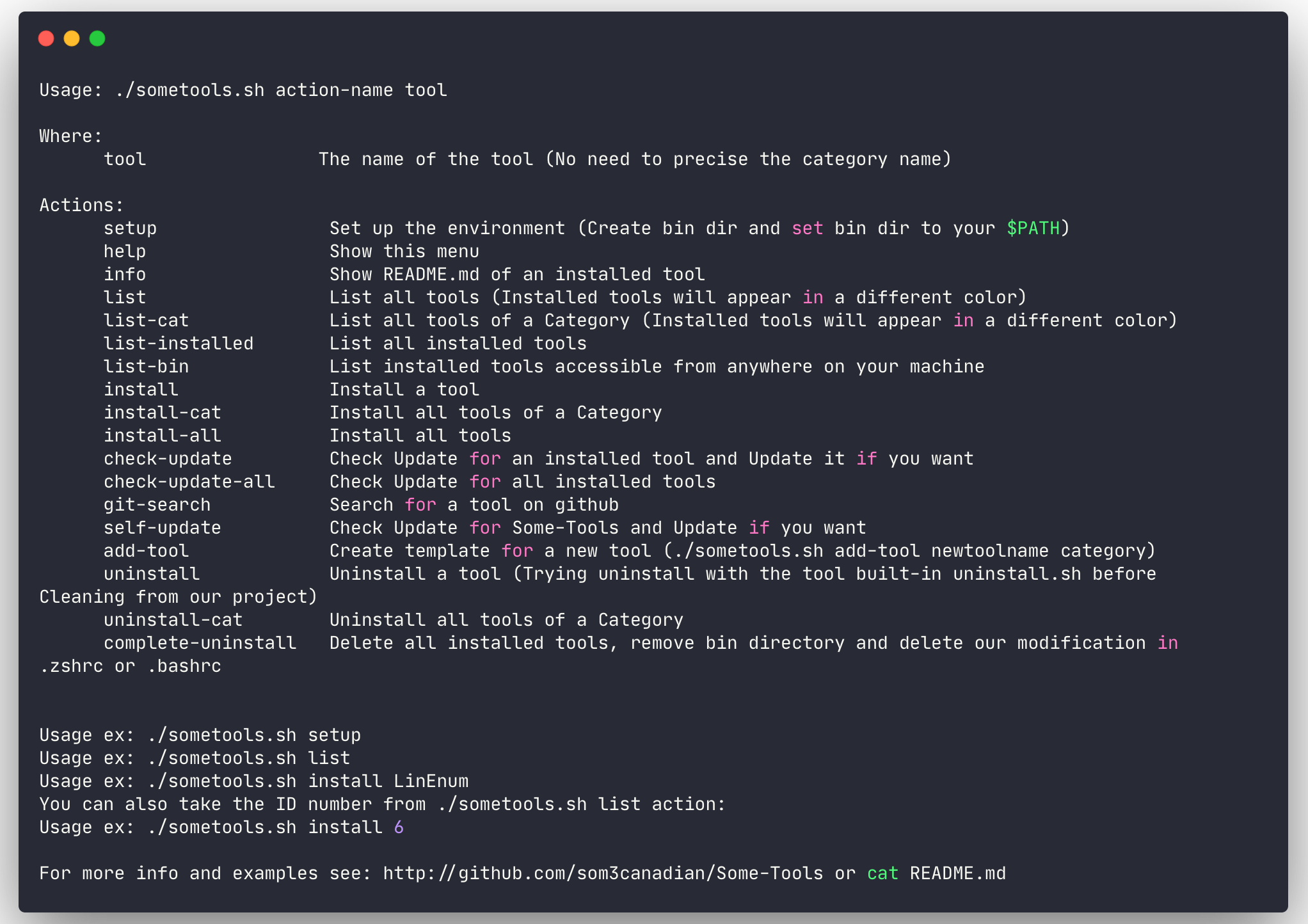
**Nota**: No es necesario especificar los nombres de las categorías al usar una herramienta. Simplemente usa el nombre o ID de la herramienta. Puedes ver el ID de la herramienta ejecutando `./sometools.sh list`
Las acciones más utilizadas son:
- list
- install
- check-update-all
- git-search
- self-update```bash
# Inital setup. Should be the first command
$ ./sometools.sh setup
# List all available tools
$ ./sometools.sh list
# List all available tools of a category
$ ./sometools.sh list-cat Utilities
# List install tool(s)
$ ./sometools.sh list-installed
# List installed tools accessible from anywhere on your machine
$ ./sometool.sh list-bin
# Install a tool
$ ./sometools.sh install unicorn
# Using ID instead of tool name
$ ./sometools.sh install 4
# Install all tools of a Category
$ ./sometools.sh install-cat PrivEsc-Win
# Install All tools
$ ./sometools.sh install all
# Check update for all installed tools
# check-update-all command is the main reason why I made this
$ ./sometools.sh check-update-all
# Check for update
$ ./sometools.sh check-update PEAS
# Using ID instead of tool name
$ ./sometools.sh check-update 9
# Search for a tool on github
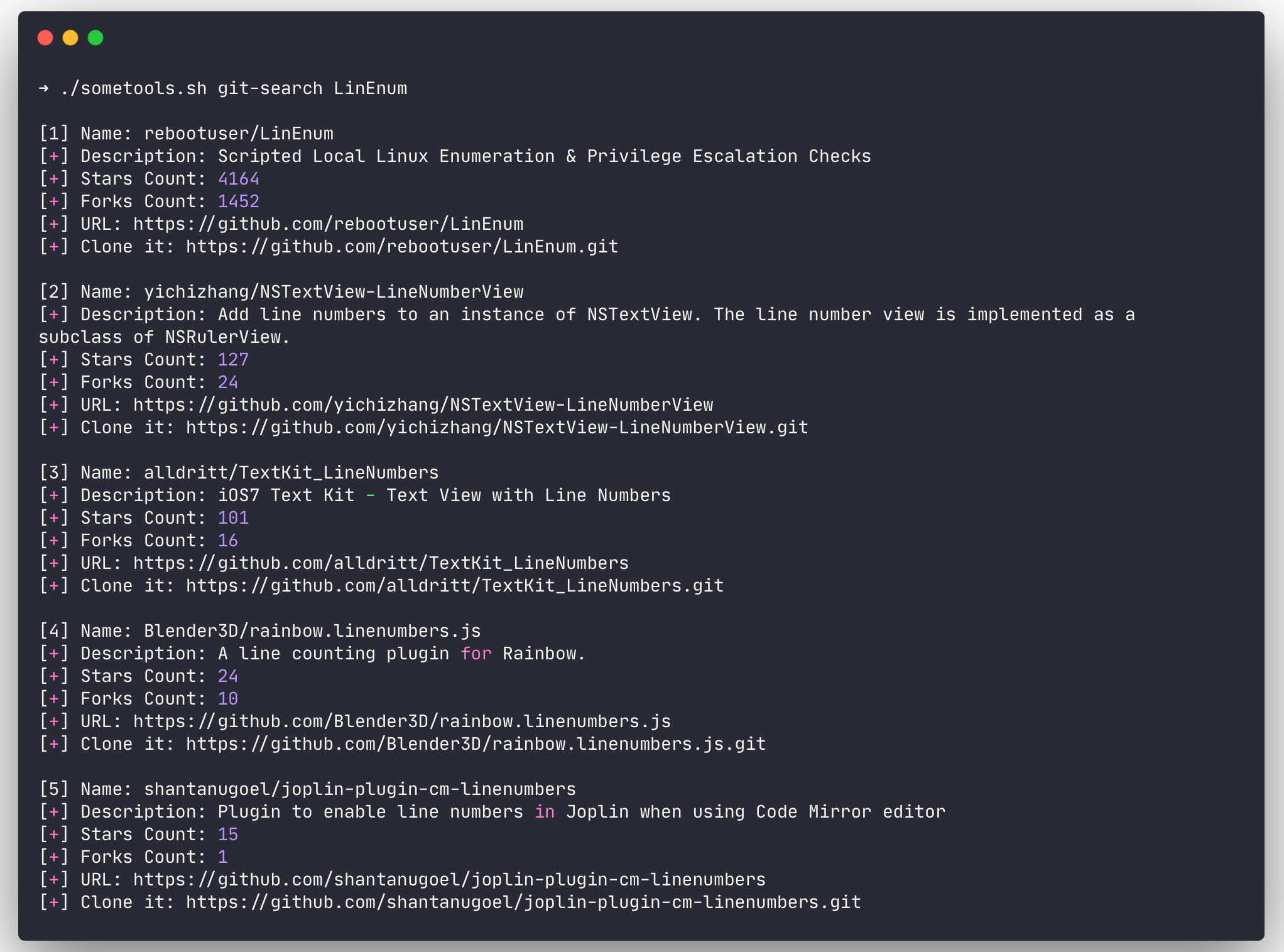
$ ./sometools.sh git-search LinEnum
# Search for a PoC in the PoC-in-GitHub tool
$ ./sometools.sh search-poc
# Show README.md of an installed tool
$ ./sometools.sh info unicorn
# Using ID instead of tool name
$ ./sometools.sh info 4
# Add a new tool
$ ./sometools.sh add-tool newtoolname PrivEsc-Lin
# Uninstall a tool
$ ./sometools.sh uninstall unicorn
# Using ID instead of tool name
$ ./sometools.sh uninstall 4
# Unistall all tools of a Category
$ ./sometools.sh uninstall-cat PrivEsc-Win
# Update some-tools
$ ./sometools.sh self-update
# Delete all installed tools, remove bin directory and delete our modification in .zshrc or .bashrc
$ ./sometools.sh complete-uninstall
El directorio bin se creará al realizar la acción de configuración. Esta será la ruta del directorio que agregaremos a nuestro shell $PATH (your/install/dir/Some-Tools/bin). En el directorio bin pondremos copias (enlaces simbólicos) de las herramientas que queramos que sean ejecutables en cualquier lugar de nuestra máquina. Por ejemplo, una herramienta como unicorn.py, puede que quieras ejecutar unicorn desde cualquier lugar.
La acción de configuración también creará bin/PrivEsc-Lin y bin/PrivEsc-Win en el proceso. En este directorio guardaremos nuestros scripts de escalada de privilegios. Así que, cuando quieras usar tus herramientas, puedes iniciar un servidor HTTP de Python y cargar rápidamente los scripts que desees. Los scripts en esas carpetas se actualizarán al mismo tiempo que actualices la(s) herramienta(s) con la acción check-update.
