 rubenbe/opensoho
Plataforma ligera de gestión de dispositivos OpenWRT para redes pequeñas. Configuración centralizada, monitoreo y gestión WiFi para 2–20 dispositivos con implementación sencilla y compatibilidad con OpenWISP.

Advertencia: esta es una versión preliminar; lea las notas de lanzamiento de TODAS las versiones publicadas hasta ahora
 OpenSOHO
OpenSOHO está diseñado para gestionar un pequeño número de dispositivos de red basados en OpenWRT. De ahí el nombre SOHO, que proviene de Small Office Home Office (SOHO) Networks.
Está inspirado en OpenWISP, pero está orientado a redes demasiado pequeñas como para ser administradas con OpenWISP. Como menciona OpenWisp:
Sin embargo, OpenWISP puede no ser la mejor opción para redes muy pequeñas (menos de 20 dispositivos), organizaciones sin experiencia en TI o empresas que buscan alternativas de código abierto únicamente para ahorrar costes.
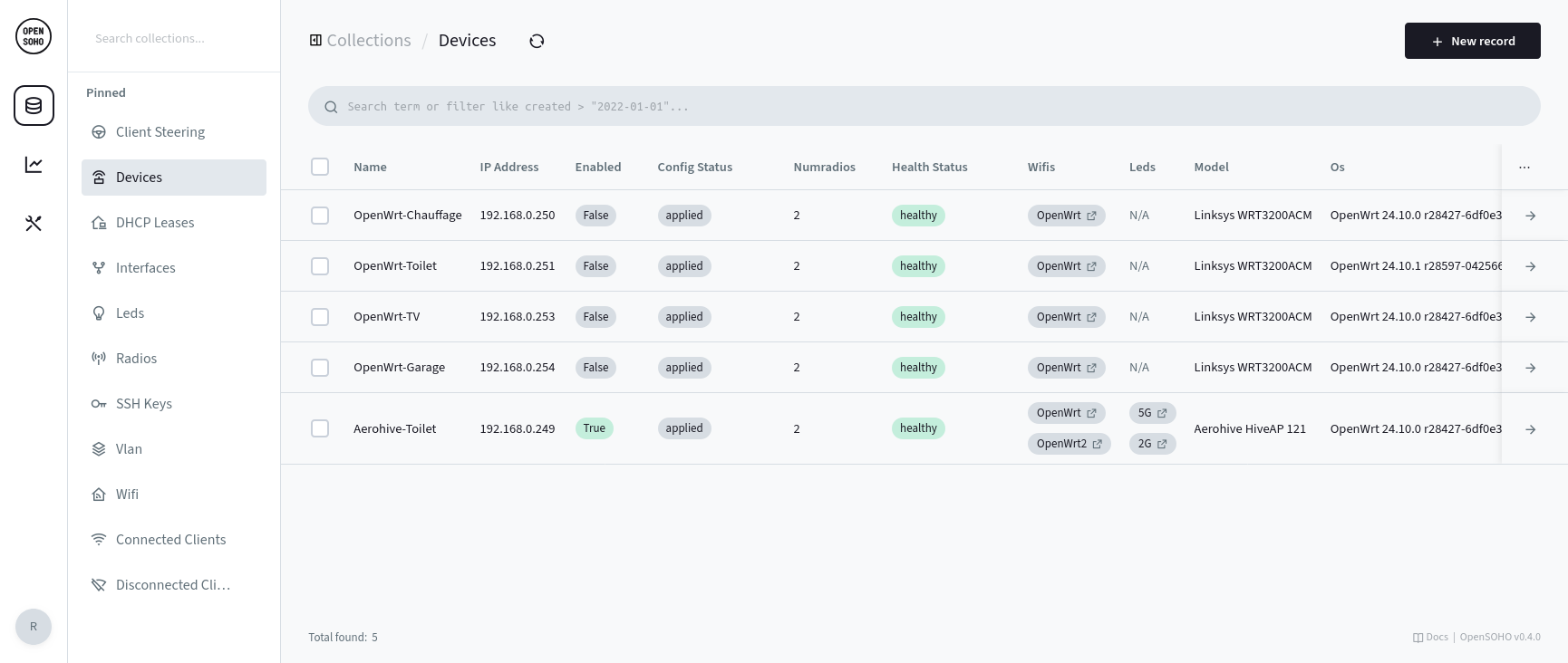
Se han probado las siguientes versiones
La configuración de OpenSOHO requiere unos pocos pasos sencillos, cada uno detallado en las secciones siguientes:
Descargue la última versión de OpenSOHO (o use un contenedor Docker)
Inicie OpenSOHO
Primero, elija un secreto compartido que permita a los dispositivos OpenWRT (mediante openwisp-config) registrarse en OpenSOHO.
Elija una cadena aleatoria larga para una seguridad óptima.
Debe coincidir con lo que configure en LuCI en los siguientes pasos.
OPENSOHO_SHARED_SECRET=randompassphrase ./opensoho serve --http 0.0.0.0:8090
Ahora, OpenSOHO muestra una URL en la línea de comandos que le permite crear la cuenta de administrador. Simplemente abra la URL en su navegador.
Alternativamente, cree la cuenta de administrador mediante la línea de comandos:
./opensoho superuser upsert EMAIL PASS
opkg install openwisp-config openwisp-monitoring luci-app-openwisp # OpenWRT 24.10
apk add openwisp-config openwisp-monitoring luci-app-openwisp # OpenWRT 25.12+
Si desea usar el steering de clientes 802.11v, es necesario el wpad-mbedtls completo.
En OpenWRT 24.10
opkg remove wpad-basic-mbedtls && \
opkg install wpad-mbedtls && \
service wpad restart
En OpenWRT 25.12+
apk del wpad-basic-mbedtls && \
apk add wpad-mbedtls && \
service wpad restart
Después de instalar wpad-mbedtls, pruebe primero service restart wpad; de lo contrario, puede ser necesario reiniciar para cambiar al nuevo binario de wpad. Si no lo hace, puede obtener un error como daemon.notice netifd: radio1 (28210): WARNING (wireless_add_process): executable path /usr/sbin/wpad does not match process 1842 path (/usr/sbin/wpad (deleted)).
(Tenga en cuenta que el steering de clientes 802.11v sigue siendo un trabajo en curso)
Server URL y el Shared secret.
Server URL. Un ejemplo de URL: http://192.168.1.1:8090OPENSOHO_SHARED_SECRET).Update Interval a 30 segundos para actualizaciones más rápidas. (OpenSOHO lo hace por usted si no lo hace)Se recomienda encarecidamente habilitar la monitorización, ya que OpenSOHO deduce gran parte de la configuración actual de OpenWRT y la rellena para facilitar la configuración.
Enabled del dispositivo en true.numradios al valor correcto. Por ejemplo, para un dispositivo de 2.4 + 5 GHz, este valor sería 2.numradios).OpenSOHO incluye un panel de control básico. Se puede acceder a él mediante el botón de la barra lateral izquierda, justo debajo del logotipo de OpenSOHO.
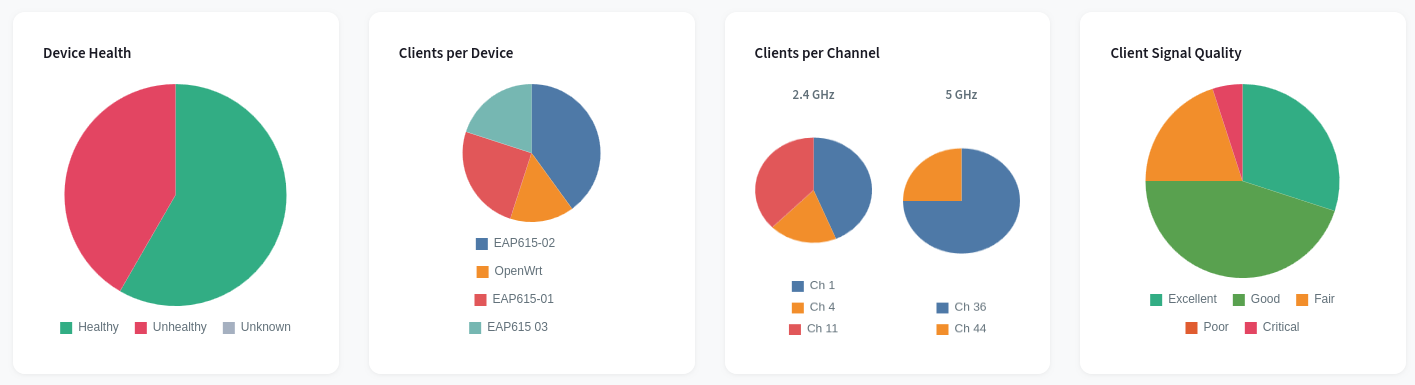
Tenga en cuenta que no pretende ser un sustituto de las herramientas de gráficos más avanzadas; se mantiene y se mantendrá básico a propósito.
Ahora se puede acceder a OpenSOHO a través de http://ipaddress:8090/_/
Hay varias colecciones de configuración:
Estos son los clientes conectados al WiFi. Esta tabla es de solo lectura, excepto el alias. Se puede usar para dar a los dispositivos un nombre legible para las personas. Esto solo funciona correctamente cuando el cliente no aleatoriza su dirección MAC.
Contiene la lista de clientes actualmente conectados a su WiFi. Para mostrar la dirección IP del dispositivo, OpenSOHO necesita acceso a sus concesiones DHCP. Para ello, debe tener el daemon de monitorización de openwisp ejecutándose en el dispositivo que contiene el servidor DHCP. Los dispositivos con IP estática no obtendrán una IP. Esta es una limitación conocida a partir de la versión 0.12.0.
