 razvandimescu/numa
Resolvedor DNS portátil en Rust — dominios locales .numa, bloqueo de anuncios, anulaciones para desarrolladores



DNS que tú controlas. En todas partes. · numa.rs
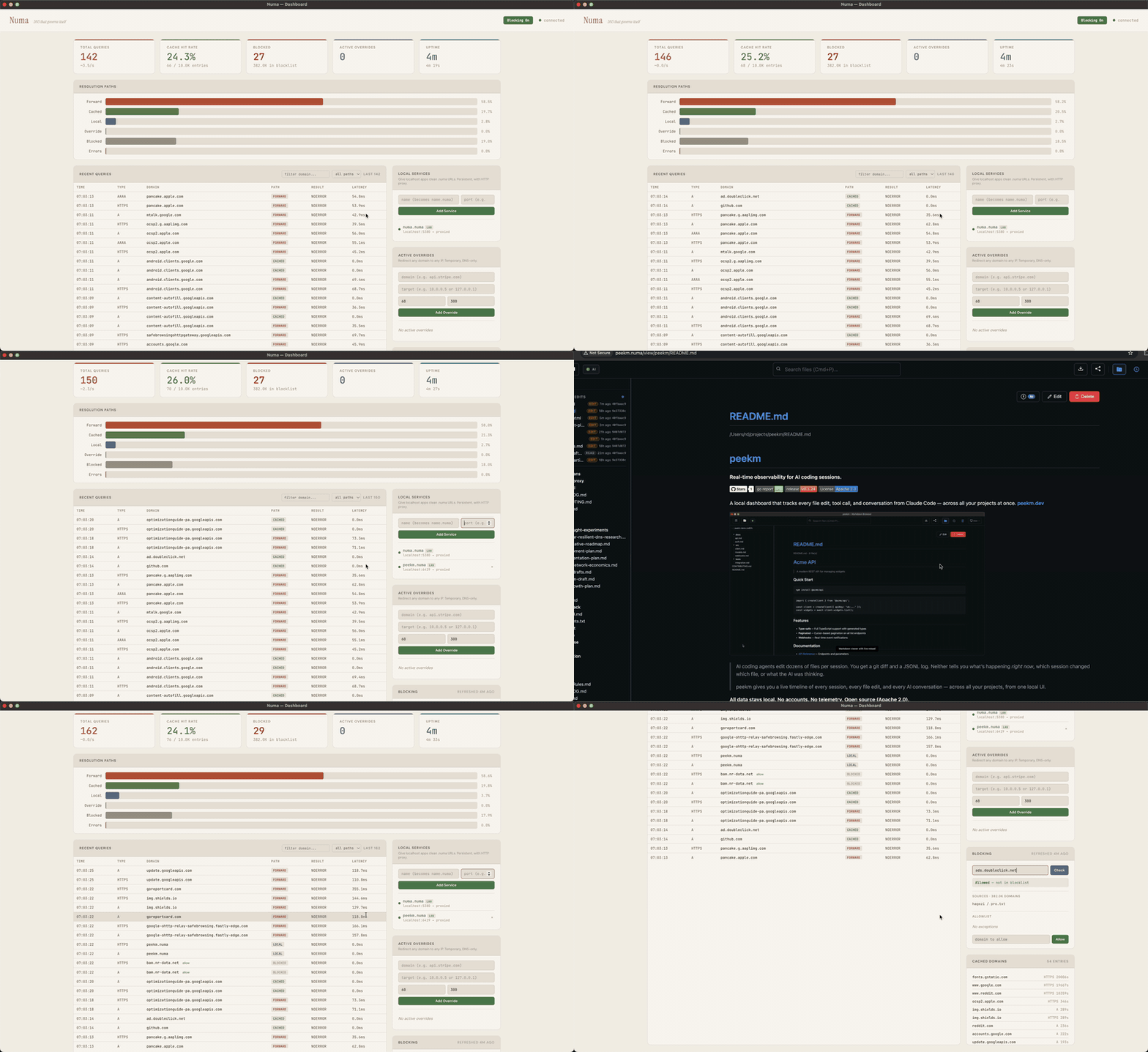
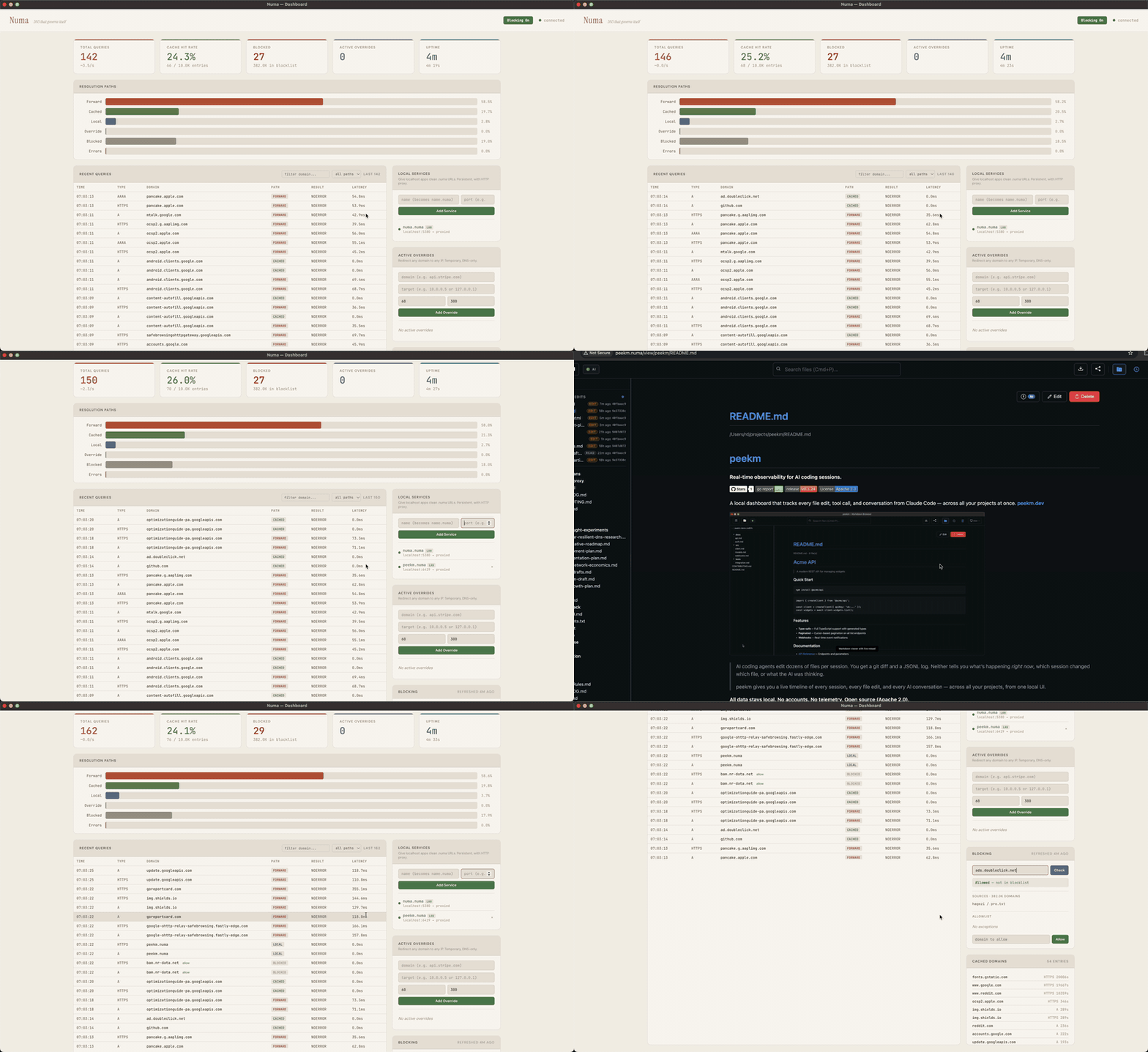
Un resolutor DNS portátil en un único binario. Bloquea anuncios en cualquier red, nombra tus servicios locales (frontend.numa), sobrescribe cualquier nombre de host con reversión automática y, opcionalmente, sella cada consulta saliente con ODoH (RFC 9230), de modo que ninguna parte vea a la vez quién eres y qué preguntaste. Todo se ejecuta en tu portátil, sin necesidad de cuenta en la nube ni de una Raspberry Pi.
Construido desde cero en Rust, sin bibliotecas DNS. Numa también puede resolver de forma recursiva con validación DNSSEC, servir clientes DoT y DoH, y ejecutarse como un relay ODoH público (numa relay).
El analizador del protocolo de cable DNS está escrito a mano. La mayor parte del código posterior se redactó con IA y se revisó manualmente.
docker run -d --name numa -p 127.0.0.1:5553:53/udp -p 127.0.0.1:5553:53/tcp \
  -p 127.0.0.1:5380:5380 ghcr.io/razvandimescu/numa
dig @127.0.0.1 -p 5553 example.com
docker exec numa numa token            # API token for the dashboard login
Abre http://localhost:5380 e inicia sesión con cualquier nombre de usuario y ese token. El puerto 5553 evita cualquier cosa que ya esté ocupando el puerto 53 en el host. numa.numa no se resuelve aquí, porque el host no usa Numa para DNS. Limpia con docker rm -f numa.
Obtén el binario:
# macOS
brew install razvandimescu/tap/numa

# Linux
curl -fsSL https://raw.githubusercontent.com/razvandimescu/numa/main/install.sh | sh

# Arch Linux
pacman -S numa

# Windows: download from GitHub Releases
# All platforms
cargo install numa

# Nix
nix profile install github:razvandimescu/numa
En Linux, sudo no busca en ~/.cargo/bin, ~/.nix-profile/bin ni en Linuxbrew. Si numa está en uno de estos, use sudo "$(command -v numa)" dondequiera que esta página diga sudo numa.
sudo numa # Ctrl-C to stop (port 53 requires root/admin)
Pruébalo con dig @127.0.0.1 example.com (@127.0.0.2 en Windows). El panel de control está en http://localhost:5380. De forma predeterminada, otros dispositivos de tu red también pueden consultar Numa. Para limitar esto, configura [server] allow_from con las redes en las que confías.
| Plataforma | Instalar | Actualizar | Desinstalar |
|---|---|---|---|
| macOS | sudo numa install | actualiza el binario y luego sudo numa install | sudo numa uninstall |
| Linux | sudo numa install | actualiza el binario y luego sudo "$(command -v numa)" install | sudo numa uninstall |
| Windows | numa install (admin) + reiniciar | ejecuta el nuevo numa.exe install (admin) | numa uninstall (admin) + reiniciar |
install registra un servicio, apunta el DNS del sistema a Numa y confía en su CA local. uninstall revierte las tres cosas. Para comprobar la instalación, abre http://numa.numa. Si el panel de control carga, Numa es tu DNS del sistema.
Actualiza el binario de la misma forma en que lo instalaste (brew upgrade, cargo install numa o volviendo a ejecutar install.sh). Volver a ejecutar install reinicia el servicio con el nuevo binario y conserva el token y la CA.
En Linux, install reconfigura systemd-resolved con un archivo drop-in. uninstall lo elimina. Detén cualquier otro proceso que ocupe el puerto 53 (dnsmasq, incluido el de NetworkManager) antes de instalar.
A través de loopback (localhost, 127.0.0.1, numa.numa), el panel de control y la API no requieren inicio de sesión. Desde cualquier otra dirección, incluida la asignación de puertos de Docker y la dirección LAN de esta máquina, solicitan el token de API. Numa crea el token en el primer inicio. Muéstralo con sudo numa token (una shell de administrador en Windows). Inicia sesión con cualquier nombre de usuario y ese token. Para establecer tu propio token, usa [server] api_token o NUMA_API_TOKEN.
uninstall restaura el DNS pero conserva el directorio de datos, por lo que una reinstalación mantiene el mismo token y la misma CA. Para eliminarlo todo, ejecuta primero uninstall y luego borra:
| Plataforma | Lo que queda |
|---|---|
| macOS | el binario, /usr/local/var/numa, /usr/local/var/log/numa.log |
| Linux | el binario y cualquier copia en /usr/local/bin/numa, /var/lib/numa |
| Windows | el binario, %PROGRAMDATA%\numa |
| iPhone | el perfil "Numa DNS" (Ajustes → General → VPN y gestión de dispositivos) |
Borra también ~/.config/numa si creaste una configuración de usuario. Si configuraste [server] data_dir, borra también esa ruta.
| Pi-hole | AdGuard Home | Unbound | Numa | |
|---|---|---|---|---|
| Proxy de servicios locales + TLS automático | No | No | No | Dominios .numa, HTTPS, WebSocket |
| Descubrimiento de servicios en LAN | No | No | No | mDNS (numa lan on) |
| Overrides con reversión automática | No | No | No | API REST, automatizable con scripts |
| Resolver recursivo | No | No | Sí | Sí |
| Validación DNSSEC | Sí | Depende del upstream | Sí | Sí (modo recursivo) |
| Bloqueo de anuncios | Sí | Sí | No | Sí (Hagezi Pro por defecto, listas personalizadas) |
| Reglas por cliente | Grupos | Sí | Vistas / etiquetas | Por CIDR ([[client_policy]]), solo archivo de configuración |
| Interfaz web de administración | Completa | Completa | No | Panel de control |
| Upstream cifrado | Requiere cloudflared | DoH, DoT, DoQ, DNSCrypt | DoT | DoH, DoT, ODoH |
| Clientes cifrados (listener DoT) | Requiere sidecar stunnel | Sí | Sí | Sí (RFC 7858) |
| Endpoint de servidor DoH | No | Sí | Sí | Sí (RFC 8484) |
| Consultas upstream en paralelo | dnsmasq all-servers | Modo paralelo | No | Request hedging (UDP, DoH, DoT) |
| Serve-stale + prefetch | No | Caché optimista | Sí (RFC 8767, prefetch) | Sí (RFC 8767, prefetch) |
| Reenvío condicional | Sí | Sí | Sí | Sí (reglas por sufijo) |
| Madurez | Maduro | Maduro | Maduro | Nuevo |
Lo que Numa no hace. No hace DHCP, ni clustering, ni sincronización de configuración entre instancias. La mayoría de los ajustes viven en el archivo de configuración, no en el panel de control.
Los ajustes viven en un único archivo TOML. numa config path muestra qué archivo usa tu instalación. numa config edit lo abre. Después de un cambio, ejecuta sudo numa service restart. numa -c FILE ejecuta Numa, o estos comandos, sobre un archivo que elijas. numa.toml documenta cada opción en línea.
En Windows, Numa escucha en 127.0.0.2:53, porque el servicio Cliente DNS (Dnscache) es propietario de 127.0.0.1:53. Mantén 127.0.0.2 cuando edites bind_addr.
Nombra tus servicios de desarrollo en lugar de recordar números de puerto:
curl -X POST localhost:5380/services -H 'Content-Type: application/json' \
  -d '{"name":"frontend","target_port":5173}'
Una vez que Numa es tu DNS del sistema (numa install), https://frontend.numa funciona en tu navegador, con un certificado válido y paso de WebSocket para HMR. Sin mkcert, sin nginx, sin /etc/hosts.
Descubre las herramientas más usadas por nuestra comunidad.
Sin datos de popularidad aún.