Win11Debloat



Win11Debloat es un script de PowerShell ligero y fácil de usar que te permite despejar y personalizar rápidamente tu experiencia en Windows, ¡sin necesidad de instalación! Puedes usarlo para eliminar aplicaciones preinstaladas, desactivar la telemetría, eliminar elementos intrusivos de la interfaz y mucho más. No necesitas revisar minuciosamente todas las configuraciones tú mismo ni eliminar aplicaciones una por una. ¡Win11Debloat hace que el proceso sea rápido y sencillo!
El script también incluye muchas funciones que los administradores de sistemas y usuarios avanzados apreciarán. Como una potente interfaz de línea de comandos, soporte para el modo de auditoría de Windows y la capacidad de realizar cambios en otros usuarios de Windows. También puedes exportar e importar fácilmente tus configuraciones preferidas, lo que te permite aplicar rápidamente las mismas configuraciones en todos tus sistemas. Consulta nuestra wiki para más detalles.
¿Te ha ayudado este script? Considera invitarme a un café para apoyar mi trabajo

Uso
[!Warning]
Se puso mucho cuidado en asegurar que este script no rompa involuntariamente ninguna funcionalidad del sistema operativo, ¡pero úsalo bajo tu propio riesgo! Si encuentras algún problema, por favor repórtalo aquí.
Método rápido
Descarga y ejecuta el script automáticamente a través de PowerShell.
- Abre PowerShell o Terminal.
- Copia y pega el siguiente comando en PowerShell:
& ([scriptblock]::Create((irm "https://debloat.raphi.re/")))
- Espera a que el script descargue y ejecute Win11Debloat automáticamente.
- Lee atentamente y sigue las instrucciones en pantalla.
Este método admite parámetros de línea de comandos para personalizar el comportamiento del script. Haz clic aquí para más información.
Método tradicional
Descarga y ejecuta el script manualmente.
- Descarga la última versión del script y extrae el archivo .ZIP en la ubicación que desees.
- Navega a la carpeta Win11Debloat
- Haz doble clic en el archivo
Run.bat para iniciar el script. NOTA: Si la ventana de la consola se cierra inmediatamente y no ocurre nada, prueba el método avanzado que se describe a continuación.
- Acepta el aviso de UAC de Windows para ejecutar el script como administrador, esto es necesario para que el script funcione.
- Lee atentamente y sigue las instrucciones en pantalla.
Método avanzado
Descarga el script manualmente y ejecútalo a través de PowerShell. Recomendado para usuarios avanzados.
- Descarga la última versión del script y extrae el archivo .ZIP en la ubicación que desees.
- Abre PowerShell o Terminal como administrador.
- Habilita temporalmente la ejecución de PowerShell introduciendo el siguiente comando:
Set-ExecutionPolicy Bypass -Scope Process -Force
- En PowerShell, navega al directorio donde se extrajeron los archivos. Ejemplo:
cd c:\Win11Debloat
- Ahora ejecuta el script introduciendo el siguiente comando:
.\Win11Debloat.ps1
- Lee atentamente y sigue las instrucciones en pantalla.
Este método admite parámetros de línea de comandos para personalizar el comportamiento del script. Haz clic aquí para más información.
Características
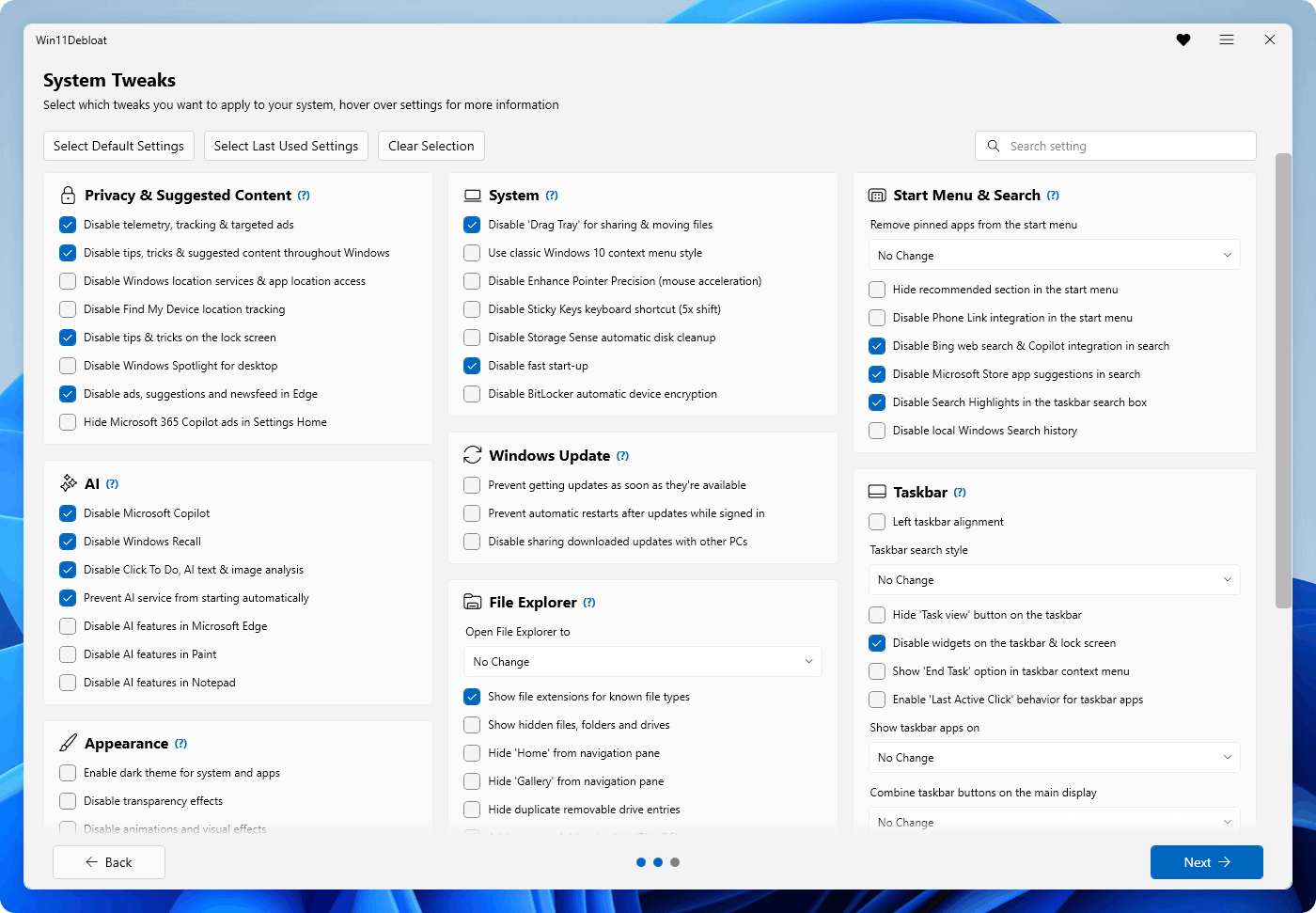
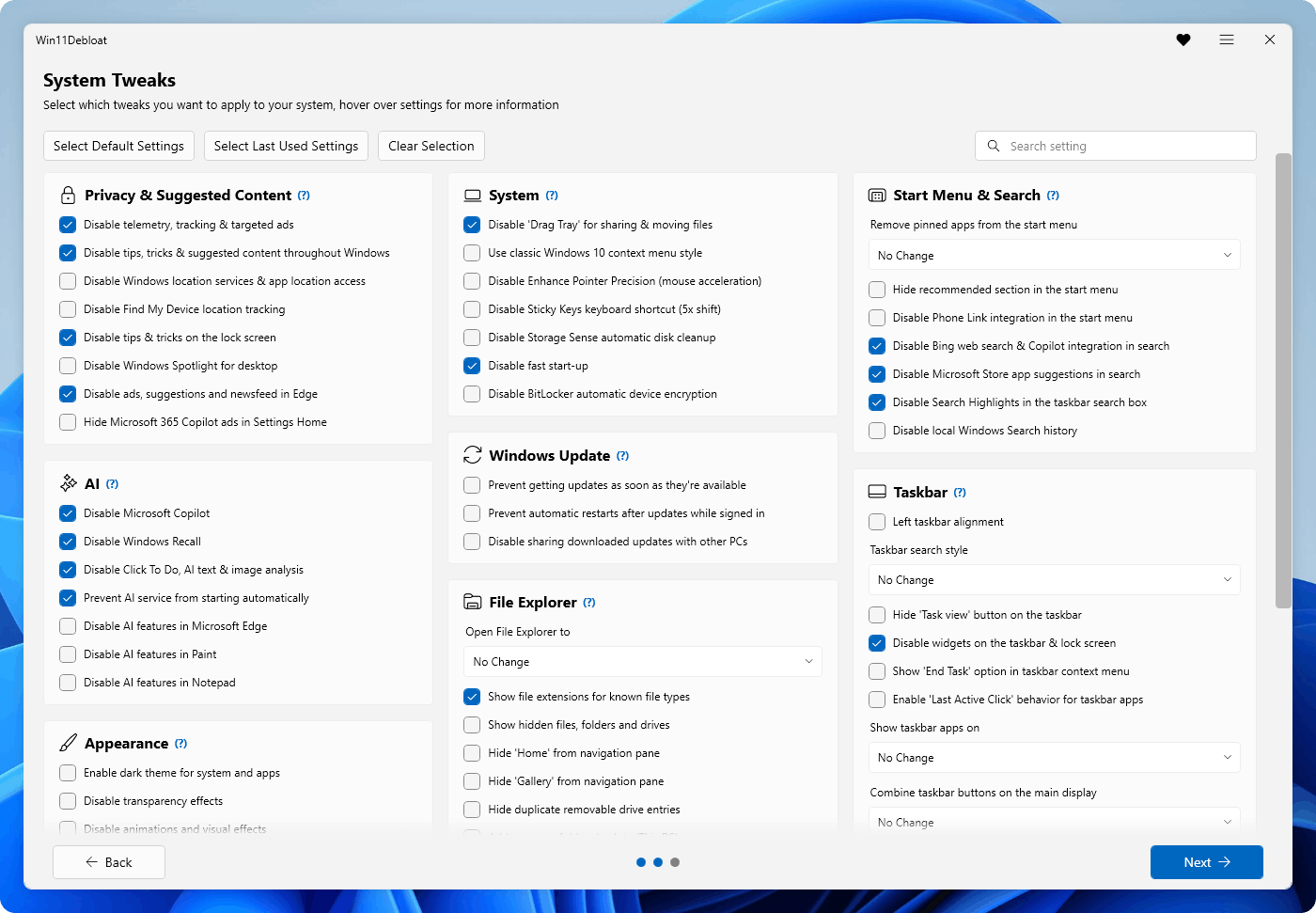
A continuación se muestra un resumen de las características y funcionalidades clave que ofrece Win11Debloat. Puedes visitar la wiki para más detalles.
[!Tip]
Todos los cambios realizados por Win11Debloat se pueden revertir fácilmente y casi todas las aplicaciones se pueden reinstalar a través de Microsoft Store. Puedes visitar la wiki para más información sobre cómo revertir cambios.
Eliminación de aplicaciones
- Elimina una amplia variedad de aplicaciones preinstaladas. Haz clic aquí para más información.
Privacidad y contenido sugerido
- Desactiva la telemetría, los datos de diagnóstico, el historial de actividad, el seguimiento de inicio de aplicaciones y los anuncios personalizados.
- Desactiva consejos, trucos, sugerencias y anuncios en Windows, la pantalla de bloqueo y Microsoft Edge.
- Desactiva los servicios de ubicación de Windows, el acceso a la ubicación de las aplicaciones y el seguimiento de ubicación de Buscar mi dispositivo.
- Oculta los anuncios de Microsoft 365 en la página 'Inicio' de Configuración, u oculta la página 'Inicio' por completo.
Funciones de IA
- Desactiva y elimina Microsoft Copilot, Windows Recall y Click to Do.
- Evita que el servicio de IA (WSAIFabricSvc) se inicie automáticamente.
- Desactiva las funciones de IA en Edge, Chrome, Paint y Notepad.
Sistema
- Desactiva la Bandeja de arrastre para compartir y mover archivos.
- Restaura el menú contextual al estilo antiguo de Windows 10.
- Desactiva Mejorar la precisión del puntero (aceleración del ratón).
- Desactiva el atajo de teclado de Teclas de filtrado.
- Desactiva la limpieza automática de disco de Sensor de almacenamiento.
- Desactiva el inicio rápido para garantizar un apagado completo.
- Desactiva el cifrado automático de dispositivos de BitLocker.
- Desactiva la conectividad de red durante el modo Modern Standby para reducir el consumo de batería.
Windows Update
- Evita que Windows reciba actualizaciones tan pronto como estén disponibles.
- Evita los reinicios automáticos después de las actualizaciones mientras hay una sesión iniciada.
- Desactiva el uso compartido de actualizaciones descargadas con otros equipos, también conocido como Optimización de entrega.
- Evita que Windows instale automáticamente aplicaciones complementarias de dispositivos, como LG Monitor App, Alienware Command Center y más.
Apariencia
- Activa el modo oscuro para el sistema y las aplicaciones.
- Desactiva la transparencia, las animaciones y los efectos visuales.
- Oculta el acceso directo 'Obtener más información sobre esta imagen' para el fondo destacado del escritorio, o desactiva por completo la opción de fondo destacado de Windows.
- Personaliza el menú Inicio eliminando aplicaciones ancladas, ocultando recomendaciones y personalizando la sección 'Todas las aplicaciones'.
- Desactiva la integración de dispositivos móviles de Vínculo con el teléfono en el menú Inicio.
- Desactiva la búsqueda web de Bing y la integración de Copilot, así como las sugerencias de aplicaciones de Microsoft Store en la búsqueda de Windows.
Barra de tareas
 raphire/win11debloat
