Skip to content
KitploitKITPLOIT
HerramientasBlog
Enviar
HerramientasBlog
Enviar

¡Herramientas de Hacking, PenTest y Ciberseguridad para tu Arsenal de Seguridad!

Kitploit es un directorio de herramientas de hacking, ciberseguridad y pentesting. Descubre las últimas actualizaciones de proyectos para encontrar vulnerabilidades, analizar sistemas, automatizar pruebas y fortalecer tu seguridad.

··Feeds·Contacto·Privacidad·© 2026 Kitploit

Directorio de Herramientas

Categorías

Ver todas las categorías
Loading categories
lazywarden — Herramienta automatizada de respaldo de bóveda de Bitwarden con cifrado AES-256, derivación de clave Argon2, soporte de carga multinube y notificaciones en tiempo real a través de Discord, Telegram y Slack. | Kitploit
Herramientas/GitHubGitHub/querylab/lazywarden
Herramientas de Cifrado/DescifradoSeguridad en la Nube
GitHubquerylab/lazywarden

lazywarden

Herramienta automatizada de respaldo de bóveda de Bitwarden con cifrado AES-256, derivación de clave Argon2, soporte de carga multinube y notificaciones en tiempo real a través de Discord, Telegram y Slack.

Ver RepositorioSitio web
82623hace 1 añoRevisado por Kitploit

Más Populares

Ver todos →

Descubre las herramientas más usadas por nuestra comunidad.

Explora todas las herramientas

Explora nuestra colección de herramientas

Ver todas las herramientas →
Compartir

Sistema de Copia de Seguridad e Importación Seguro, Automatizado y Multi-Nube para Bitwarden

Lazywarden es una herramienta de automatización en Python diseñada para hacer copias de seguridad y restaurar datos de tu bóveda, incluidos los archivos adjuntos de Bitwarden. Te permite subir las copias de seguridad a múltiples servicios de almacenamiento en la nube y recibir notificaciones en varias plataformas. También ofrece copias de seguridad cifradas con AES y utiliza derivación de clave con Argon2, garantizando la máxima seguridad para tus datos.

Características

  • 🔒 Máxima Seguridad: Protección de datos con cifrado AES-256 y derivación de clave Argon2.
  • 🔄 Copias de Seguridad e Importaciones Automatizadas: Mantén tu bóveda de Bitwarden actualizada y segura.
  • ✅ Verificación de Integridad: Hash SHA-256 para garantizar la integridad de los datos en cada copia de seguridad.
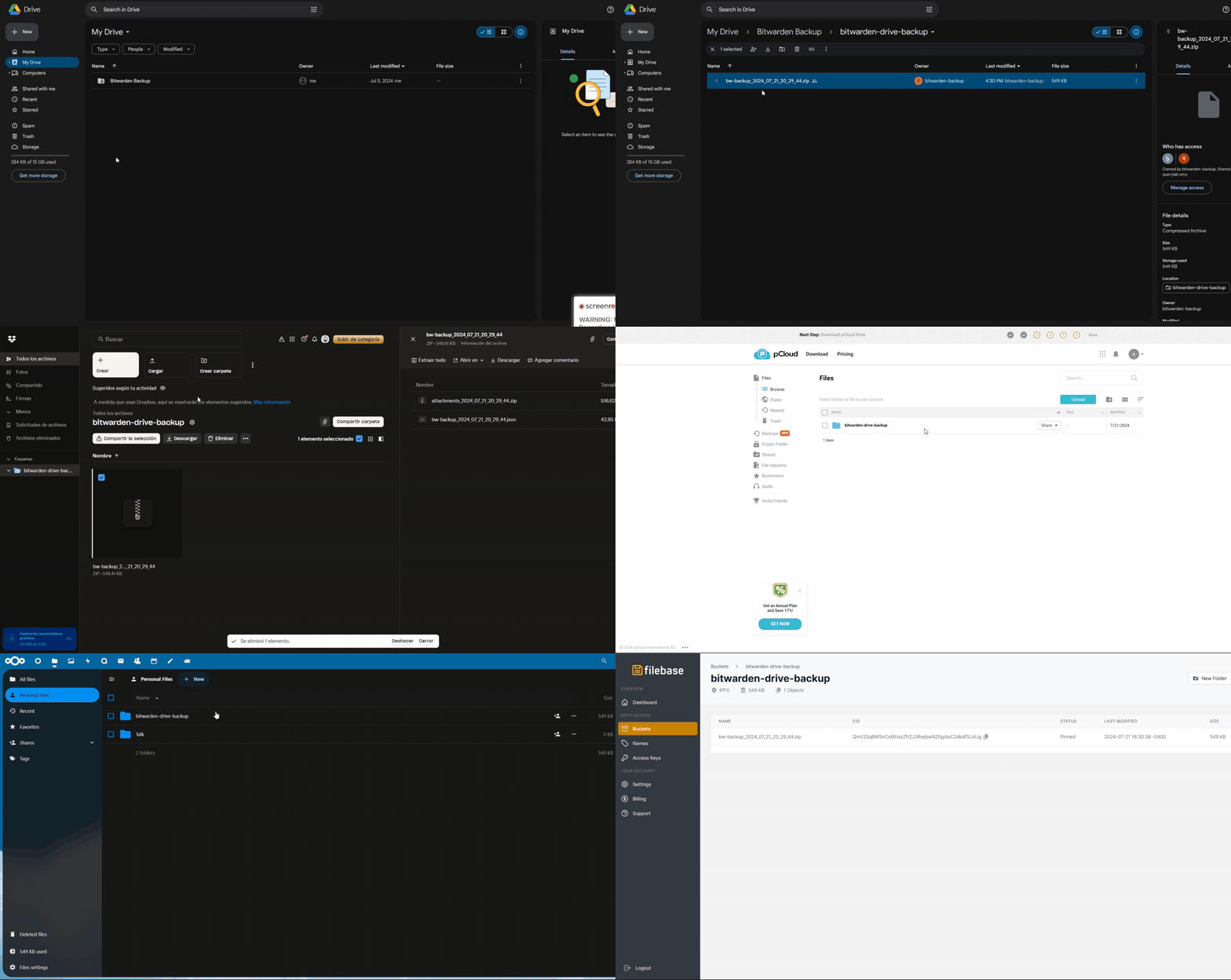
  • ☁️ Soporte Multi-Nube: Almacena las copias de seguridad en servicios como Dropbox, Google Drive, pCloud, MEGA, NextCloud, Seafile, Storj, Cloudflare R2, Backblaze B2, Filebase (IPFS) y a través de SMTP.
  • 🖥️ Almacenamiento Local: Guarda las copias de seguridad en una ruta local para un mayor control.
  • 🔔 Alertas en Tiempo Real: Notificaciones instantáneas en Discord, Telegram, Ntfy y Slack.
  • 🗓️ Gestión de Programación: Integración con CalDAV, Todoist y Vikunja para gestionar tu calendario.
  • 🐳 Despliegue Fácil: Configuración rápida con Docker Compose.
  • 🤖 Automatización Completa y Programación Personalizada: Copias de seguridad automáticas con opciones de programación flexibles (diaria, semanal, mensual, anual). Integración con CalDAV, Todoist y Vikunja para un seguimiento completo y notificaciones por correo electrónico.
  • 🔑 Exportación de Bitwarden a KeePass: Exporta elementos de Bitwarden a una base de datos KeePass (kdbx), incluyendo inicios de sesión con semilla TOTP, URI, campos personalizados, tarjetas, archivos adjuntos de identidad y notas seguras.

Compatibilidad de Plataformas

Descargar herramienta

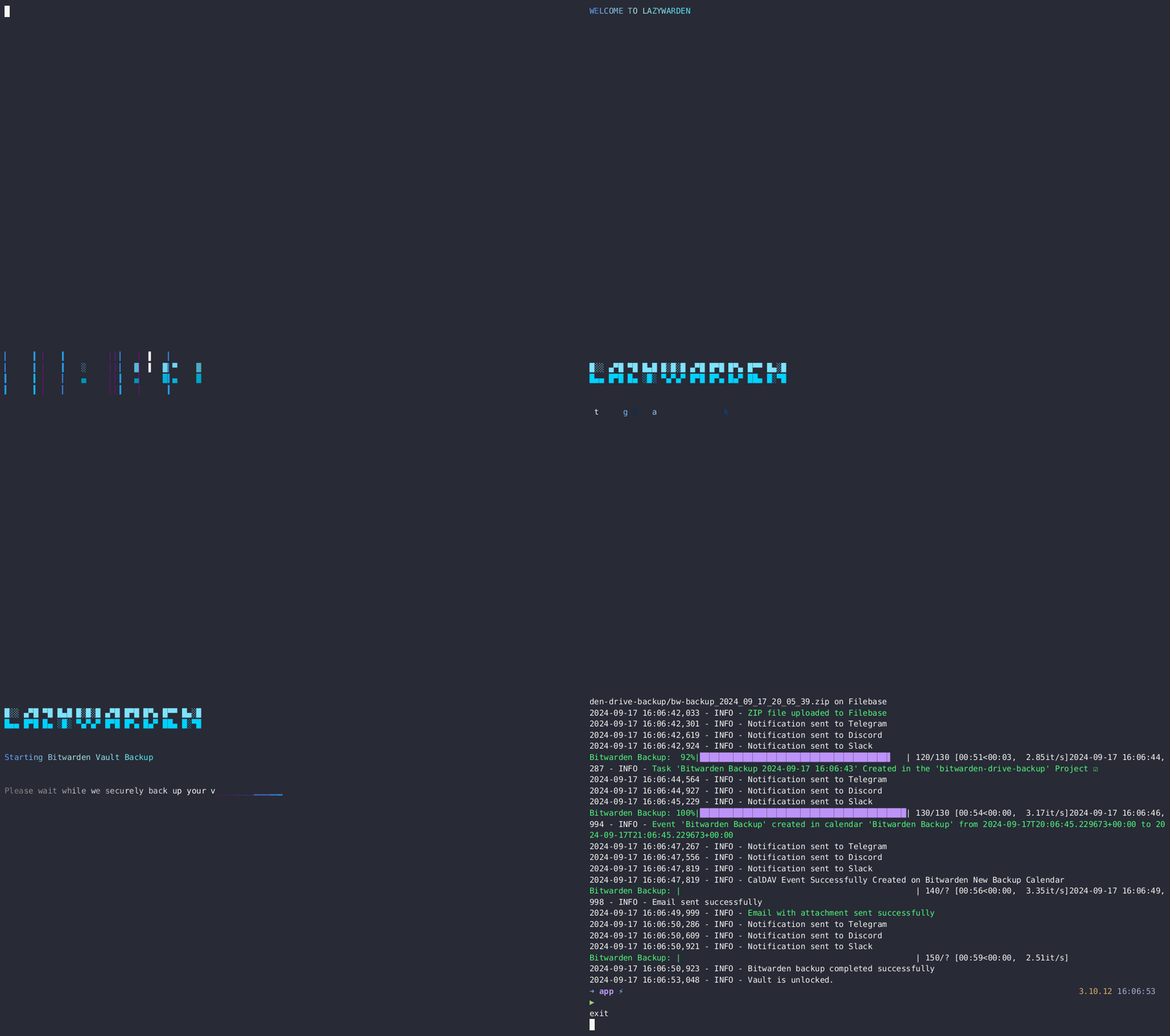
Demostración de Respaldo

Requisitos del Sistema

  • Sistema Operativo: Compatible con las principales distribuciones de Linux

    • ✅ Ubuntu
    • ✅ Debian

Instalación

Clonar el repositorio

root@kitploit:~
   git clone https://github.com/querylab/lazywarden.git
   cd lazywarden

Configurar Variables de Entorno y Bitwarden Secrets Manager

  • Crea un archivo .env basado en el archivo de ejemplo .env.sample y completa las variables necesarias.
root@kitploit:~
#---------------------------------------------------------------------------------------
# These are the 6 variables that are mandatory requirements for Bitwarden Secret Manager
BW_URL=f22bba66-e55d-1111-9a93-abf0dfad069e
BW_USERNAME=5eb0f2bb-1111-4e42-94f8-9333fda803cf
BW_PASSWORD=ba4dc990-1111-4d18-ae6b-0b899d513759
ENCRYPTION_PASSWORD=103c803c-1111-40d4-8578-8b3134c6e93e
ZIP_PASSWORD=2f9fb3a2-96a3-1111-990d-5d6399153e11
ZIP_ATTACHMENT_PASSWORD=b2abc553-1111-4b49-9172-1a94f9072715

#---------------------------------------------------------------------------------------

# TOTP Seed for Aegis,Authy,Ente,GoogleAuth (Optional)
BW_TOTP_SECRET=

# pCloud Credentials (Optional)
PCLOUD_USERNAME=
PCLOUD_PASSWORD=

# Mega Credentials (Optional)
MEGA_EMAIL=
MEGA_PASSWORD=

# Dropbox Credentials (Optional)
DROPBOX_ACCESS_TOKEN=
DROPBOX_REFRESH_TOKEN=
DROPBOX_APP_KEY=
DROPBOX_APP_SECRET=

# Todoist Credentials (Optional)
TODOIST_TOKEN=

# CalDAV Credentials (Optional)
CALDAV_URL=
CALDAV_USERNAME=
CALDAV_PASSWORD=

# Nextcloud Credentials (Optional)
NEXTCLOUD_URL=
NEXTCLOUD_USERNAME=
NEXTCLOUD_PASSWORD=

# Seafile Credentials (Optional)
SEAFILE_SERVER_URL=
SEAFILE_USERNAME=
SEAFILE_PASSWORD=

# Filebase Credentials (Optional)
FILEBASE_ACCESS_KEY=
FILEBASE_SECRET_KEY=

# KeePass Password (Optional)
KEEPASS_PASSWORD=

# Storj Credentials (Optional)
STORJ_ACCESS_KEY=
STORJ_SECRET_KEY=
STORJ_ENDPOINT=

# R2 Credentials (Optional)
R2_ACCESS_KEY_ID=
R2_SECRET_ACCESS_KEY=
R2_ENDPOINT_URL=

# Vikunja Credentials (Optional)
VIKUNJA_API_TOKEN=
VIKUNJA_URL=

# Backblaze B2 Credentials (Optional)
B2_APP_KEY_ID=
B2_APP_KEY=

# Google Drive Settings
GOOGLE_SERVICE_ACCOUNT_FILE=/root/lazywarden/config/bitwarden-drive-backup-google.json
GOOGLE_FOLDER_ID=

# Backup Settings
BACKUP_DIR=/root/lazywarden/backup-drive/
CRON_SCHEDULE="0 0 23 * *"
TIMEZONE=America/New_York
TIMESTAMP=2024_10_31_13_03_29

  
# API URLs for Bitwarden
API_URL=https://vault.bitwarden.com/api
IDENTITY_URL=https://vault.bitwarden.com/identity

# Organization ID
ORGANIZATION_ID=

# Access Token for Bitwarden Authentication
ACCESS_TOKEN=

# Notifications and Alerts (Optional)
TELEGRAM_TOKEN=
TELEGRAM_CHAT_ID=
DISCORD_WEBHOOK_URL=
SLACK_WEBHOOK_URL=
NTFY_URL=

# SMTP Configuration for Email Notifications (Optional)
SMTP_SERVER=mail.smtp2go.com
SMTP_PORT=8025
SMTP_USERNAME=
SMTP_PASSWORD=
EMAIL_RECIPIENT=
SENDER_EMAIL=

Configuración de Ubuntu

  • Ejecuta el script para instalar todas las dependencias y requisitos del sistema
root@kitploit:~
cd lazywarden/scripts
chmod +x setup-ubuntu-env.sh
./setup-ubuntu-env.sh
  • Ejecuta este script para instalar automáticamente Docker y Docker-Compose:
root@kitploit:~
chmod +x docker-ubuntu.sh
./docker-ubuntu.sh
  • Primero, asegúrate de estar en el directorio raíz del proyecto lazywarden/:
root@kitploit:~
cd .. 
source venv/bin/activate
  • Ahora instala Bitwarden CLI usando el script bitwarden-cli-install.py, que instalará todas las dependencias de CLI:
root@kitploit:~
python3 scripts/bitwarden-cli-install.py
  • Cambia la zona horaria del sistema usando el siguiente comando. Reemplaza Region/City con la zona horaria deseada (por ejemplo, America/New_York):
root@kitploit:~
timedatectl set-timezone Region/City
  • Por ejemplo, para establecer la zona horaria en America/New_York, ejecuta:
root@kitploit:~
timedatectl set-timezone America/New_York
  • Ejecuta el programa Lazywarden. Navega a la carpeta app/ y ejecuta main.py:
root@kitploit:~
cd app
python3 main.py
  • En Ubuntu, si encuentras un error al ejecutar main.py, puede deberse a bibliotecas faltantes o desactualizadas. Para solucionarlo, te recomiendo ejecutar el siguiente comando para instalar todas las dependencias necesarias:
root@kitploit:~
 pip install -r requirements.txt

Configuración de Debian

  • Ejecuta el script para instalar todas las dependencias y requisitos del sistema:
root@kitploit:~
cd lazywarden/scripts
chmod +x setup-debian-env.sh
./setup-debian-env.sh
  • Ejecuta este script para instalar automáticamente Docker y Docker-Compose:
root@kitploit:~
chmod +x docker-debian.sh
./docker-debian.sh
  • Primero, asegúrate de estar en el directorio raíz del proyecto lazywarden/:
root@kitploit:~
cd .. 
source venv/bin/activate
  • Instala Bitwarden CLI usando el script bitwarden-cli-install.py, que instalará todas las dependencias de CLI:
root@kitploit:~
python3 scripts/bitwarden-cli-install.py
  • Cambia la zona horaria del sistema usando el siguiente comando. Reemplaza Region/City con la zona horaria deseada (por ejemplo, America/New_York):
root@kitploit:~
timedatectl set-timezone Region/City
  • Por ejemplo, para establecer la zona horaria en America/New_York, ejecuta:
root@kitploit:~
timedatectl set-timezone America/New_York
  • Ejecuta el programa Lazywarden. Navega a la carpeta app/ y ejecuta main.py:
root@kitploit:~
cd app
python3 main.py
  • En Debian, si encuentras un error al ejecutar main.py, puede deberse a bibliotecas faltantes o desactualizadas. Para solucionarlo, te recomiendo ejecutar el siguiente comando para instalar todas las dependencias necesarias:
root@kitploit:~
 pip install -r requirements.txt

Estructura de Árbol

root@kitploit:~

lazywarden/
├── app/                           # Este directorio contiene el código principal de la aplicación
│   ├── backup.py                  # Funciones de respaldo
│   ├── bitwarden_client.py        # Cliente para interactuar con Bitwarden
│   ├── config.py                  # Configuraciones generales de la aplicación
│   ├── imports.py                 # Maneja importaciones comunes
│   ├── main.py                    # Punto de entrada principal de la aplicación
│   ├── notifications.py           # Maneja notificaciones
│   ├── secrets_manager.py         # Gestiona secretos
│   ├── import_to_bitwarden.py     # Importa tu bóveda de Bitwarden
│   ├── import_to_keepass.py       # Crea base de datos kdbx
│   ├── schedule_backup.py         # Para crear respaldo programado
├── config/                        # Directorio para archivos de configuración
│   ├── bitwarden-drive-backup-google.json # Configuración para Google Drive
├── scripts/                       # Directorio para scripts de instalación y configuración
│   ├── bitwarden-cli-install.py   # Script para instalar Bitwarden CLI
│   ├── docker-debian.sh           # Script de configuración para Debian con Docker
│   ├── docker-ubuntu.sh           # Script de configuración para Ubuntu con Docker
│   ├── setup-debian-env.sh        # Configuración de entorno para Debian
│   ├── setup-ubuntu-env.sh        # Configuración de entorno para Ubuntu
│   ├── alldecrypt-zip.py          # Descifra todos los archivos zip
│   ├── json-only-decrypt.py       # Descifra solo archivos json (opcional)
├── backup-drive/
│   ├── (Aquí se almacenarán localmente las copias de seguridad generadas)
├── .env                           # Archivo para variables de entorno
├── Dockerfile                     # Archivo de configuración de Docker para crear una imagen de la aplicación
├── docker-compose.yml             # Configuración de Docker Compose
├── entrypoint.sh                  # Script de entrada para Docker
└── requirements.txt               # Archivo que lista las dependencias de Python del proyecto

Docker Compose

El contenedor Docker ejecutará el script main.py cada 24 horas para hacer una copia de seguridad de Bitwarden y subirla a los servicios en la nube configurados. Se enviarán notificaciones a los servicios especificados en caso de éxito o fallo. Puedes modificar la frecuencia de las copias de seguridad según tus necesidades, como mensual, diaria o cada hora.

root@kitploit:~
services:
  lazywarden:
    container_name: lazywarden
    hostname: lazywarden
    image: querylab/lazywarden:latest
    env_file:
      - .env
    environment:
      UNLOCK_VAULT: "true"
    volumes:
      - /root/lazywarden/config:/root/lazywarden/config
      - /root/lazywarden/backup-drive:/root/lazywarden/backup-drive/
      - /root/lazywarden/.env:/app/.env
    restart: unless-stopped

Ejecutar Docker Compose

  • Ejecuta el contenedor Docker
root@kitploit:~
docker compose up -d

Dockerfile

  • El Dockerfile configura el entorno, instala las dependencias y copia los archivos necesarios dentro del contenedor.

docker-compose.yml

  • El archivo docker-compose.yml define el servicio lazywarden y configura las variables de entorno y los volúmenes para almacenamiento persistente.

Recomendación de Seguridad: Ejecutar en Entorno Local

  • Por seguridad, ejecuta este proyecto solo en un entorno local dentro de tu red personal. Esto reduce significativamente el riesgo de exposición a ataques externos, asegurando que los datos y credenciales sensibles permanezcan protegidos en un entorno controlado.

📢 Advertencia

Nota Importante
  • Los archivos adjuntos grandes en tu cuenta de Bitwarden (por ejemplo, videos MP4, archivos MP3, fotos de alta resolución) pueden hacer que el proceso de respaldo tome más tiempo. Subir estas copias de seguridad más grandes a los servicios en la nube también será más lento. El almacenamiento local y la importación de datos son mucho más rápidos en comparación.
  • Una gran cantidad de archivos adjuntos puede extender significativamente el tiempo total de respaldo. Pueden ocurrir errores de carga al enviar archivos a Dropbox, Google Drive, pCloud, MEGA, Seafile, Nextcloud, Storj, Cloudflare R2, Backblaze B2 o Filebase. Si ocurre un error, reintentar el respaldo a menudo resuelve el problema.
  • Configurar Bitwarden Secret Manager es necesario para que el programa funcione correctamente. Incluso si no tienes una cuenta, debes establecer una variable aleatoria para garantizar el funcionamiento adecuado.
  • Este programa es compatible tanto con instancias auto-alojadas de Bitwarden como con Vaultwarden.
  • La funcionalidad de importación para Vaultwarden y Bitwarden auto-alojado aún no está implementada en la API de Bitwarden.
  • La integración con el calendario CalDAV solo se ha probado con los siguientes proveedores: Baikal, Fruux, Memotoo, Posteo y SOGo.
  • Rota los secretos almacenados en Bitwarden Secret Manager periódicamente para mayor seguridad.
  • Si cambias de cuentas de Bitwarden, asegúrate de ejecutar el comando bw logout antes de iniciar sesión en una cuenta nueva.
  • Yo ejecuto el programa utilizando el usuario root.

Motivaciones

  • Creé Lazywarden para automatizar las copias de seguridad de Bitwarden sin esfuerzo manual ni exponer datos sensibles. Después de tener dificultades con herramientas complejas, aproveché Bitwarden Secret Manager para gestionar los secretos de forma segura. Lazywarden automatiza las copias de seguridad y las sube a múltiples servicios en la nube (Google Drive, Dropbox, pCloud, MEGA, Seafile, Nextcloud, Filebase, Storj, Cloudflare R2, Backblaze B2), y se integra con Telegram, Discord, Ntfy, Slack, Todoist, Vikunja y CalDAV para notificaciones y seguimiento. Su característica destacada es la capacidad de restaurar copias de seguridad cifradas de vuelta a Bitwarden, haciendo que la gestión de respaldos sea simple, segura y eficiente.

  • Si te gusta este proyecto, considera darle una estrella ⭐