 quahac/azure-ad-password-checker
# Comprobador de contraseñas de Azure AD

En un entorno de Azure AD, es posible determinar si un usuario tiene la autenticación multifactor (MFA) deshabilitada sin requerir privilegios especiales. Esto se puede lograr analizando la fecha de creación de la cuenta y la fecha del último cambio de contraseña.
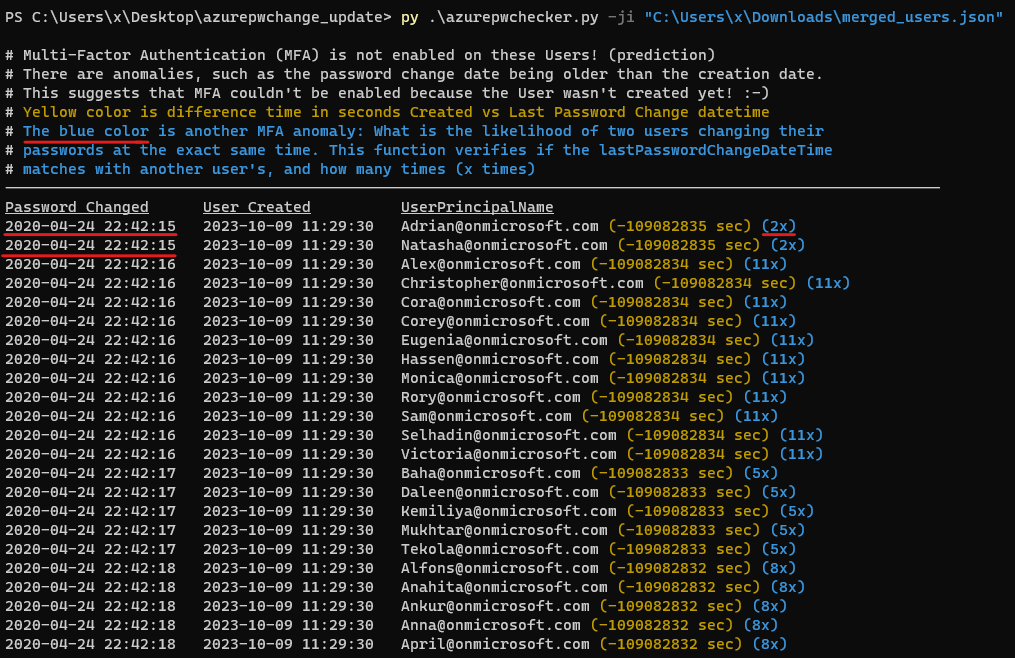
Si la fecha y hora de creación de una cuenta coinciden con la fecha y hora del último cambio de contraseña, puede indicar que no ha habido interacción humana desde que se creó la cuenta y que el usuario no ha podido habilitar la autenticación multifactor (MFA) ni cambiar su contraseña. Y hay otras "anomalías", como que la fecha de cambio de contraseña sea anterior a la fecha de creación. Esto sugiere también que la autenticación multifactor (MFA) no se pudo habilitar porque el usuario aún no había sido creado.
Actualización del 16-10-2023:
Actualización del 18-02-2024:
Esta información puede ser útil para identificar posibles riesgos de seguridad diseñados para uso tanto de equipos rojos como azules.
Se necesita el archivo de base de datos roadrecon o el archivo JSON extraído con la opción --code-javascript para esta herramienta.
La herramienta roadrecon está desarrollada por dirkjanm y se puede descargar en github https://github.com/dirkjanm/ROADtools o pip install roadrecon.
Cómo usarlo, ver:
python3 azurepwchecker.py
usage: azurepwchecker.py [-h] [--roadrecon-dump] [--roadrecon-dump-mfa] [-d DB] [-m] [-l] [-ll] [-lll] [-la] [-lo]
                         [-ji JSON_INPUT] [-c]

Azure AD Password Checker - Este es un analizador para el archivo JSON generado o el archivo de base de datos roadrecon diseñado para uso tanto de equipos rojos como azules.
La base de datos se puede crear al usar la opción --code-javascript para extraer el archivo 'merged_users.json', que se creará para luego ingresar este archivo con el argumento --json-input.
¡Y también se puede usar el archivo roadrecon.db generado por roadrecon! roadrecon está desarrollado por https://github.com/dirkjanm, ¡créditos para él!

options:
  -h, --help            show this help message and exit
  -d DB, --db DB        Specify the path to the 'roadrecon.db' database file, default is this location
  -m, --mfa-list        User Accounts without MFA (No privileged user required)! This argument helps identify user
                        accounts that have not enabled Multi-Factor Authentication (MFA). If an account's creation
                        date and time match its last password change date and time, it may indicate that no human
                        interaction has occurred since the account was created, and the user has not been able to
                        enable MFA or change their password. And there are other 'anomalies' such as the password
                        change date being older than the creation date. This suggests also that Multi-Factor
                        Authentication (MFA) couldn't be enabled because the User wasn't created yet! :-]
  -mo OUTFILE, --outfile OUTFILE
                        Output users with MFA anomalies to file
  -l, --pw-month        User accounts that had their passwords changed last month
  -ll, --pw-year        User accounts that had their passwords changed last year
  -lll, --pw-older      User accounts that haven't changed their passwords in a long time, oldest first
  -la, --admin          User accounts that are members of 'Admin' named groups, including 'Global Reader'
  -lo, --out-of-hours   User password change that occurred outside of office hours, specifically between 5:00 PM
                        (17:00) and 8:00 AM (08:00) on weekdays, as well as on Saturdays and Sundays
  -ji JSON_INPUT, --json-input JSON_INPUT
                        Provide the JSON file imported from your web browser's console using JavaScript. For
                        'createdDateTime' and 'lastPasswordChange' details, ensure you download the JSON output using
                        the '--code-javascript' option.
  -c, --code-javascript
                        Perform extraction even if 'azurepwchecker.py' or 'roadrecon' is unavailable. This script
                        enables extraction through the JavaScript console of a web browser. To proceed, ensure you
                        have a valid account to log in at https://portal.azure.com/#view/Microsoft_AAD_UsersAndTenants
                        /UserManagementMenuBlade/~/AllUsers or an active session on a computer. Copy and paste the
                        provided JavaScript code into the browser's console. Once the session is validated and you
                        have the necessary permissions, a JSON file named 'merged_users.json' will be generated. You
                        can then import it using the following command as example: 'azurepwchecker.py --json-input
                        merged_users.json -m'
  -v, --version         show program's version number and exit

run roadrecon first:
  (Run the following command to install the tool "pip install roadrecon)"

  --roadrecon-dump      "roadrecon dump" command or do it with roadrecon
  --roadrecon-dump-mfa  "roadrecon dump --mfa" command (requires privileged access) or do it with roadrecon
azurepwchecker.py --code-javascript o el archivo js en la carpeta:Sigue estos pasos para obtener una lista de usuarios junto con su información de cuenta utilizando el script proporcionado.
Inicia sesión en Azure Portal
Accede a Administración de usuarios
Abre las herramientas de desarrollo
F12 en tu navegador web para abrir las herramientas de desarrollo.Ejecuta el script
Obtén UsersList y UserInfo
Descarga la información de usuario combinada
merged_users.json si todo salió bien.Ejecuta en Azure AD Password Checker
azurepwchecker.py --json-input merged_users.jsonVer ejemplo:
