
Skip to content
KitploitKITPLOIT
HerramientasBlog
Enviar
HerramientasBlog
Enviar

¡Herramientas de Hacking, PenTest y Ciberseguridad para tu Arsenal de Seguridad!

Kitploit es un directorio de herramientas de hacking, ciberseguridad y pentesting. Descubre las últimas actualizaciones de proyectos para encontrar vulnerabilidades, analizar sistemas, automatizar pruebas y fortalecer tu seguridad.

··Feeds·Contacto·Privacidad·© 2026 Kitploit

Directorio de Herramientas

Categorías

Ver todas las categorías
Loading categories
gha-lab-6255f5fc33 — Laboratorio de investigación en seguridad que reproduce CVE-2023-6572 (GHSA-gqvf-3hgp-5hxv): inyección de comandos en el manejo de workflow_run de gradio-app/gradio en generate-changeset.yml | Kitploit
Herramientas/GitHubGitHub/pvharmo2/gha-lab-6255f5fc33
Análisis de VulnerabilidadesExplotaciónAprendizaje y EducaciónRecursos Curados
GitHubpvharmo2/gha-lab-6255f5fc33

gha-lab-6255f5fc33

Laboratorio de investigación en seguridad que reproduce CVE-2023-6572 (GHSA-gqvf-3hgp-5hxv): inyección de comandos en el manejo de workflow_run de gradio-app/gradio en generate-changeset.yml

Ver Repositorio
11hace 1 díaAún no revisado

Más Populares

Ver todos →

Descubre las herramientas más usadas por nuestra comunidad.

Explora todas las herramientas

Explora nuestra colección de herramientas

Ver todas las herramientas →
Compartir

Artefacto de investigación automatizado — no es el proyecto original.

Este repositorio es un laboratorio desechable construido por un sistema automatizado para una tesis de maestría en la Université Laval sobre la reproducción de vulnerabilidades publicadas en flujos de trabajo de GitHub Actions. Es una instantánea verbatim de gradio-app/gradio en el commit 1d986217f6f4fc1829e528d2afe365635788204f (2023-11-03), redistribuida bajo la licencia del propio proyecto, cuyo archivo se incluye sin cambios en esta instantánea.

El proyecto original no está involucrado, nunca es el objetivo, y la vulnerabilidad estudiada aquí ya es pública. Cada secreto y variable en este repositorio es un valor ficticio generado aleatoriamente — no hay ninguna credencial real. Las referencias de acciones e imágenes de ejecutores están fijadas a lo que resolvieron el 2023-11-03; consulta pinning.md en la salida del sistema para cada cambio realizado en la instantánea.

Preguntas u objeciones: [email protected]


gradio
Crea y comparte aplicaciones de aprendizaje automático encantadoras fácilmente

gradio-backend

gradio-ui

PyPI
PyPI downloads
Python version
Twitter follow

Sitio web | Documentación | Guías | Primeros pasos | Ejemplos | 中文

Gradio: Crea aplicaciones web de aprendizaje automático — en Python

Gradio es una biblioteca de Python de código abierto que se utiliza para crear demos y aplicaciones web de aprendizaje automático y ciencia de datos.

Con Gradio, puedes crear rápidamente una interfaz de usuario atractiva alrededor de tus modelos de aprendizaje automático o flujos de trabajo de ciencia de datos y permitir que las personas "lo prueben" arrastrando y soltando sus propias imágenes, pegando texto, grabando su propia voz e interactuando con tu demo, todo a través del navegador.
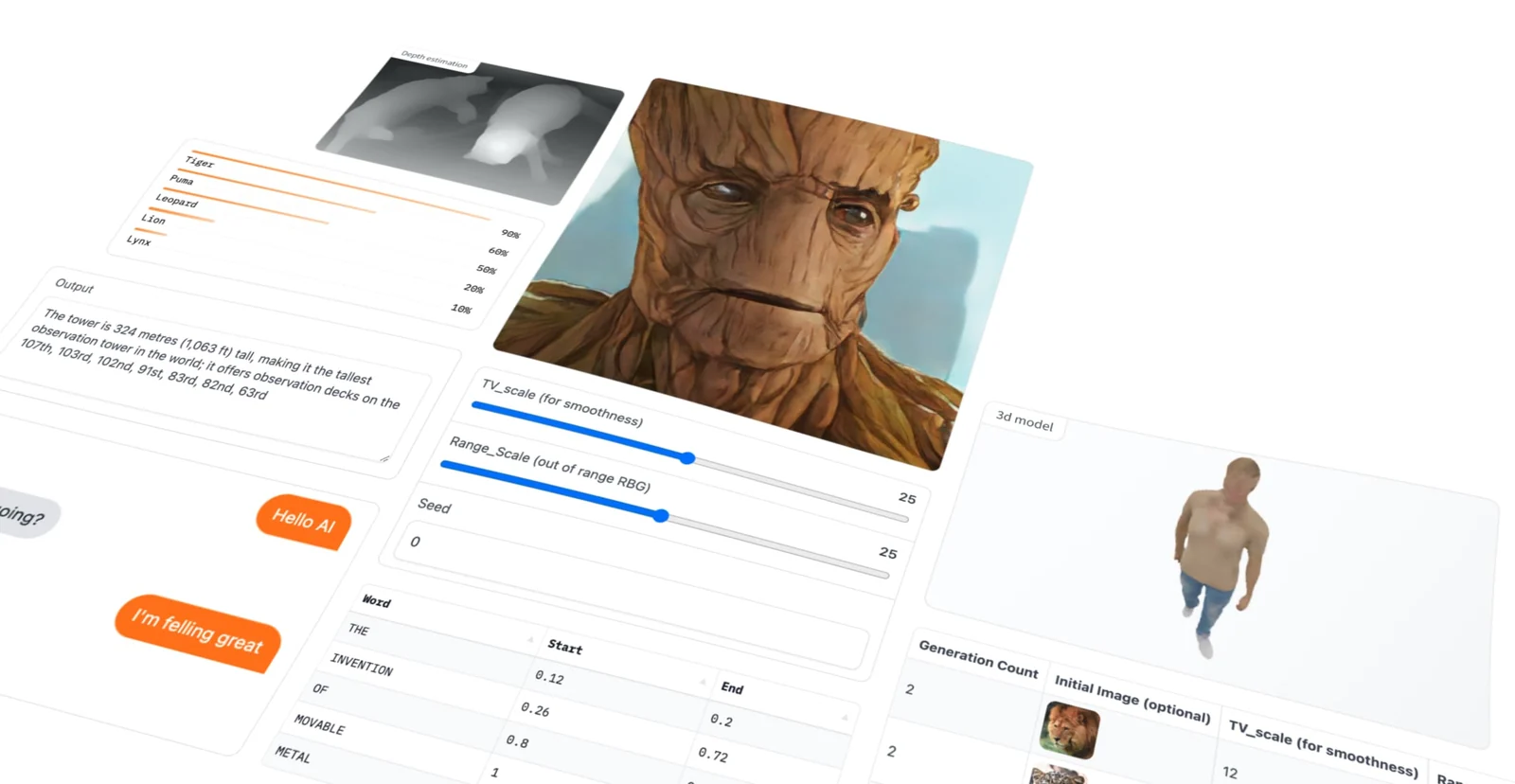
Interface montage

Gradio es útil para:

  • Demostrar tus modelos de aprendizaje automático a clientes/colaboradores/usuarios/estudiantes.

  • Desplegar tus modelos rápidamente con enlaces compartibles automáticos y obtener comentarios sobre el rendimiento del modelo.

  • Depurar tu modelo de forma interactiva durante el desarrollo utilizando herramientas integradas de manipulación de entradas.

Inicio rápido

Requisito previo: Gradio requiere Python 3.8 o superior, ¡eso es todo!

¿Qué hace Gradio?

Una de las mejores formas de compartir tu modelo de aprendizaje automático, API o flujo de trabajo de ciencia de datos con otros es crear una aplicación interactiva que permita a tus usuarios o colegas probar la demo en sus navegadores.

Gradio te permite crear demos y compartirlas, todo en Python. ¡Y normalmente en solo unas pocas líneas de código! Así que empecemos.

Hola, mundo

Para poner Gradio en funcionamiento con un ejemplo simple de "Hola, mundo", sigue estos tres pasos:

1. Instala Gradio usando pip:

root@kitploit:~
pip install gradio

2. Ejecuta el código siguiente como un script de Python o en un Jupyter Notebook (o Google Colab):

root@kitploit:~
import gradio as gr

def greet(name):
    return "Hello " + name + "!"

demo = gr.Interface(fn=greet, inputs="text", outputs="text")
    
demo.launch()

Abreviemos el nombre importado a gr para una mejor legibilidad del código que usa Gradio. Esta es una convención ampliamente adoptada que deberías seguir para que cualquiera que trabaje con tu código pueda entenderlo fácilmente.

3. La demo siguiente aparecerá automáticamente dentro del Jupyter Notebook, o se abrirá en un navegador en http://localhost:7860 si se ejecuta desde un script:
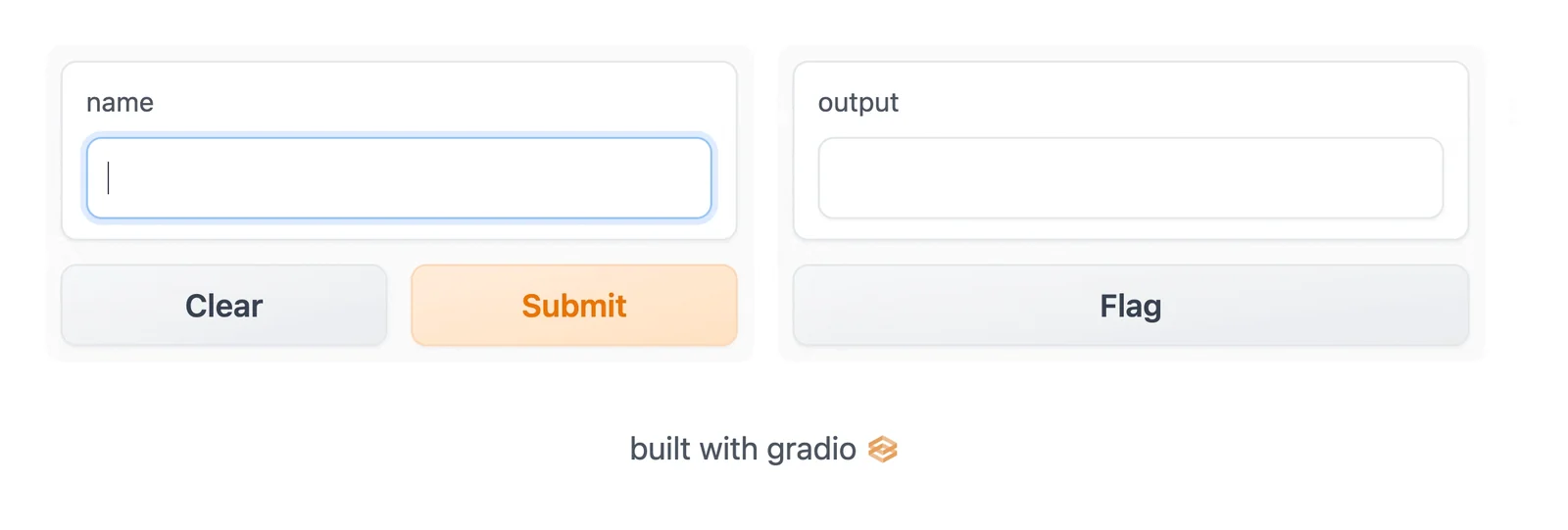
hello_world demo

Cuando desarrolles localmente, si quieres ejecutar el código como un script de Python, puedes usar la CLI de Gradio para lanzar la aplicación en modo de recarga, que proporcionará un desarrollo fluido y rápido. Aprende más sobre la recarga en la Guía de recarga automática.

root@kitploit:~
gradio app.py

Nota: también puedes hacer python app.py, pero no proporcionará el mecanismo de recarga automática.

La clase Interface

Notarás que para crear la demo, creamos un gr.Interface. Esta clase Interface puede envolver cualquier función de Python con una interfaz de usuario. En el ejemplo anterior, vimos una función simple basada en texto, pero la función podría ser cualquier cosa, desde un generador de música hasta una calculadora de impuestos o la función de predicción de un modelo de aprendizaje automático preentrenado.

La clase principal Interface se inicializa con tres parámetros obligatorios:

  • fn: la función alrededor de la cual envolver una interfaz de usuario
  • inputs: qué componente(s) usar para la entrada (por ejemplo, "text", "image" o "audio")
  • outputs: qué componente(s) usar para la salida (por ejemplo, "text", "image" o "label")

Echemos un vistazo más de cerca a estos componentes utilizados para proporcionar entrada y salida.

Atributos de los componentes

Vimos algunos componentes simples Textbox en los ejemplos anteriores, pero ¿qué pasa si quieres cambiar cómo se ven o se comportan los componentes de la interfaz de usuario?

Digamos que quieres personalizar el campo de texto de entrada — por ejemplo, que sea más grande y tenga un texto de marcador de posición. Si usamos la clase real de Textbox en lugar del atajo de cadena, tienes acceso a mucha más personalización a través de los atributos del componente.

root@kitploit:~
import gradio as gr

def greet(name):
    return "Hello " + name + "!"

demo = gr.Interface(
    fn=greet,
    inputs=gr.Textbox(lines=2, placeholder="Name Here..."),
    outputs="text",
)
demo.launch()
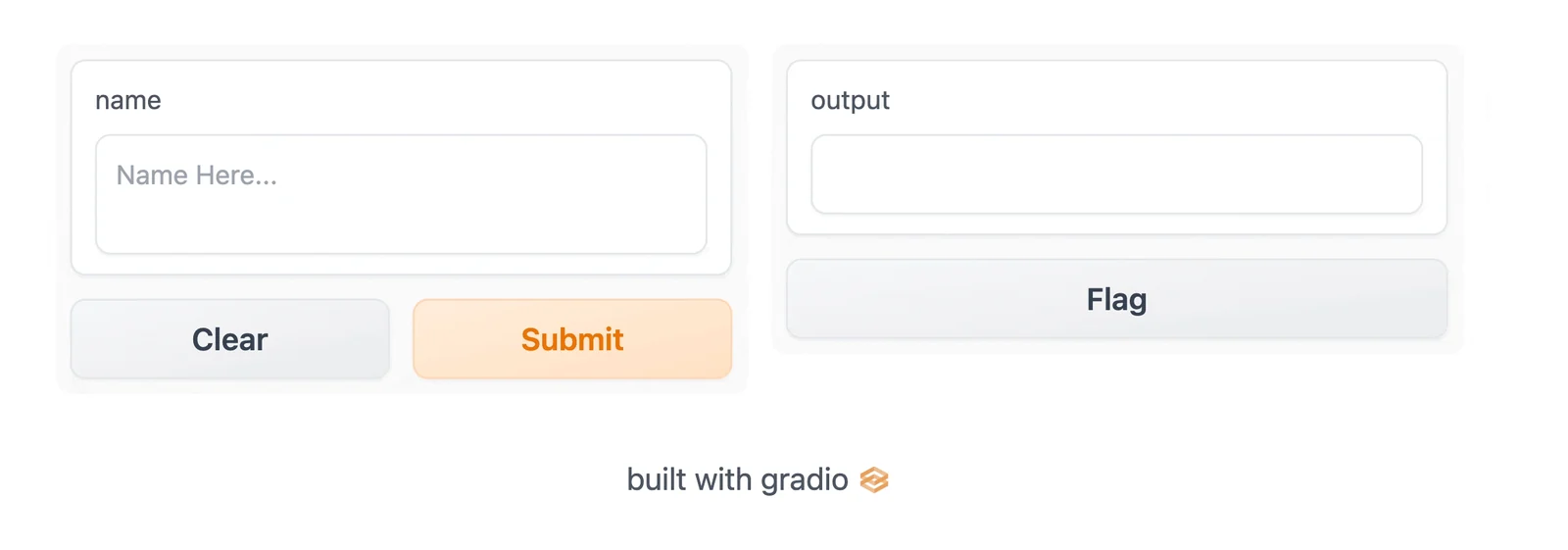
hello_world_2 demo

Múltiples componentes de entrada y salida

Supongamos que tienes una función más compleja, con múltiples entradas y salidas. En el ejemplo siguiente, definimos una función que toma una cadena, un booleano y un número, y devuelve una cadena y un número. Observa cómo pasas una lista de componentes de entrada y salida.

root@kitploit:~
import gradio as gr

def greet(name, is_morning, temperature):
    salutation = "Good morning" if is_morning else "Good evening"
    greeting = f"{salutation} {name}. It is {temperature} degrees today"
    celsius = (temperature - 32) * 5 / 9
    return greeting, round(celsius, 2)

demo = gr.Interface(
    fn=greet,
    inputs=["text", "checkbox", gr.Slider(0, 100)],
    outputs=["text", "number"],
)
demo.launch()

hello_world_3 demo

Simplemente envuelves los componentes en una lista. Cada componente en la lista inputs corresponde a uno de los parámetros de la función, en orden. Cada componente en la lista outputs corresponde a uno de los valores devueltos por la función, también en orden.

Un ejemplo con imágenes

Gradio admite muchos tipos de componentes, como Image, DataFrame, Video o Label. ¡Probemos una función de imagen a imagen para tener una idea de estos!

root@kitploit:~
import numpy as np
import gradio as gr

def sepia(input_img):
    sepia_filter = np.array([
        [0.393, 0.769, 0.189], 
        [0.349, 0.686, 0.168], 
        [0.272, 0.534, 0.131]
    ])
    sepia_img = input_img.dot(sepia_filter.T)
    sepia_img /= sepia_img.max()
    return sepia_img

demo = gr.Interface(sepia, gr.Image(width=200, height=200), "image")
demo.launch()

sepia_filter demo

Al usar el componente Image como entrada, tu función recibirá un array de NumPy con la forma (height, width, 3), donde la última dimensión representa los valores RGB. También devolveremos una imagen en forma de array de NumPy.

También puedes establecer el tipo de datos utilizado por el componente con el argumento de palabra clave type=. Por ejemplo, si quisieras que tu función tomara una ruta de archivo a una imagen en lugar de un array de NumPy, el componente de entrada Image podría escribirse como:

root@kitploit:~
gr.Image(type="filepath", shape=...)

También ten en cuenta que nuestro componente de entrada Image viene con un botón de edición 🖉, que permite recortar y hacer zoom en las imágenes. Manipular imágenes de esta manera puede ayudar a revelar sesgos o defectos ocultos en un modelo de aprendizaje automático.

Puedes leer más sobre los muchos componentes y cómo usarlos en la documentación de Gradio.

Chatbots

Gradio incluye una clase de alto nivel, gr.ChatInterface, que es similar a gr.Interface, pero está diseñada específicamente para interfaces de usuario de chatbots. La clase gr.ChatInterface también envuelve una función, pero esta función debe tener una firma específica. La función debe tomar dos argumentos: message y luego history (los argumentos pueden llamarse de cualquier manera, pero deben estar en este orden)

  • message: un str que representa la entrada del usuario
  • history: una list de list que representa las conversaciones hasta ese punto. Cada lista interna consta de dos str que representan un par: [entrada del usuario, respuesta del bot].

Tu función debe devolver una única respuesta de cadena, que es la respuesta del bot a la entrada de usuario particular message.

Aparte de eso, gr.ChatInterface no tiene parámetros obligatorios (aunque hay varios disponibles para personalizar la interfaz de usuario).

Aquí tienes un ejemplo de juguete:

root@kitploit:~
import random
import gradio as gr

def random_response(message, history):
    return random.choice(["Yes", "No"])

demo = gr.ChatInterface(random_response)

demo.launch()

chatinterface_random_response demo

Puedes leer más sobre gr.ChatInterface aquí.

Blocks: Más flexibilidad y control

Gradio ofrece dos enfoques para crear aplicaciones:

1. Interface y ChatInterface, que proporcionan una abstracción de alto nivel para crear demos, como hemos estado discutiendo hasta ahora.

2. Blocks, una API de bajo nivel para diseñar aplicaciones web con diseños y flujos de datos más flexibles. Blocks te permite hacer cosas como incluir múltiples flujos de datos y demos, controlar dónde aparecen los componentes en la página, manejar flujos de datos complejos (por ejemplo, las salidas pueden servir como entradas para otras funciones) y actualizar propiedades/visibilidad de los componentes según la interacción del usuario — todo en Python. Si esta personalización es lo que necesitas, ¡prueba Blocks!

Hola, Blocks

Echemos un vistazo a un ejemplo simple. Observa cómo la API aquí difiere de Interface.

root@kitploit:~
import gradio as gr

def greet(name):
    return "Hello " + name + "!"

with gr.Blocks() as demo:
    name = gr.Textbox(label="Name")
    output = gr.Textbox(label="Output Box")
    greet_btn = gr.Button("Greet")
    greet_btn.click(fn=greet, inputs=name, outputs=output, api_name="greet")

demo.launch()

hello_blocks demo

Cosas a tener en cuenta:

  • Los Blocks se crean con una cláusula with, y cualquier componente creado dentro de esta cláusula se agrega automáticamente a la aplicación.
  • Los componentes aparecen verticalmente en la aplicación en el orden en que se crean. (¡Más adelante cubriremos la personalización de diseños!)
  • Se creó un Button y luego se agregó un listener de eventos click a este botón. ¡La API para esto debería resultarte familiar! Como un Interface, el método click toma una función de Python, componentes de entrada y componentes de salida.

Más complejidad

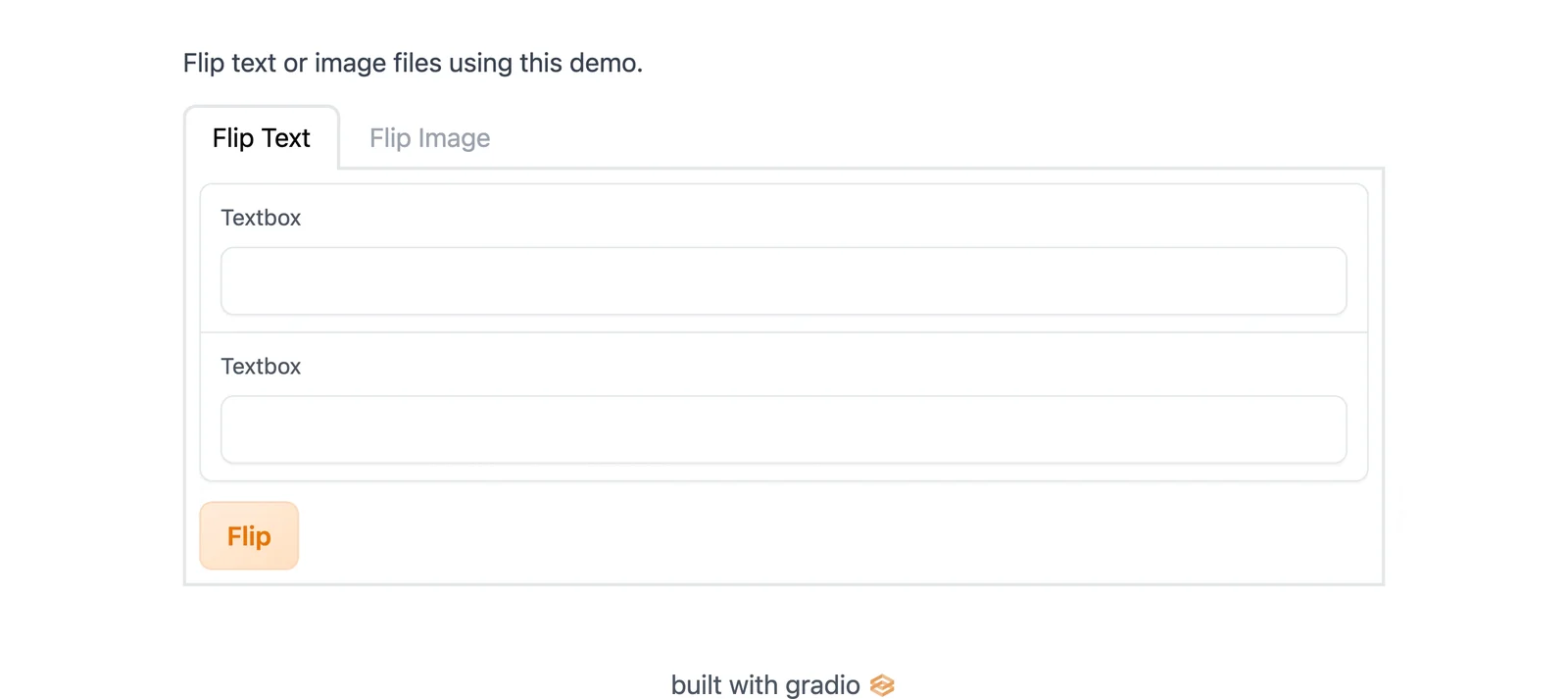
Aquí tienes una aplicación para darte una idea de lo que es posible con Blocks:

root@kitploit:~
import numpy as np
import gradio as gr


def flip_text(x):
    return x[::-1]


def flip_image(x):
    return np.fliplr(x)


with gr.Blocks() as demo:
    gr.Markdown("Flip text or image files using this demo.")
    with gr.Tab("Flip Text"):
        text_input = gr.Textbox()
        text_output = gr.Textbox()
        text_button = gr.Button("Flip")
    with gr.Tab("Flip Image"):
        with gr.Row():
            image_input = gr.Image()
            image_output = gr.Image()
        image_button = gr.Button("Flip")

    with gr.Accordion("Open for More!"):
        gr.Markdown("Look at me...")

    text_button.click(flip_text, inputs=text_input, outputs=text_output)
    image_button.click(flip_image, inputs=image_input, outputs=image_output)

demo.launch()

blocks_flipper demo

¡Hay mucho más en juego aquí! Cubriremos cómo crear aplicaciones Blocks complejas como esta en la sección construyendo con blocks para ti.

¡Felicidades, ahora estás familiarizado con los conceptos básicos de Gradio! 🥳 Ve a nuestra siguiente guía para aprender más sobre las características clave de Gradio.

Stack de código abierto

Gradio está construido con muchas bibliotecas de código abierto maravillosas, ¡apóyalas también!

huggingface python fastapi encode svelte vite pnpm tailwind storybook chromatic

Licencia

Gradio está licenciado bajo la Apache License 2.0 que se encuentra en el archivo LICENSE en el directorio raíz de este repositorio.

Cita

También consulta el artículo Gradio: Hassle-Free Sharing and Testing of ML Models in the Wild, ICML HILL 2019, y cítalo si usas Gradio en tu trabajo.

root@kitploit:~
@article{abid2019gradio,
  title = {Gradio: Hassle-Free Sharing and Testing of ML Models in the Wild},
  author = {Abid, Abubakar and Abdalla, Ali and Abid, Ali and Khan, Dawood and Alfozan, Abdulrahman and Zou, James},
  journal = {arXiv preprint arXiv:1906.02569},
  year = {2019},
}
Descargar herramienta
