 p1sec/qcsuper
QCSuper es una herramienta que se comunica con teléfonos y módems basados en Qualcomm, permitiendo capturar tramas de radio 2G/3G/4G en bruto, entre otras cosas.

QCSuper es una herramienta que se comunica con teléfonos y módems basados en Qualcomm, permitiendo capturar tramas de radio 2G/3G/4G (y 5G en ciertos modelos) en bruto, entre otras cosas.
Te permitirá generar capturas PCAP de ello usando ya sea un teléfono Android rooteado, un dongle USB o una captura existente en otro formato.
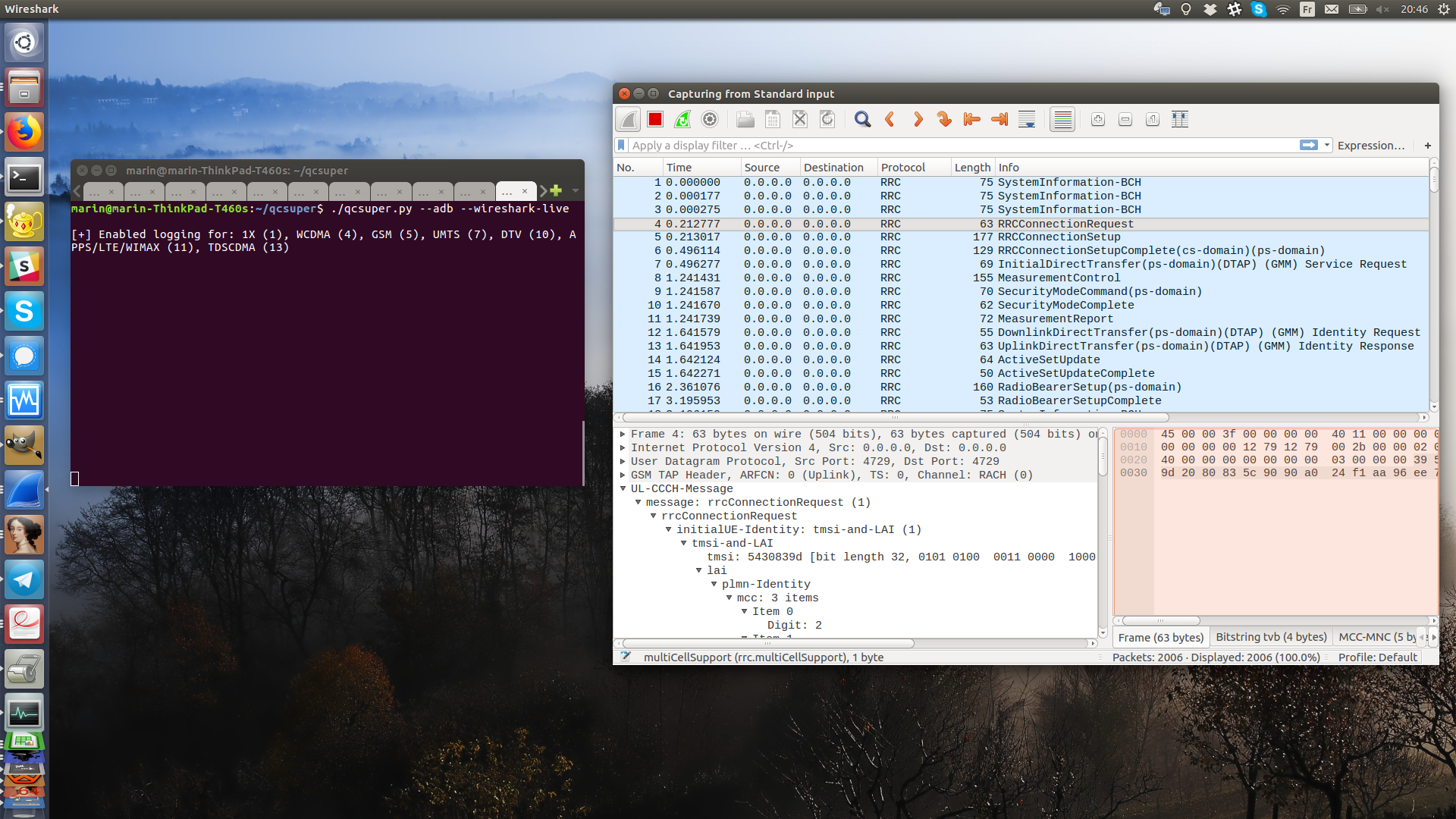
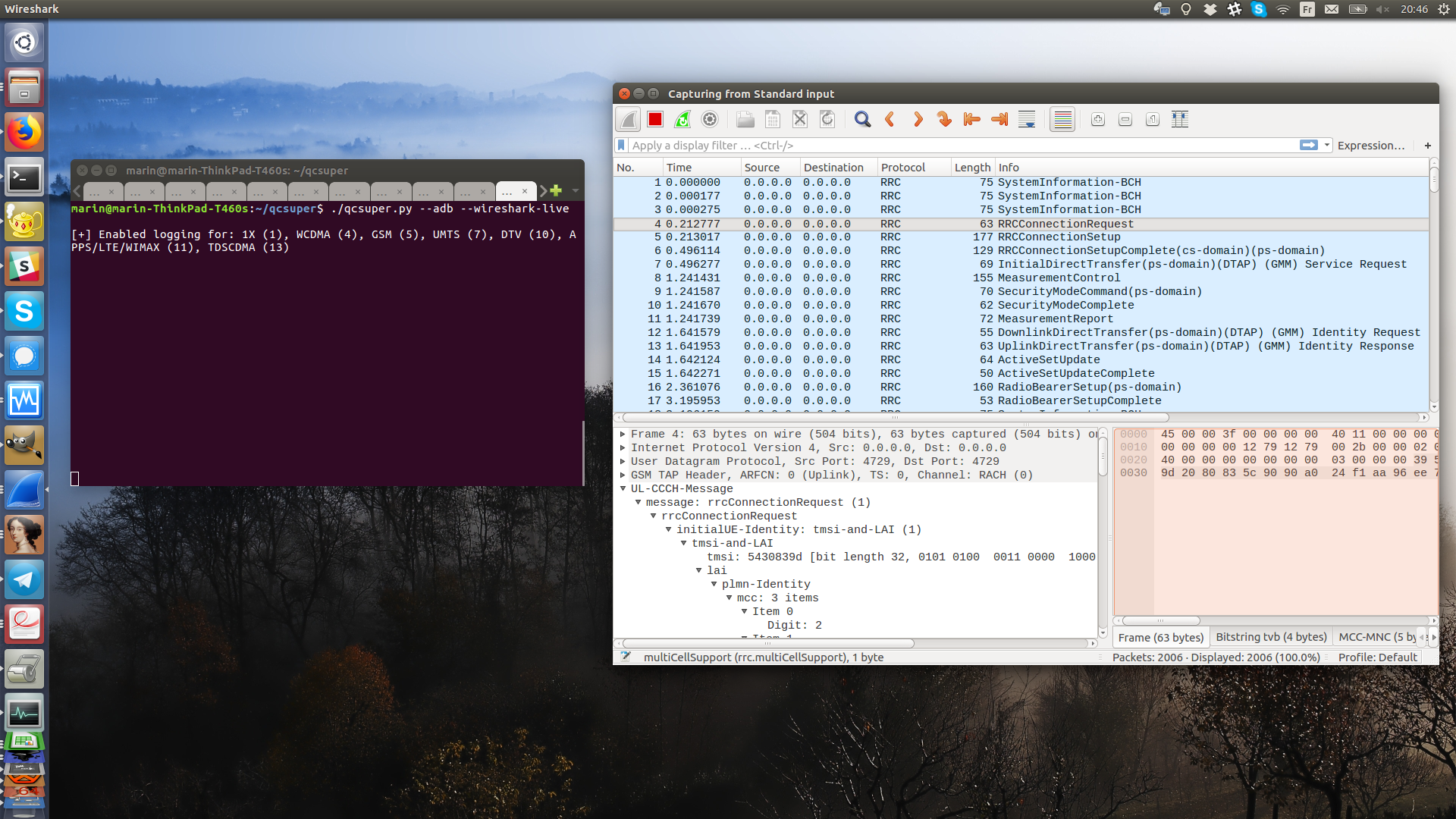
Después de instalarlo, puedes conectar tu teléfono rooteado por USB y usarlo, con un dispositivo compatible, es tan simple como:```bash qcsuper --adb --wireshark-live
O, si has habilitado manualmente la exposición de un puerto Diag en tu teléfono (el procedimiento correspondiente puede variar según el módem y el fabricante de tu teléfono, consulta más abajo para más explicaciones), o si has conectado un dongle de banda ancha móvil:```bash
qcsuper --usb-modem auto --wireshark-live
Utiliza el protocolo Diag de Qualcomm, también llamado QCDM o DM (Diagnostic Monitor) para comunicarse con el módem de tu teléfono.
¿Estás dispuesto a informar de que tu dispositivo funciona o no? Puedes abrir un issue en GitHub.
Anexos:
Entrada de blog/demo: Presentación de QCSuper: una herramienta para capturar tu tráfico aéreo 2G/3G/4G en teléfonos basados en Qualcomm
Más documentación:
QCSuper se ha probado y desarrollado recientemente en Ubuntu LTS 22.04+ y también se ha usado en Windows 11. Depende de algunos módulos de Python. Se recomienda usar Linux para una mayor compatibilidad.
Para usarlo, tu teléfono debe estar rooteado o exponer un puerto de servicio diag por USB. Para comprobar la compatibilidad con tu teléfono, busca el modelo del teléfono en un sitio como GSMArena y verifica si tiene un procesador Qualcomm.
Para abrir archivos PCAP generados por QCSuper, puedes usar cualquier Wireshark 2.x - 4.x para tramas 2G/3G, pero necesitas al menos Wireshark 2.5.x para tramas 4G (y 2.6.x para mensajes NAS individuales descifrados fuera de las tramas 4G). Ubuntu actualmente proporciona una compilación lo bastante reciente para todas las versiones.
La decodificación de tramas 5G se probó con Wireshark 3.6.x y superior y se realizará mediante la instalación automática de un complemento Lua de Wireshark (en %APPDATA%\Wireshark\plugins en Windows o en ~/.local/lib/wireshark/plugins en Linux y macOS), que se puede evitar configurando la variable de entorno DONT_INSTALL_WIRESHARK_PLUGIN=1 si deseas evitarlo.
Para instalar la versión estable de QCSuper en todo el sistema desde PyPI, puedes ejecutar estos comandos:```bash
sudo apt install python3-pip wireshark
sudo pip3 install --upgrade qcsuper --break-system-packages
Después, simplemente puedes escribir `qcsuper` en tu terminal para ejecutar QCSuper.

Para instalar la versión de desarrollo en una carpeta específica, abre una terminal y escribe lo siguiente:```bash
# Download QCSuper
git clone https://github.com/P1sec/qcsuper
cd qcsuper

# Install dependencies
sudo apt install python3-pip wireshark
sudo pip3 install --upgrade . --break-system-packages
Luego, ejecuta QCSuper desde el directorio qcsuper/, usando el comando ./qcsuper.py en la terminal.
En Linux, puedes instalar QCSuper usando el gestor de paquetes uv, que es una alternativa moderna a PIP.
Primero, ejecuta uno de estos comandos en tu terminal para instalar uv:```bash
sudo snap install --classic astral-uv # On Ubuntu
sudo dnf install -y uv # On Fedora
sudo pacman -S uv # On Archlinux, Manjaro
curl -LsSf https://astral.sh/uv/install.sh | sh # On Debian and others
Luego, ejecuta esto para instalar la última versión estable:```bash
uv tool install qcsuper
Alternativamente, puedes instalar la última versión de desarrollo usando este comando:```bash uv tool install git+https://github.com/P1sec/qcsuper
Entonces puedes simplemente escribir esto en tu terminal:```bash
qcsuper
Sin embargo, si necesitas ejecutar qcsuper como root, por ejemplo porque estás leyendo datos desde un dispositivo módem, qcsuper puede no estar en $PATH cuando usas uv con sudo, por lo que esto puede requerir hacer algo como:```bash
sudo env "PATH=$PATH" qcsuper
Si deseas participar en el desarrollo de la herramienta, puedes usar estos comandos para descargar el código fuente y luego crear enlaces simbólicos a QCSuper en `~/.local/bin` hacia el directorio del código fuente:```bash
git clone https://github.com/P1sec/qcsuper
cd qcsuper
uv sync # Create .venv in the current directory
uv tool install -e . # Create symlinks into ~/.local/bin
QCSuper puede ejecutarse en Windows, pero antes debe asegurarse de que el símbolo del sistema de ADB de Google se ejecute correctamente en su máquina con su dispositivo, y también debe crear manualmente los filtros libusb-win32 (mediante la utilidad accesible desde el Menú Inicio después de instalarla) en caso de que su dispositivo necesite conectarse directamente al puerto Diag a través de USB pseudo-serial.
(Tenga en cuenta que si cambia el modo de su dispositivo, el PID/VID USB asociado puede cambiar y puede ser necesario rehacer las asociaciones de controladores en la utilidad de creación de filtros libusb-win32 - y/o en el administrador de dispositivos periféricos de Windows dependiendo del caso)
En Windows, es posible que necesite (además de los controladores de kernel ADB de Google) descargar e instalar los controladores USB de su teléfono según su modelo (esto puede incluir controladores USB genéricos de Qualcomm). Busque en Google el modelo de su teléfono + "USB driver" o "ADB driver" para obtener instrucciones.
Luego, debe asegurarse de que puede acceder a su dispositivo mediante adb. Puede encontrar un tutorial sobre cómo descargar y configurar adb aquí. El comando adb.exe shell (o la ruta del ejecutable que utilice; hay una copia del ejecutable de ADB en la carpeta qcsuper/inputs/external/adb de QCSuper) debe mostrar un símbolo del sistema para continuar.
Luego, siga estos enlaces (la herramienta se ha probado recientemente en Windows 11 - no se garantiza que funcione en Windows 7) para:
