Skip to content
KitploitKITPLOIT
HerramientasBlog
Enviar
HerramientasBlog
Enviar

¡Herramientas de Hacking, PenTest y Ciberseguridad para tu Arsenal de Seguridad!

Kitploit es un directorio de herramientas de hacking, ciberseguridad y pentesting. Descubre las últimas actualizaciones de proyectos para encontrar vulnerabilidades, analizar sistemas, automatizar pruebas y fortalecer tu seguridad.

··Feeds·Contacto·Privacidad·© 2026 Kitploit

Directorio de Herramientas

Categorías

Ver todas las categorías
Loading categories
Herramientas/GitHubGitHub/nccgroup/scrying
ReconocimientoRecopilación de InformaciónSeguridad WebSeguridad de RedesPruebas de Penetración
GitHubnccgroup/scrying

scrying

Una herramienta para recopilar capturas de pantalla de RDP, web y VNC en un solo lugar

Ver Repositorio
478521hace 3 añosRevisado por Kitploit

Más Populares

Ver todos →

Descubre las herramientas más usadas por nuestra comunidad.

Explora todas las herramientas

Explora nuestra colección de herramientas
Ver todas las herramientas →
Compartir

NCC Group Scrying

Build Release

Una nueva herramienta para recopilar capturas de pantalla de RDP, web y VNC en un solo lugar

Esta herramienta aún está en desarrollo y debería ser mayormente utilizable, pero aún no está completa. Por favor, reporta cualquier error o solicitud de funcionalidad como issues de GitHub

Motivación

Desde que Eyewitness recientemente dejó de soportar RDP no existe una herramienta CLI funcional para capturar capturas de pantalla de RDP. Nessus todavía funciona, pero es complicado extraer las imágenes y no se incluyen en el archivo de exportación.

Pensé que era una buena oportunidad para escribir una herramienta nueva y más potente que las anteriores. ¡Echa un vistazo a la lista de funcionalidades!

Instalación

Para la captura de pantallas web, scrying depende actualmente de tener instalado Chromium o Google Chrome. Instálalos con pacman -S chromium o el equivalente para tu sistema operativo.

Descarga la última versión desde la pestaña de versiones. Hay un paquete Debian disponible para distribuciones que lo usan (instala con sudo dpkg -i scrying*.deb), y binarios comprimidos para Windows, Mac y otros Linux.

Uso

Captura una sola página web, servidor RDP o servidor VNC:

root@kitploit:~
$ scrying -t http://example.com
$ scrying -t rdp://192.0.2.1
$ scrying -t 2001:db8::5 --mode web
$ scrying -t 2001:db8::5 --mode rdp
$ scrying -t 192.0.2.2
$ scrying -t vnc://[2001:db8::53]:5901

Ejecutar en un servidor sin interfaz gráfica:

root@kitploit:~
# apt install xvfb # o equivalente del SO
$ xvfb-run scrying -t http://example.com

Capturar capturas de pantalla automáticamente desde una salida de nmap:

root@kitploit:~
$ nmap -iL targets.txt -p 80,443,8080,8443,3389 -oX targets.xml
$ scrying --nmap targets.xml

Elegir un directorio de salida diferente para las imágenes:

root@kitploit:~
$ scrying -t 2001:db8::3 --output-dir /tmp/scrying_outputs

Ejecutar desde un archivo de objetivos:

root@kitploit:~
$ cat targets.txt
http://example.com
rdp://192.0.2.1
2001:db8::5
$ scrying -f targets.txt

Ejecutar a través de un proxy web:

root@kitploit:~
$ scrying -t http://example.com --web-proxy http://127.0.0.1:8080
$ scrying -t http://example.com --web-proxy socks5://\[::1\]:1080

Los archivos de imagen se guardan como PNG en la siguiente estructura de directorios:

root@kitploit:~
output
├── report.html
├── rdp
│   └── 192.0.2.1-3389.png
├── vnc
│   └── 192.0.2.1-5900.png
└── web
    └── https_example.com.png

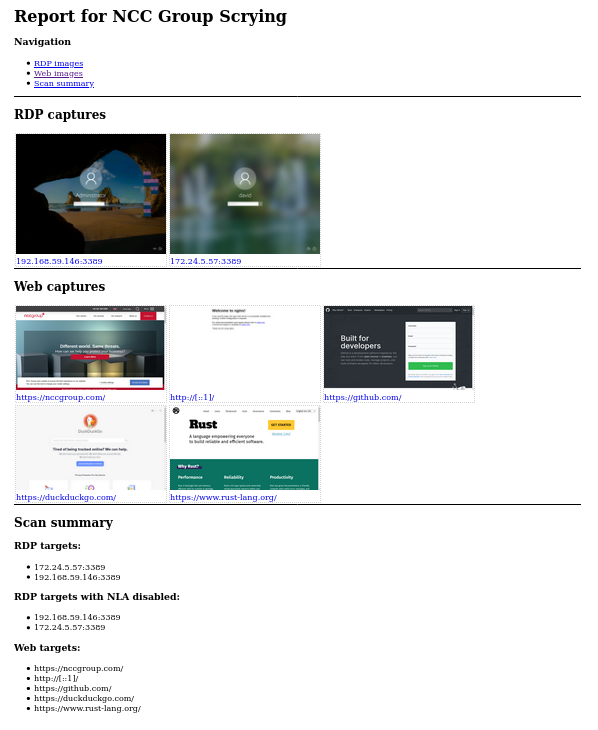
¡Mira el informe en output/report.html!

Funcionalidades:

Las funcionalidades con una marca de verificación ya están implementadas, las demás están pendientes

  • ✔️ Decidir automáticamente si una entrada debe tratarse como dirección web o servidor RDP
  • ✔️ Crear automáticamente el directorio de salida si no existe
  • ✔️ Guardar imágenes con nombres de archivo consistentes y únicos derivados del host/IP
  • ✔️ Soporte completo para literales IPv6 e IPv4, así como nombres de host
  • ✔️ Leer objetivos desde un archivo y determinar si son RDP, HTTP o usar pistas
  • ✔️ Analizar objetivos de forma inteligente desde la salida de Nmap y Nessus
  • ✔️ HTTP - utiliza el motor de renderizado web de la plataforma, opcionalmente proporciona rutas para probar en cada servidor
  • ✔️ Genera un informe HTML para facilitar la navegación de los resultados
  • ✔️ VNC - soporta envío de autenticación
  • ✔️ RDP - funciona en su mayoría, no soporta el modo "RDP simple", ver #15
  • ✔️ Personalizar el tamaño de las imágenes capturadas (web y RDP; VNC generalmente no lo permite)
  • Soporte de proxy - SOCKS funciona para RDP. Web actualmente no funciona, pendiente de la inclusión del comando set_proxy en webkit2gtk #11
  • Transmisiones de video - issue de seguimiento #5
  • Opción para marcas de tiempo en nombres de archivo
  • Leer objetivos desde una salida msf services -o csv
  • OCR en nombres de usuario de RDP, ya sea en vivo o sobre un directorio de imágenes
  • NLA/auth para probar credenciales
  • Analizar salida JSON de Dirble para capturar pantallas de un sitio web completo - en espera de nccgroup/dirble#51
  • Soporte multiplataforma completo - probado en Linux y Windows; el soporte para Mac se ha priorizado menos hasta que surjan buenas ideas para capturar la vista web de cocoa

Texto de ayuda

root@kitploit:~
USO:
    scrying [OPCIONES] <--archivo <ARCHIVO>|--nmap <ARCHIVO XML DE NMAP>|--nessus <ARCHIVO XML DE NESSUS>|--objetivo <OBJETIVO>>

OPCIONES:
        --disable-report               No crear un report.html [alias: no-report]
    -f, --archivo <ARCHIVO>            Archivo de objetivos, uno por línea
    -h, --ayuda                        Imprimir información de ayuda
    -l, --log-file <ARCHIVO LOG>       Guardar registros en el archivo dado
    -m, --modo <MODO>                  Forzar a que los objetivos se analicen como `web`, `rdp`, `vnc` [por defecto:
                                       auto] [valores posibles: web, rdp, vnc, auto]
        --nessus <ARCHIVO XML DE NESSUS>     Archivo XML de Nessus
        --nmap <ARCHIVO XML DE NMAP>         Archivo XML de Nmap
    -o, --output <DIRECTORIO DE SALIDA>          Directorio para guardar las imágenes capturadas [por defecto: output]
        --proxy <PROXY>                Proxy SOCKS5 predeterminado para usar en conexiones, ej.
                                       socks5://[::1]:1080
        --rdp-domain <DOMINIO RDP>     Nombre de dominio para proporcionar a servidores RDP que lo soliciten
        --rdp-pass <CONTRASEÑA RDP>    Contraseña para proporcionar a servidores RDP que la soliciten
        --rdp-proxy <PROXY RDP>        Proxy SOCKS5 para usar en conexiones RDP, ej.
                                       socks5://[::1]:1080
        --rdp-timeout <TIEMPO DE ESPERA RDP>    Segundos que esperar después del último bitmap antes de guardar una imagen
                                       [por defecto: 2]
        --rdp-user <USUARIO RDP>       Nombre de usuario para proporcionar a servidores RDP que lo soliciten
    -s, --silencioso                   Suprimir la mayoría de los mensajes de registro
        --size <TAMAÑO>                Establecer el tamaño de las imágenes capturadas en píxeles. Debido a limitaciones
                                       de protocolo, los tamaños mayores a 65535x65535 pueden truncarse
                                       de formas interesantes. Este argumento no tiene efecto en capturas de pantalla
                                       VNC. [por defecto: 1280x1024]
    -t, --objetivo <OBJETIVO>          Objetivo, ej. http://example.com, rdp://[2001:db8::4]
        --test-import                  Salir después de importar los objetivos
        --threads <HILOS>              Número de hilos de trabajo para cada tipo de objetivo [por defecto: 10]
    -v, --verbose                      Aumentar la verbosidad del registro
    -V, --version                      Imprimir información de la versión
        --vnc-auth <AUTENTICACIÓN VNC>          Contraseña para proporcionar a servidores VNC que la soliciten
        --web-mode <MODO WEB>          Elegir entre Chrom{e,ium} sin interfaz gráfica o vista web nativa (GTK
                                       en Linux, Edge WebView2 en Windows, Cocoa WebView en Mac
                                       [por defecto: chrome] [valores posibles: chrome, native]
        --web-path <RUTA WEB>          Añadir una ruta a las solicitudes web. Proporcionar varias para solicitar
                                       cada ruta secuencialmente
        --web-proxy <PROXY WEB>        Proxy HTTP/SOCKS para usar en solicitudes web, ej.
                                       http://[::1]:8080

Informe HTML de muestra

Informe de muestra

Descargar herramienta
