
Skip to content
KitploitKITPLOIT
HerramientasBlog
Enviar
HerramientasBlog
Enviar

¡Herramientas de Hacking, PenTest y Ciberseguridad para tu Arsenal de Seguridad!

Kitploit es un directorio de herramientas de hacking, ciberseguridad y pentesting. Descubre las últimas actualizaciones de proyectos para encontrar vulnerabilidades, analizar sistemas, automatizar pruebas y fortalecer tu seguridad.

··Feeds·Contacto·Privacidad·© 2026 Kitploit

Directorio de Herramientas

Categorías

Ver todas las categorías
Loading categories
deploy-goad — Script para instalar los requisitos previos para desplegar GOAD en Ubuntu Linux 22.04 | Kitploit
Herramientas/GitHubGitHub/lkarlslund/deploy-goad
Virtualización de SeguridadPruebas de PenetraciónAprendizaje y EducaciónLabs y Práctica
GitHublkarlslund/deploy-goad

deploy-goad

Script para instalar los requisitos previos para desplegar GOAD en Ubuntu Linux 22.04

Ver Repositorio
116116hace 2 añosRevisado por Kitploit

Más Populares

Ver todos →

Descubre las herramientas más usadas por nuestra comunidad.

Explora todas las herramientas

Explora nuestra colección de herramientas

Ver todas las herramientas →
Compartir

Desplegar GOAD v2 en Ubuntu Linux 22.04

Este script simplifica los requisitos previos necesarios al desplegar el laboratorio de Active Directory proporcionado por https://github.com/Orange-Cyberdefense/GOAD

Descripción general

  • Asegúrate de que el equipo tenga las extensiones VTx habilitadas en la BIOS
  • Instala Ubuntu Server 22.04
  • Configura la red con IP estática (preferiblemente) o DHCP, para poder acceder a él desde tu LAN
  • Se recomienda al menos 4 núcleos, 24GB de RAM y 160GB de disco SSD
  • Ejecuta el script para instalar los requisitos previos y levantar el entorno GOAD

Descripción detallada

OPCIÓN A: Desplegar en una máquina Ubuntu física dedicada

Realmente simple:

  1. Descarga Ubuntu 22.04 Server desde Canonical
  2. Instala usando los valores predeterminados de Ubuntu, habilita el servidor SSH, conéctate por SSH a la máquina y sigue las instrucciones a continuación

OPCIÓN B: Desplegar en Windows usando virtualización anidada con VMware Workstation Player (no recomendado, pero funciona)

Para un despliegue usando Windows 10/11 como equipo anfitrión:

  1. Consigue un equipo potente con Windows 10/11
  2. Descarga VMware Workstation Player 16.0 e instálalo
  3. Descarga Ubuntu 22.04 Server desde Canonical
  4. Crea una nueva VM; yo opté por 8 núcleos y 32GB de RAM, SSD de 256GB, y apúntala al ISO
  5. Configura la red en modo puente si quieres acceder a ella desde tu LAN; de lo contrario, la red solo anfitrión es suficiente
  6. IMPORTANTE: habilita también "Virtualize Intel VT-x/EPT or AMD-V/RVI" y "Virtualize IOMMU" en la pestaña "Processors" de la VM, de lo contrario la virtualización anidada funcionará horriblemente
  7. Enciende la VM
  8. Instala usando los valores predeterminados de Ubuntu, habilita el servidor SSH, conéctate por SSH a la máquina y sigue las instrucciones a continuación

Conéctate a tu Ubuntu por SSH

Para desplegar, clonarás este repositorio, iniciarás screen para poder reconectarte si tu conexión se cae durante el despliegue, y comenzarás el proceso. Tarda bastante en ejecutarse, pero levanta un entorno completo sin que tengas que intervenir.

Escribe esto en el host Ubuntu:

root@kitploit:~
sudo su (give it your password)
apt install git
git clone https://github.com/lkarlslund/deploy-goad
screen -DDR
cd deploy-goad
./deploy-goad.sh

Ve por un café, esta es la parte más larga. Si te aparece un error mientras se ejecuta el despliegue, intenta volver a ejecutar el script; esto puede solucionar problemas de descarga, timeouts, etc. El script de GOAD solo hace el trabajo necesario, y es válido ejecutarlo varias veces.

Después de ejecutar el script tendrás el repositorio GOAD disponible en /opt/goad, y las VMs estarán desplegadas y en ejecución. Sigue las instrucciones del repositorio GOAD https://github.com/Orange-Cyberdefense/GOAD/blob/main/ad/GOAD/README.md
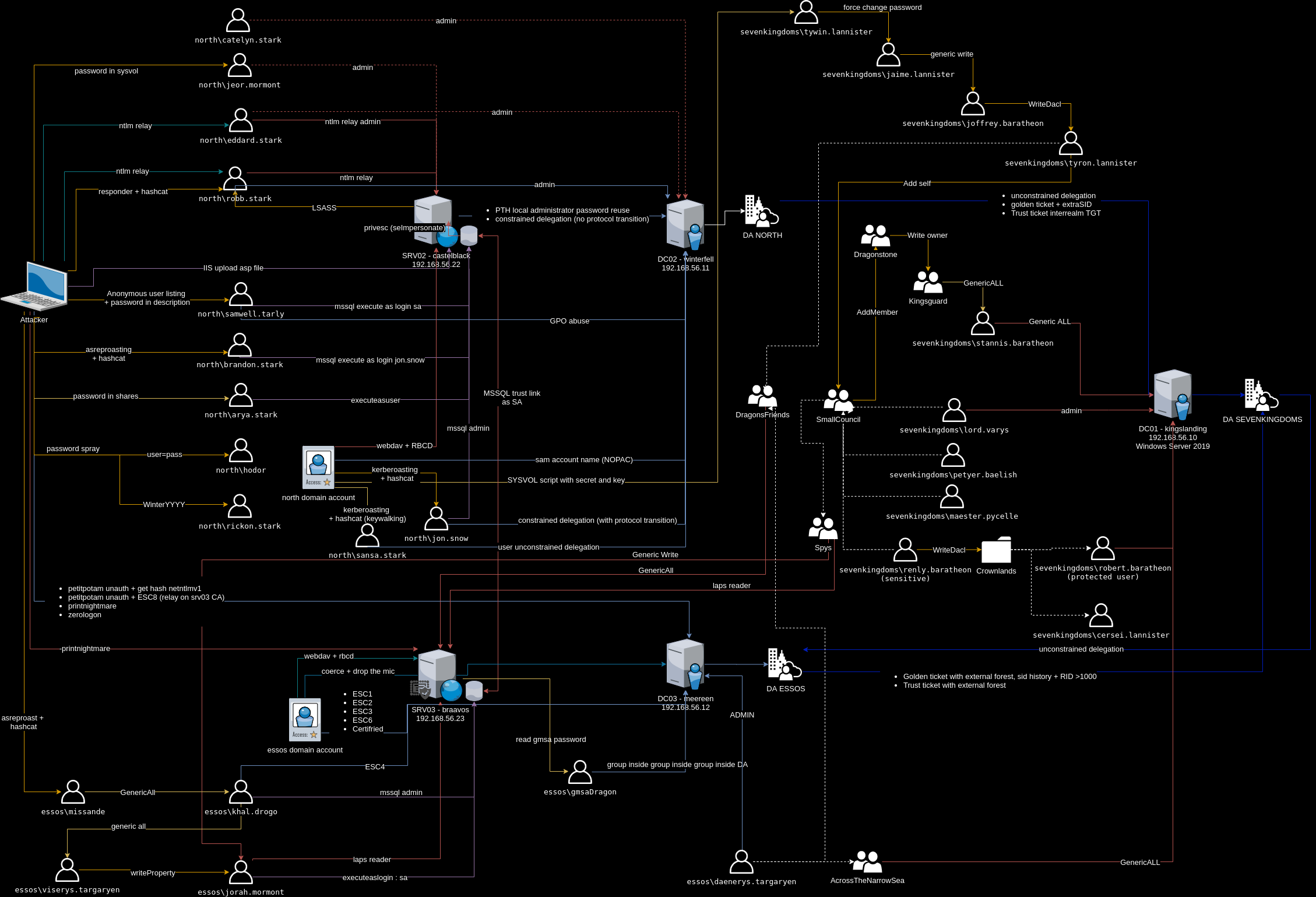
Escenarios de ataque en GOAD

Usando el LAB

El script habilita el reenvío de IPv4 en la máquina Ubuntu, de modo que puedes añadir una ruta en tu estación de "ataque" que apunte a la máquina Ubuntu:

Enrutamiento en Windows

root@kitploit:~
ROUTE -P ADD 192.168.56.0 MASK 255.255.255.0 <ip-of-your-ubuntu> METRIC 1

Enrutamiento en Linux

root@kitploit:~
ip route add 192.168.56.0/24 via <ip-of-your-ubuntu>

¡Que te diviertas!

Descargar herramienta