
Skip to content
KitploitKITPLOIT
HerramientasBlog
Enviar
HerramientasBlog
Enviar

¡Herramientas de Hacking, PenTest y Ciberseguridad para tu Arsenal de Seguridad!

Kitploit es un directorio de herramientas de hacking, ciberseguridad y pentesting. Descubre las últimas actualizaciones de proyectos para encontrar vulnerabilidades, analizar sistemas, automatizar pruebas y fortalecer tu seguridad.

··Feeds·Contacto·Privacidad·© 2026 Kitploit

Directorio de Herramientas

Categorías

Ver todas las categorías
Loading categories
pi-pwnbox-rogueap — Pwnbox casero :rocket: / AP Rogue :satellite: basado en Raspberry Pi — Hojas de trucos de hacking WiFi + Mapa mental :bulb: | Kitploit
Herramientas/GitHubGitHub/koutto/pi-pwnbox-rogueap
Auditoría Wi-FiRecopilación de InformaciónSeguridad InalámbricaPruebas de PenetraciónAprendizaje y EducaciónRed TeamingRecursos Curados
GitHubkoutto/pi-pwnbox-rogueap

pi-pwnbox-rogueap

Pwnbox casero 🚀 / AP Rogue 📡 basado en Raspberry Pi — Hojas de trucos de hacking WiFi + Mapa mental 💡

Ver Repositorio
2.1k221hace 2 mesesRevisado por Kitploit

Más Populares

Ver todos →

Descubre las herramientas más usadas por nuestra comunidad.

Explora todas las herramientas

Explora nuestra colección de herramientas

Ver todas las herramientas →
Compartir

Pi-PwnBox 🚀 -RogueAP 📡

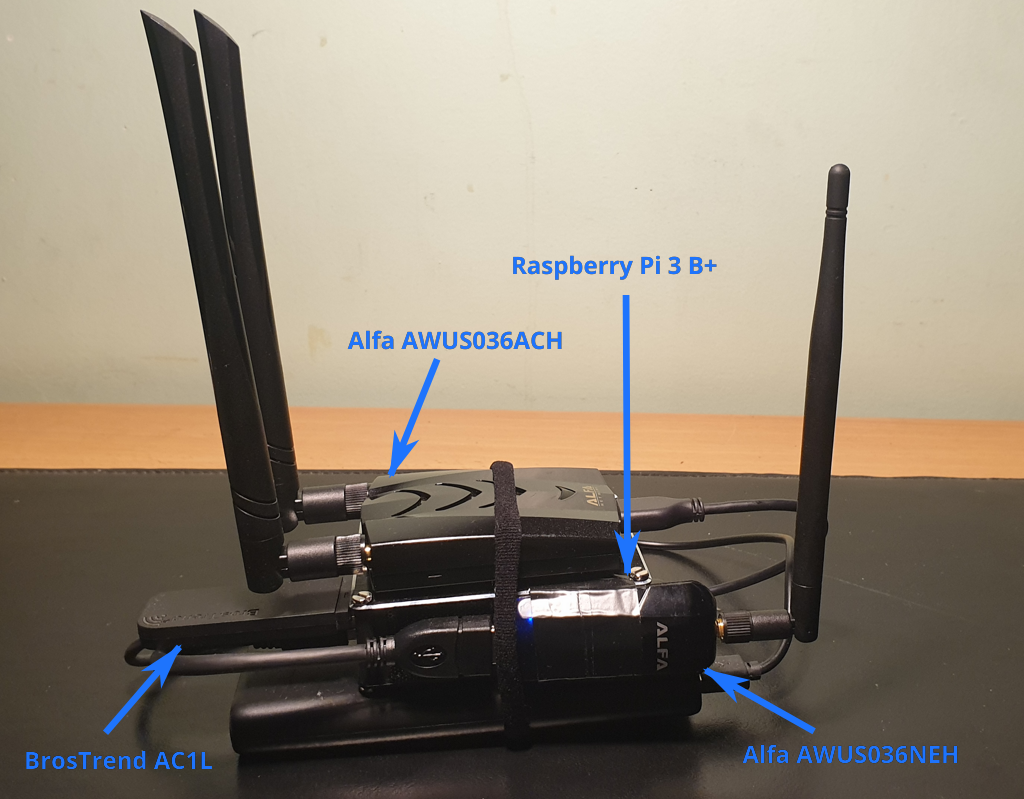
PwnBox / RogueAP casero (headless) basado en Raspberry Pi y adaptadores WiFi USB Alfa.

Trucos y Mapa Mental de Hacking WiFi 💡

Diseñado para ser utilizado en:
  • Compromisos de Red Team in situ,
  • Evaluaciones de seguridad WiFi,
  • Prácticas de ataques WiFi.

Pi-PwnBox-RogueAP

Índice

  • Pi-PwnBox-RogueAP
  • Equipamiento utilizado
  • Resumen de adaptadores WiFi USB
  • Requisitos y compatibilidad
  • Instalación
  • Configuración de red del PwnBox
    • Red de administración inalámbrica dedicada
    • Red LAN (inalámbrica o cableada)
  • Acceso remoto al PwnBox
  • Uso
  • Trucos y mapa mental de hacking WiFi
  • Solución de problemas
  • Posibles mejoras

Equipamiento utilizado

  • Raspberry Pi 3 Model B+, Pi 4 o Pi 5
  • Tarjeta de memoria Micro SD de 64 GB (clase 10 o superior, se recomienda UHS-I)
  • Caja para Raspberry Pi (con refrigeración pasiva/activa para Pi 4/5)
  • Adaptador WiFi USB Alfa AWUS036NEH
  • Adaptador WiFi USB Alfa AWUS036ACH
  • Adaptador WiFi USB BrosTrend AC1L AC1200 (puede reemplazarse por cualquier adaptador que admita modo AP)
  • Cable USB Macho a Hembra
  • Teclado inalámbrico Rii Mini (opcional)
  • Powerbank (mínimo 2.5A para Pi 3, 3A+ para Pi 4/5)

Resumen de adaptadores WiFi USB

* requeriría el parche nexmon para habilitar el modo monitor y soporte de inyección en el chip Broadcom integrado (pero no lo necesitamos para su uso aquí).

Requisitos y compatibilidad

  • SO: Kali Linux ARM para Raspberry Pi (se recomienda 64 bits para Pi 4/5).
  • Internet: Durante la instalación, el PwnBox debe tener acceso a Internet.
  • Root: El script de instalación debe ejecutarse como root.
  • Nota para Pi 4/5: Se recomienda encarecidamente la imagen ARM de Kali de 64 bits. Todas las herramientas funcionan en arm64, pero algunos binarios precompilados antiguos pueden requerir box64 o compilación manual.

Instalación

  1. Descargar la imagen ARM de Kali Linux para Raspberry Pi: https://www.kali.org/get-kali/#kali-arm

  2. Grabar la imagen ARM de Kali Linux para Raspberry Pi en la tarjeta Micro SD (usar Raspberry Pi Imager o dd).

  3. Iniciar Raspberry Pi, iniciar sesión (kali/kali por defecto) y asegurarse de que tenga conexión a Internet.

  4. Descargar los scripts/configuraciones de instalación en el PwnBox:

    root@kitploit:~
    git clone https://github.com/koutto/pi-pwnbox-rogueap.git
    
  5. Importante: Editar la configuración del script de instalación al principio del archivo scripts/install-system.sh:

    • Elegir contraseñas de Guacamole (GUACAMOLE_PASSWORD, GUACAMOLE_MYSQL_PASSWORD).
    • Establecer nombres persistentes de interfaces WiFi basados en sus direcciones MAC: wlxaabbccddeeff para un dispositivo con dirección MAC aa:bb:cc:dd:ee:ff.
    • Establecer direcciones MAC de eth0 y wlan0 (interfaces integradas).

Configuración de red del PwnBox

Red de administración inalámbrica dedicada

Al arrancar, PwnBox genera automáticamente un AP en una interfaz para permitir un acceso remoto fácil:

  • SSID = PWNBOX_ADMIN (SSID oculto)
  • Frase de paso WPA2 (PSK) = Koutto!PwnB0x!
  • IP del AP = 10.0.0.1 (cuando se está conectado a esta red, se puede acceder al PwnBox en esta IP)
  • Rango de red = 10.0.0.1/24

Red LAN (inalámbrica o cableada)

Al arrancar, PwnBox se conecta automáticamente a:

  • Red cableada si el puerto Ethernet está conectado.

  • Red WiFi (usando el chip integrado de Raspberry Pi) si hay una red inalámbrica disponible con ajustes de conexión guardados (en /etc/wpa_supplicant.conf). Si se desea conectar a una nueva red WiFi (no guardada en el PwnBox), es necesario añadir la frase de paso WPA de la red antes:

    1. Acceder al PwnBox usando otro método, por ejemplo:

      • Usar la red de administración inalámbrica dedicada (el método más conveniente),
      • Usar red cableada,
      • Usar monitor + teclado (inalámbrico).
    2. Añadir la frase de paso WPA a la configuración local del PwnBox:

      root@kitploit:~
      wpa_passphrase <SSID> <passphrase> >> /etc/wpa_supplicant.conf
      
    3. Probar la conexión:

      root@kitploit:~
      wpa_supplicant -B -i wlan0 -c /etc/wpa_supplicant.conf
      dhclient -v wlan0
      ping 8.8.8.8
      

Acceso remoto al PwnBox

Se puede controlar el PwnBox mediante:

  • Servicio SSH (22/tcp):

    root@kitploit:~
    ssh kali@<ip_pwnbox>
    
  • VNC-over-HTTP con Guacamole (8080/tcp):

    root@kitploit:~
    http://<ip_pwnbox>:8080/guacamole
    

La IP del PwnBox depende de la red desde la que se quiera acceder:

  • A través de la Red de Administración Inalámbrica Dedicada (es decir, conectado al SSID oculto PWNBOX_ADMIN): la IP es siempre 10.0.0.1.
  • A través de la Red LAN (inalámbrica o cableada): la IP depende del valor asignado por el servidor DHCP. Se puede encontrar la IP usando netdiscover, por ejemplo.

Nota: El servicio Guacamole puede consumir muchos recursos (RAM) cuando está en ejecución. Si no se usa, se puede detener con el script stop-guacamole.sh.

Uso

  • La mayoría de las veces, solo es necesario el acceso SSH (herramientas CLI).
  • Herramientas adicionales se instalan en /usr/share.
  • Las herramientas con GUI o que requieren la apertura de múltiples xterm (por ejemplo, airgeddon) se pueden ejecutar a través de Guacamole.
  • Las herramientas con interfaz web (por ejemplo, Kismet, Bettercap) se pueden iniciar y acceder de forma remota.

Trucos y mapa mental de hacking WiFi

  • Mapa Mental de Hacking WiFi [versión PDF]

  • Trucos de Teoría de Hacking WiFi
  • Trucos de Comandos de Hacking WiFi
  • Trucos de Comandos MitM

Solución de problemas

Arranque lento cuando el cable Ethernet está desconectado

Debido a que /etc/network/interfaces usa auto eth0, el sistema espera una concesión DHCP durante el arranque. Si usas el PwnBox con frecuencia sin Ethernet y experimentas arranques lentos, edita /etc/network/interfaces y cambia:

root@kitploit:~
auto eth0
allow-hotplug eth0

por:

root@kitploit:~
allow-hotplug eth0

(Elimina la línea auto eth0.)

Advertencia de conflicto del servicio DHCP

isc-dhcp-server está instalado porque algunas herramientas (por ejemplo, Fluxion) lo requieren, pero está deshabilitado por defecto para evitar un conflicto en el puerto 67/udp con dnsmasq (que sirve el AP PWNBOX_ADMIN). Si necesitas isc-dhcp-server, detén dnsmasq primero:

root@kitploit:~
systemctl stop dnsmasq
systemctl start isc-dhcp-server

El servicio Guacamole / Tomcat no se inicia

Las versiones más recientes de Kali/Debian incluyen Tomcat 10 en lugar de Tomcat 9. Los scripts start-guacamole.sh y stop-guacamole.sh detectan automáticamente la versión de Tomcat instalada. Si Guacamole no funciona después de la instalación, comprueba:

root@kitploit:~
systemctl list-unit-files | grep tomcat
systemctl status guacd
systemctl status mysql
# Luego inicia manualmente con la versión correcta de tomcat, por ejemplo:
systemctl start tomcat10

Problemas con el controlador BrosTrend AC1L

Si el instalador del proveedor (deb.trendtechcn.com) está fuera de línea, compila el controlador manualmente:

root@kitploit:~
sudo apt-get install -y bc git build-essential dkms
sudo git clone https://github.com/cilynx/rtl88x2bu.git /usr/src/rtl88x2bu-5.8.7
sudo dkms add -m rtl88x2bu -v 5.8.7
sudo dkms autoinstall

El servidor VNC no se inicia

Asegúrate de haber ejecutado vncpasswd durante la instalación para crear el archivo de contraseña:

root@kitploit:~
vncpasswd
systemctl restart vncserver

Las herramientas de Python 2 ya no funcionan

Python 2 ha sido eliminado de Kali moderno. El script de instalación ahora usa solo Python 3. Si tienes herramientas antiguas personalizadas de Python 2, migrarlas a Python 3 o ejecutarlas en un contenedor Docker dedicado.

Sin Internet después de deshabilitar NetworkManager

El script de instalación deshabilita NetworkManager en favor del clásico /etc/network/interfaces. Si necesitas volver a habilitar NM temporalmente:

root@kitploit:~
systemctl start NetworkManager
systemctl enable NetworkManager

Los nombres de las interfaces inalámbricas cambiaron después de reiniciar

Comprueba que tus direcciones MAC en install-system.sh coincidan con la realidad:

root@kitploit:~
ip link show

Luego vuelve a ejecutar la sección de configuración de red o actualiza /etc/udev/rules.d/70-persistent-net.rules manualmente.

Posibles mejoras

  • Añadir un dongle USB 4G para acceso remoto al PwnBox mediante red celular 4G.
  • Reemplazar BrosTrend AC1L con un adaptador de doble banda compatible con AP que admita 802.11ax (WiFi 6) para mejor rendimiento.
  • Añadir un módulo GPS USB para wardriving con Kismet.
Descargar herramienta
DispositivoChipsetUso802.112.4 Ghz5 GhzKali out-of-boxModo MonitorInyecciónAP
Chip WiFi integrado de Raspberry Pi 3 B+Broadcom 43430Conexión a Internet (auto-inicio al arrancar si se añadió clave WiFi en la configuración)802.11 b/g/n/acSSSN*N*S
BrosTrend AC1L AC1200Realtek RTL8812AUPunto de Acceso para Acceso Remoto (auto-inicio al arrancar)802.11 a/b/g/n/acSSNSNS
Alfa AWUS036NEHRalink RT2870/3070Ataques WiFi802.11 b/g/nSNSSSS
Alfa AWUS036ACHRealtek RTL8812AUAtaques WiFi802.11 a/b/g/n/acSSSSSS
  • Establecer ajustes de conexión WiFi (WIFI_SSID, WIFI_PASSPHRASE).
  • Ejecutar el script de instalación (se pausará al final de cada paso para permitir la inspección manual de las salidas de los comandos):

    root@kitploit:~
    cd pi-pwnbox-rogueap/scripts
    ./install-system.sh
    
  • Reiniciar y comprobar la configuración correcta de las interfaces de red:

    root@kitploit:~
    ip a
    iwconfig
    
    • Las interfaces cableada e inalámbrica integradas deben llamarse eth0 y wlan0 respectivamente.
    • Los adaptadores WiFi USB deben usar nombres persistentes (convención de nomenclatura moderna wlx*).
    • El AP (PWNBOX_ADMIN) debe iniciarse en la interfaz wlx* adecuada.
  • Configurar VNC-over-HTTP en Guacamole:

    1. Conectarse a Guacamole en http://<ip_pwnbox>:8080/guacamole/
    2. Ir a guacadmin (arriba a la derecha) > Ajustes > Conexiones
    3. Hacer clic en Nueva Conexión
    4. Rellenar los ajustes de conexión de la siguiente manera:
      • Nombre = pwnbox-vnc
      • Ubicación = ROOT
      • Protocolo = VNC
      • Número máximo de conexiones = 3
      • Número máximo de conexiones = 3
      • Nombre de host del proxy Guacamole = 127.0.0.1
      • Puerto del proxy Guacamole = 4822
      • Nombre de host de red = 127.0.0.1
      • Puerto de red = 5901
      • Contraseña de autenticación = (contraseña elegida durante la instalación al ejecutar install-system.sh)
      • Profundidad de color = Color verdadero (32 bits)
  • Cambiar las credenciales por defecto:

    • Credenciales del sistema Kali (passwd kali)
    • Credenciales de Guacamole (a través de http://<ip_pwnbox>:8080/guacamole/#/manage/mysql/users/guacadmin)