 jayanaxhf/filessh
Un navegador de archivos TUI rápido y conveniente para servidores remotos



Un explorador de archivos basado en TUI para servidores SSH, que te permite navegar y gestionar archivos en un servidor remoto, editarlos en el mismo lugar y descargar directorios de forma recursiva con recorrido paralelo de directorios. También tiene la capacidad de iniciar rápidamente sesiones SSH en rutas del servidor remoto.
Con licencia dual bajo MIT o UNLICENSE.
brew install jayanaxhf/taps/filessh
cargo install --locked filessh
git clone https://github.com/your-username/filessh.git
cd filessh
cargo build --release
target/release/filessh.filessh [OPTIONS] <HOST> <PATH>
filessh [OPTIONS] [HOST] [PATH]
filessh <COMMAND>

Comandos:
  connect              Conectar explícitamente (igual que el comando predeterminado)
  install-man-pages    Instalar páginas man en el sistema
  install-completions  Generar scripts de autocompletado del shell

Argumentos:
  [HOST]  El host remoto al que conectarse (p. ej., 'example.com' o '192.168.1.100')
  [PATH]  Ruta de directorio inicial que abrir en el host remoto

Opciones:
  -p, --port <PORT>
          El número de puerto a usar para la conexión SSH [predeterminado: 22]
  -u, --username <USERNAME>
          El nombre de usuario para iniciar sesión en el host remoto
  -k, --private-key <PRIVATE_KEY>
          Ruta al archivo de clave privada para autenticación de clave pública
  -o, --openssh-certificate <OPENSSH_CERTIFICATE>
          Ruta opcional a un certificado OpenSSH
  -h, --help
          Imprimir ayuda
  -V, --version
          Imprimir versión
./target/release/filessh \
    --username myuser \
    --private-key ~/.ssh/id_rsa \
    example.com \
    /home/myuser
Para salir, presiona Ctrl+q.
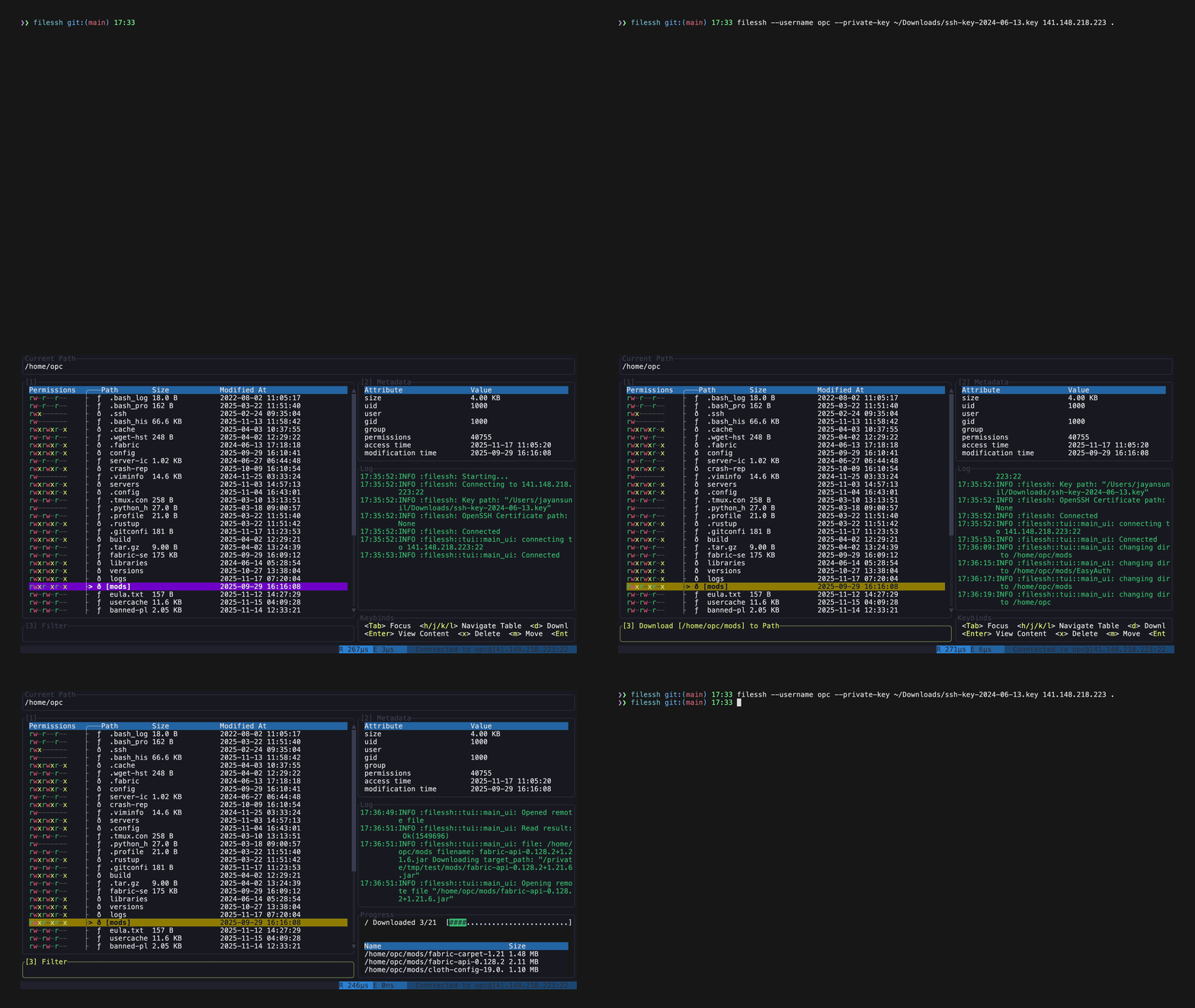
La interfaz tiene tres paneles: la lista de archivos, el panel de metadatos y contenido de archivo, y el cuadro de entrada donde aparecen los mensajes.
| Tecla | Acción |
|---|---|
| Ctrl+q | Salir |
| Tab / Shift+Tab | Mover el foco entre los paneles |
| 1 / 2 / 3 | Enfocar la lista de archivos, el panel de contenido o el cuadro de entrada |
| Esc | Volver a la lista de archivos, limpiando cualquier mensaje o filtro |
En la lista de archivos:
| Tecla | Acción |
|---|---|
| j / k, ↓ / ↑ | Mover la selección |
| l / → | Entrar en el directorio seleccionado |
| h / ← | Ir al directorio padre |
| Enter | Mostrar el contenido del archivo seleccionado en el panel de contenido |
| e | Editar el archivo en $EDITOR, después de que Enter lo haya cargado |
| d | Descargar la selección, solicitando una ruta local |
| f | Filtrar la lista por nombre, mientras escribes |
| m | Renombrar o mover la selección |
| x | Eliminar la selección, confirmando con y |
| n f | Crear un archivo |
| n d | Crear un directorio |
| . | Ocultar archivos ocultos, que se muestran por defecto |
| Ctrl+o | Abrir una sesión SSH en el directorio actual |
En un mensaje, Enter acepta y Esc cancela.

